


Manchmal, wenn ich etwas erschaffe Power-PräsentationenrPoint ist erforderlich EINFÜGEN MANCHE Videoclips damit die Präsentation vollständig ist oder genau das zum Ausdruck bringt, was wir wollen. Obwohl Einfügen eines Videoclips aus dem Internet es ist auch möglich in frühere Versionen von MS Office (In Büro 2010 wir müssen erst suchen Online-Video, lass uns kopieren der Code sein für Einbetten, dann gehen wir zur Datei PowerPoint In Einfügen > Video > Video von der Website und fügen Sie den zuvor kopierten Code ein). Büro 2013 Alles ist viel einfacher und wir können weiter nach dem gewünschten Video suchen YouTube direkt in PowerPoint.
Wie fügen wir also ein YouTube-Video in eine PowerPoint-Präsentation in MS Office 2013 ein?
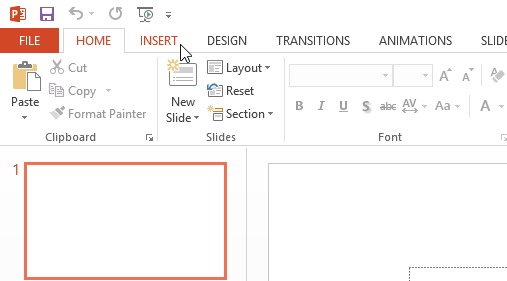
- eine Datei öffnen PowerPoint 2013 und klicken Sie auf die Registerkarte Einfügen
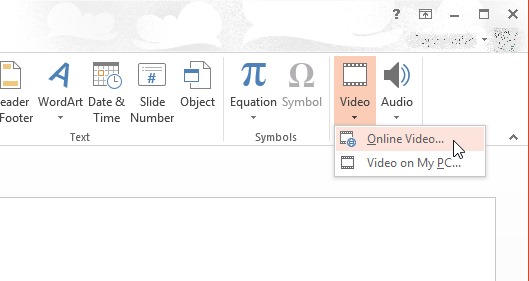
- Klicken Sie dann auf Video und auswählen Online-Video
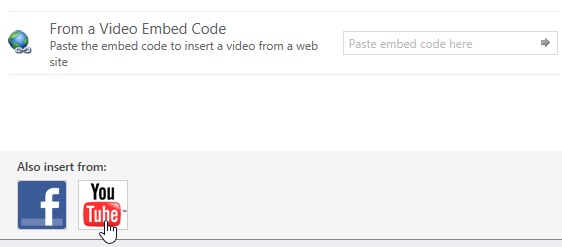
- wenn ja wenn Sie zum ersten Mal ein Video von YouTube einfügen, trebuie mai intai sa adaugati site-ul ca provider in coltul din stanga-jos al dialogului deschis
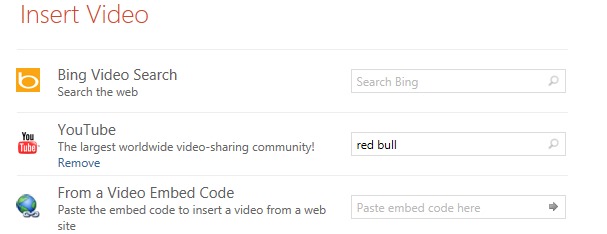
- nach ati adaugat YouTube ca provider, introduceti termenii pe care doriti sa ii cautati in campul din dreptul acestuia
- apoi, din rezultatele afisate, selectati un clip was zu introduceti in prezentare

Si gata. In felul acesta puteti insera orice videoclip de pe Youtube in prezentarea dvs PowerPoint in Office 2013. Erfolg!
Nota: Tineti cont de faptul ca videoclipurile pe care le inserati in prezentari vin la pachet cu propriile optiuni de setare, deci nu este de ajuns doar sa le inserati, ci si sa la configurati astfel incat sa se incadreze corect in prezentare.
Stealth -Einstellungen – How to insert an YouTube video in a PowerPoint 2013 file


Vielleicht interessieren Sie sich auch für...
