


Промяна на езика в интерфейса на операционна система Windows това е доста необходимо, ако на компютър / лаптоп има повече потребители, отколкото предпочитат различни езици или ако купим такъв лаптоп от чужбина и този идва с Windows (OEM).
В Румъния има много системи Windows с интерфейс на английски език, но в други страни езикът в интерфейса на Windows ще бъде този на съответната държава. Наистина няма да го намерим Италия, Испания, Германия, Франция или във всяка друга държава, операционни системи Windows на английски.
Ако имате пред себе си Windows система, инсталирана на език, различен от този, който желаете или разбирате, можете изтегляне и инсталиране на езици допълнения към операционната система. По този начин диалоговите прозорци, менютата, потребителският интерфейс и настройките ще се показват на желания език.
Ще ви покажем в това Урок как можем изтеглете и инсталирайте румънски език на система Windows 10, която е на английски. По същия начин можете да инсталирате румънския език на Windows, който има интерфейс на немски, италиански, испански, френски или всеки друг език.
Изтеглете и инсталирайте румънския език на Windows 10
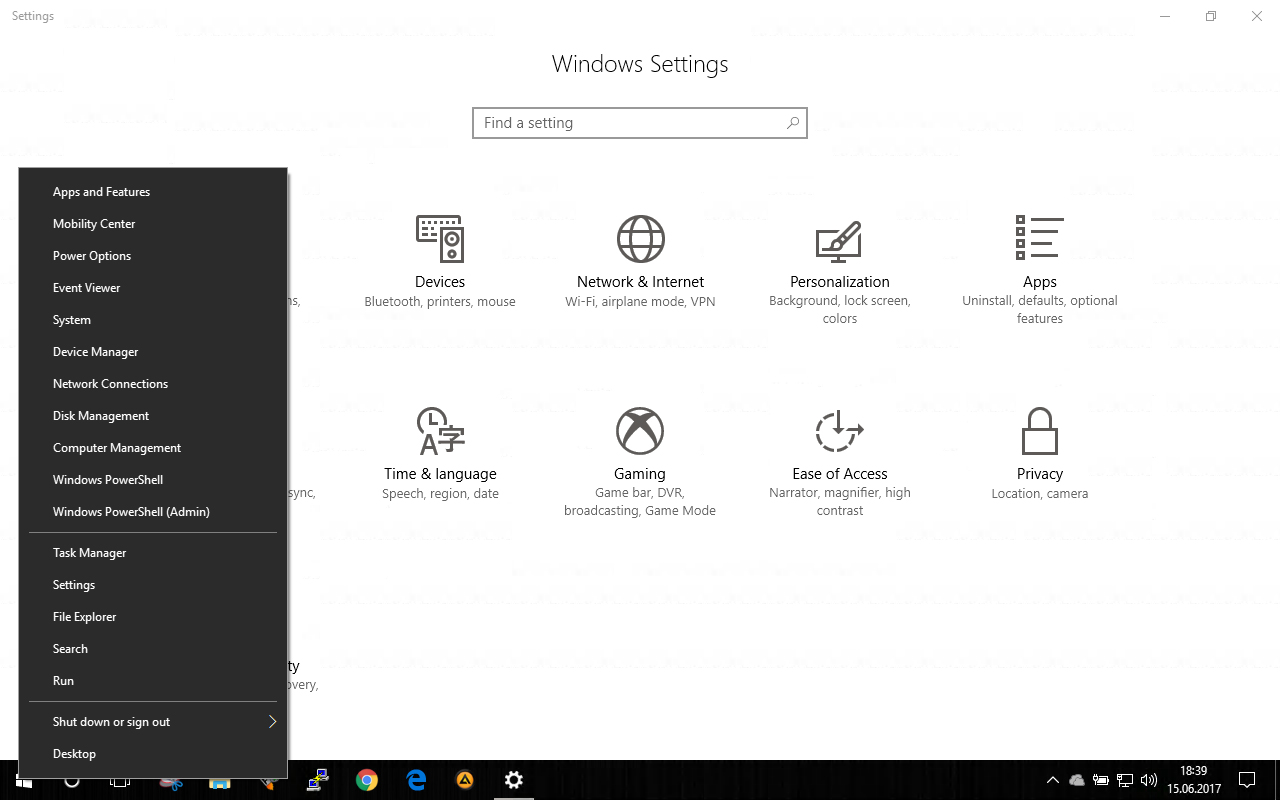
Първо, влизаме в Windows 10 с потребител с административни права (обикновено това е потребителят, създаден по време на инсталирането на системата), след което отваряме “Настройки” (Windows+I) и отидете на “Време & език“.
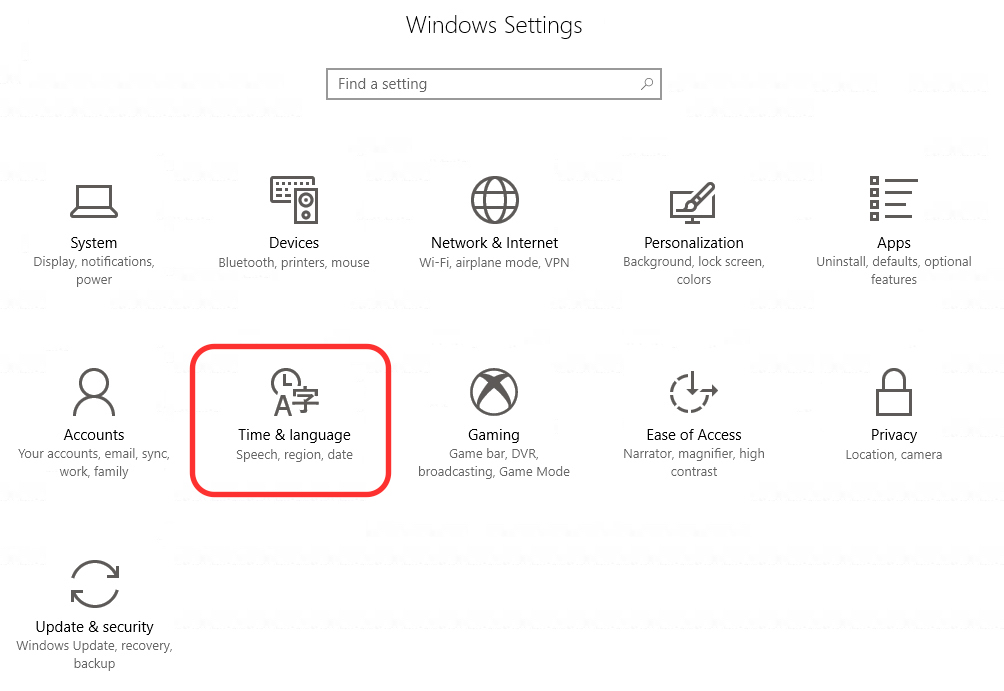
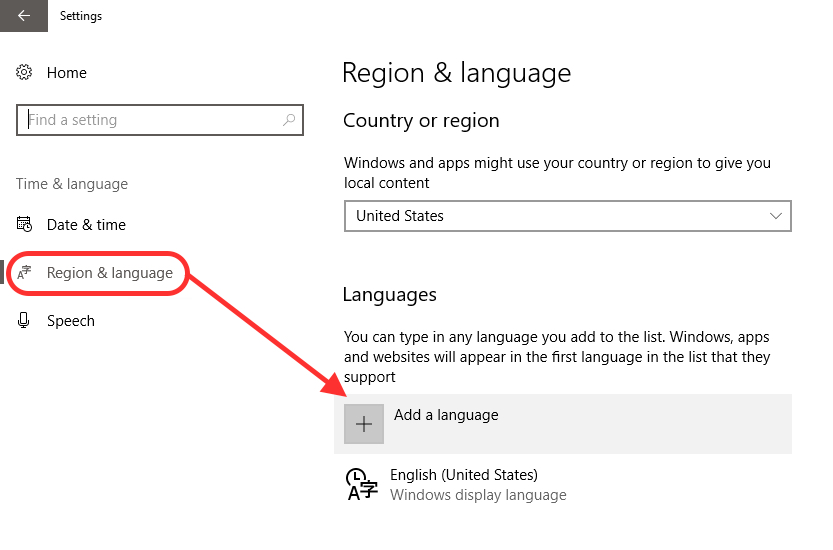
от“Време & език” отиваме при "Регион & език” и добавяме румънския език или езика, който желаем.
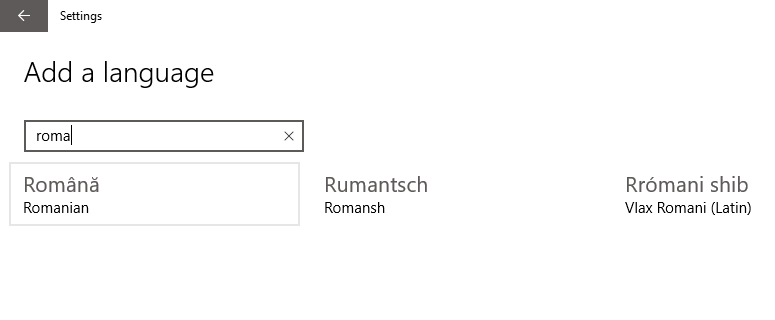
От панела, който се отваря, изберете езика, който искате да инсталирате на Windows 10. Използвайте лентата “търсене” за бързо търсене.
След като щракнете върху езика, който искате да инсталирате, ще се върнете към панела “Време & Език“, изберете новия език и щракнете върху опцията “Задайте по подразбиране“.
Внимание, че след като щракнете върху “Романа”, ще се отвори нова категория, където трябва да изберете Романа или МОЛДОВСКА.
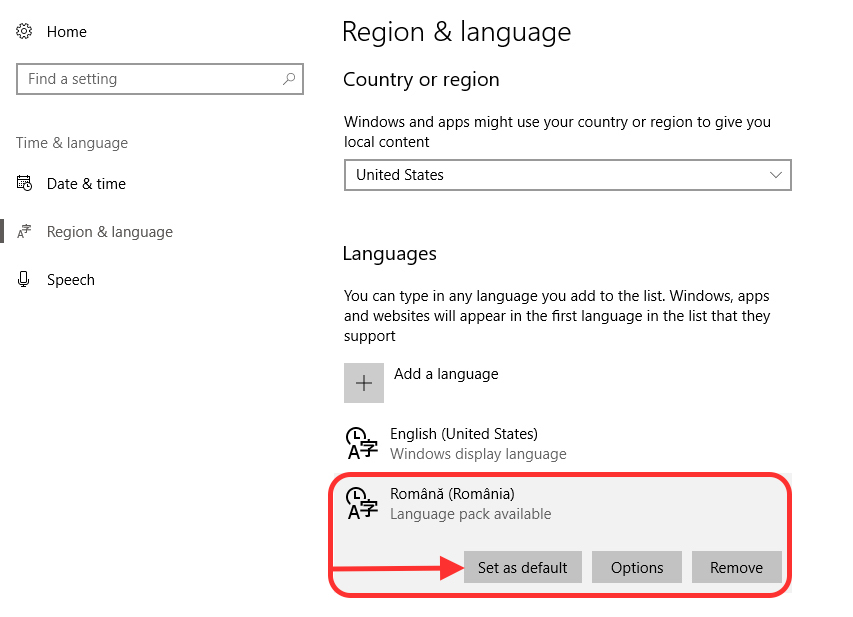
След като зададете новия език по подразбиране, щракнете върху “Опции” след това върху бутоните за изтегляне за езиковите пакети
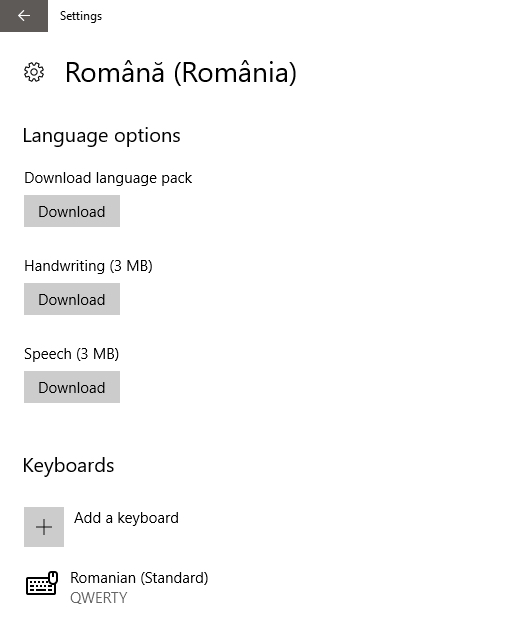
След като завършите изтеглянето, рестартирайте компютъра.
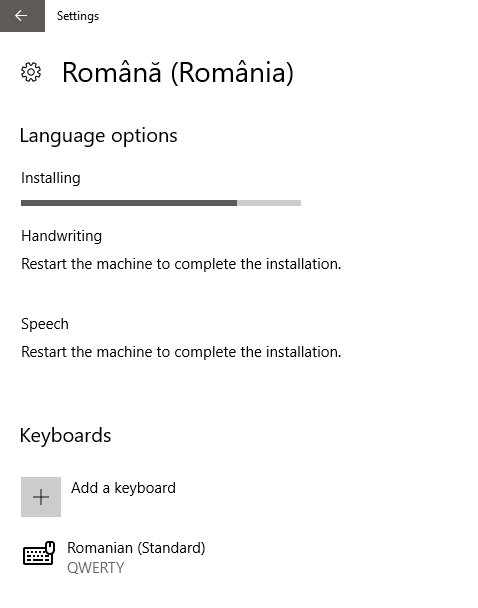
Оставете всички езикови пакети да се изтеглят, преди да рестартирате.
До този момент имам промени езика на дисплея на менюто, опциите, НАСТРОЙКА и диалогови прозорци / СЪОБЩЕНИЯ но Windows 10.
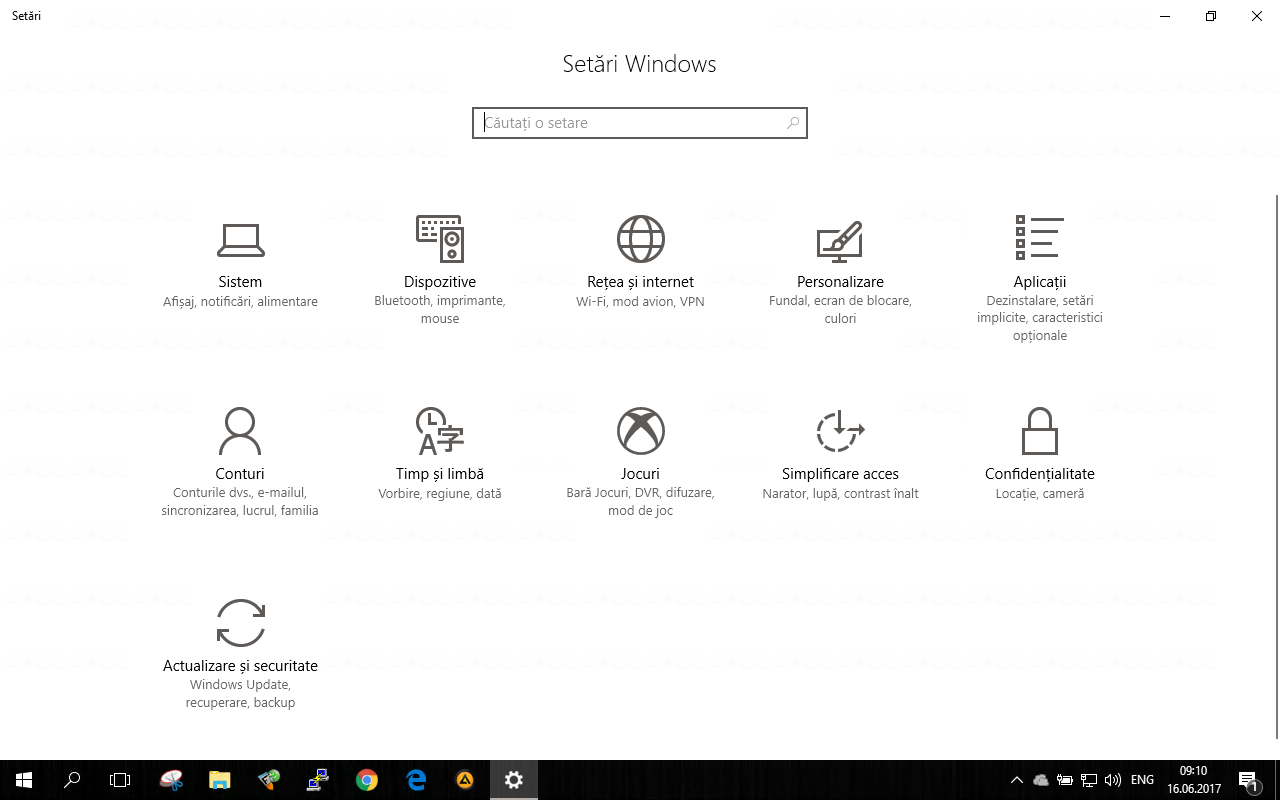
Добре дошли, Влезте, Излезте, Изключване те останаха вътре английски език. Тези съобщения относно общите настройки на Windows 10, валиден за всички съществуващи акаунти в операционната система. По-точно, ако се създаде нов потребител на Windows 10, той ще има английски като език по подразбиране.
За да промените напълно езика на дисплея на операционната система Windows 10, отворете Контролен панел (Контролен панел), отиваме на “Регион“, след това в раздела “Административни” кликваме върху опцията “Копиране на настройки” / “Копиране на настройките“.
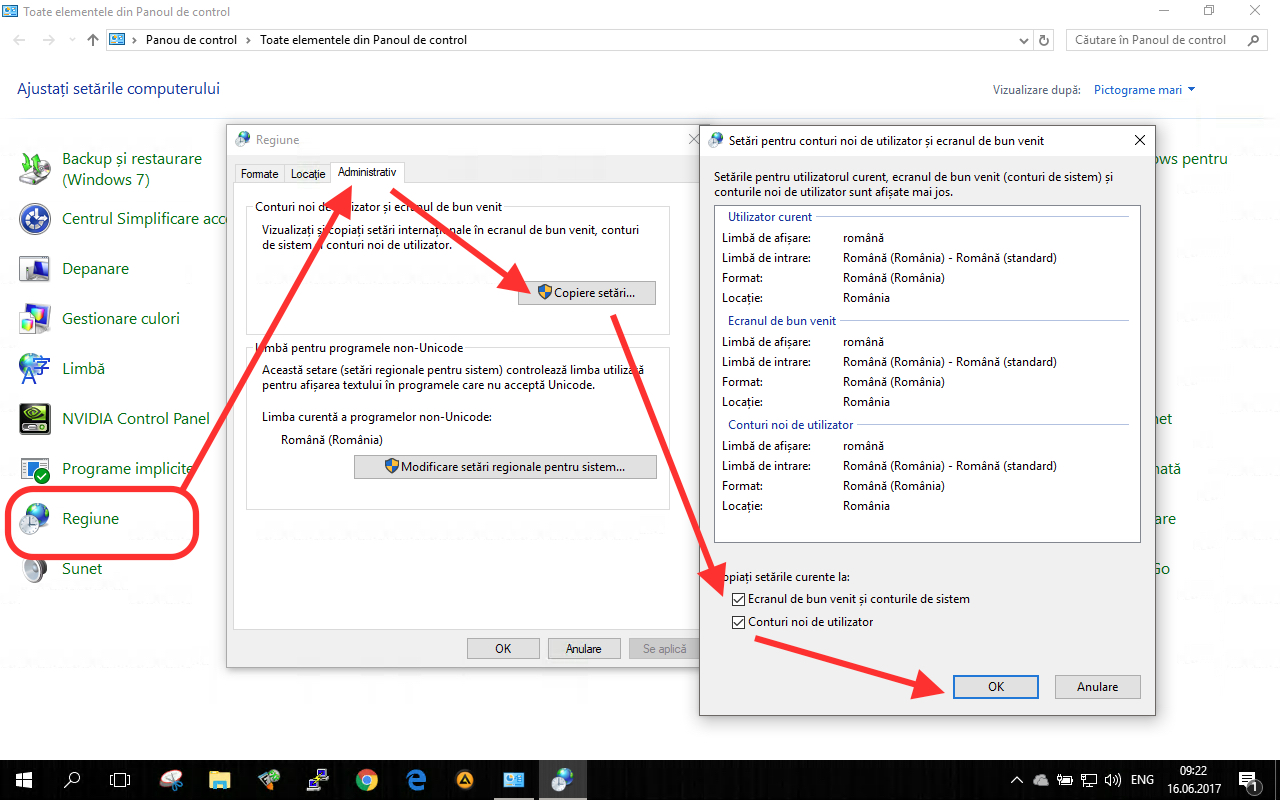
Проверете опциите “Добре дошли екран и системни акаунти” и “Нови потребителски акаунти”.
Добре & Рестартирайте.
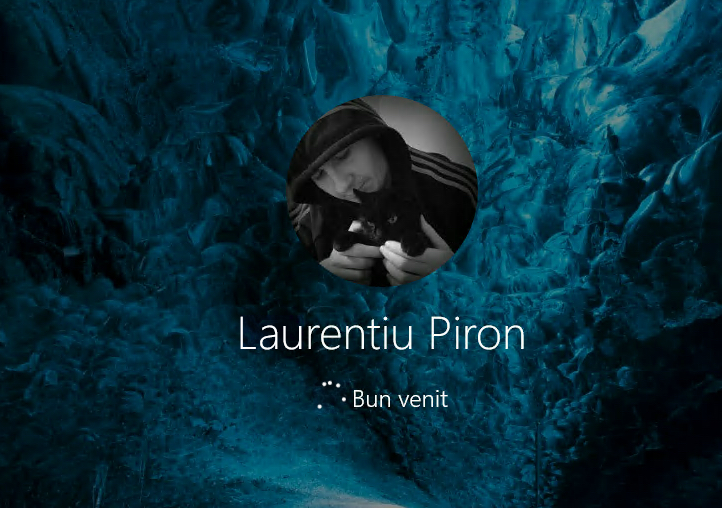
След рестартиране на системата Windows 10 всички съобщения ще се показват на румънски или на езика, който желаете.
Приложенията, които ще бъдат инсталирани на Windows 10, ще бъдат инсталирани на румънски, ако имат наличен езиков пакет. Някои приложения, особено тези на Windows 10, автоматично ще превключат от английски на румънски. За Microsoft Office ще трябва да инсталирате румънския езиков пакет отделно, който ще остане в езиковия набор по време на инсталацията.
Следвайки стъпките от този урок, винаги можете да се върнете към предишния език или към друг по ваш избор.
ПРОМЯНА НА ЕЗИКА НА ДИСПЛЕЯ НА СИСТЕМАТА В WINDOWS 10


Може също да се интересувате от...
