


Сигурен съм, че много потребители на Windows Vista Не знам причините и значението на сигнала Контрол на потребителския акаунт (UAC). UAC е технология за сигурност, въведена от Microsoft с Windows Vista, с ролята на подобряване на защитата срещу зловреден софтуер / антивирусна защита. Тази технология има за цел да ограничи достъпа на потребителя до някои приложения, които не са инсталирани с ранг на администратор. Инсталиран по подразбиране, Windows Vista създава потребител "администратор", но този потребител не може да стартира приложения извън системата, ако няма достъп до истинския администратор. (това не е точно обяснение, то е само за да получите обща представа за UAC). С други думи, потребителят може да има администраторски права, но за да стартира приложение, той трябва да предаде този сигнал:
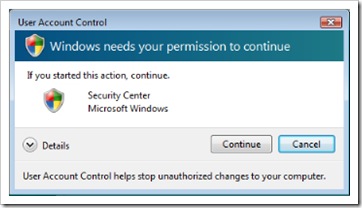
Windows се нуждае от вашето разрешение, за да продължи
За някои това съобщение е стресиращо и единственото решение да се отърват от него е деактивирането...въпреки че не бих препоръчал такова нещо на никого. Особено ако не знае кои изпълними файлове да използва и няма високопроизводителна и добре настроена антивирусна.
Деактивирането на UAC може да стане по няколко начина. Ще представя само един прост и достатъчен.
Деактивирайте UAC (Контрол на потребителските акаунти) от контролния панел.
– щракнете върху бутона "старт" (отдолу, в левия ъгъл:-))
– щракнете върху „Контролен панел“
– щракнете върху „Потребителски акаунти и семейна безопасност“
– под “Потребителски акаунт” имате възможност “Добавяне или премахване на потребителски акаунти“. Кликнете върху тази опция.
– ще стигнете до страницата за администриране на потребителите.
– щракнете върху PE “Отидете на главната страница с потребителски акаунти” (някъде в дъното можете да намерите тази опция)
– достигнете страницата за администриране на потребители и изберете опцията “Включете или изключете контрола на потребителските акаунти” (точно това, което те интересува)
– премахнете отметката от опцията вдясно “Използвайте Контрол на потребителските акаунти (UAC), за да защитите компютъра си” si щракнете върху OK.
честито! Вашият компютър вече не е защитен от UAC.


Може също да се интересувате от...

4 мисли за “Деактивирайте UAC (Контрол на потребителските акаунти)”