


Mnoho uživatelů Windows 8 prefera sa booteze sistemul přímé dovnitř Desktop, fara ca acesta sa afiseze intai Spusťte obrazovku-ul. Desi sunt cateva Aplikace třetích stran care le permite acestora fie sa zakázat úvodní obrazovku, fie sa evite afisarea acestuia la pornirea operační systém, folosirea acestora nu este neaparat necesara, putandu-se seta bootarea direct in Windows 8 Desktop direct din Windows.
Booteaza Windows 8 direct in Desktop fara a apela la aplicatii third-party
Bootarea Windows 8 direct in desktop poate fi setata prin intermediul Plánovač úkolů, aceasta setare insemnand mai exact crearea unui task péče zobrazit plochu imediat dupa pornirea sistemului de operare.
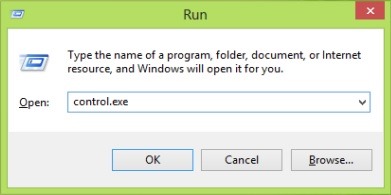
- OTEVŘENO Ovládací panel (chuť Windows + r, pak napište control.exe v Běh A dát Zadejte)
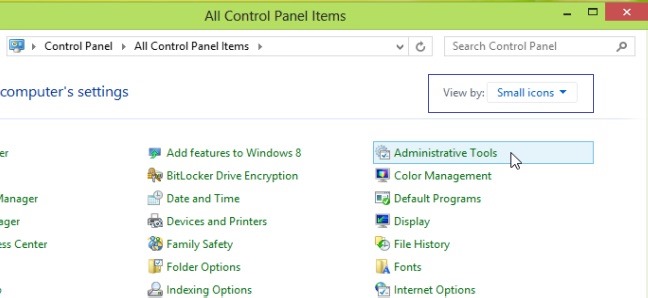
- in coltul din dreapta-sus al Ovládací panel, vyberte Small Icons z rozbalovací nabídky vedle Zobrazit podle, pak klikněte na Administrativní nástroje
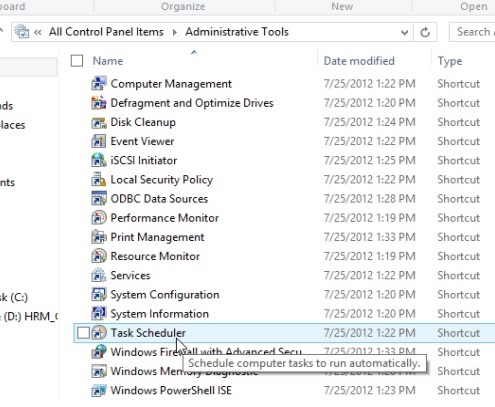
- v zobrazeném seznamu identifikujte a klikněte na Plánovač úkolů
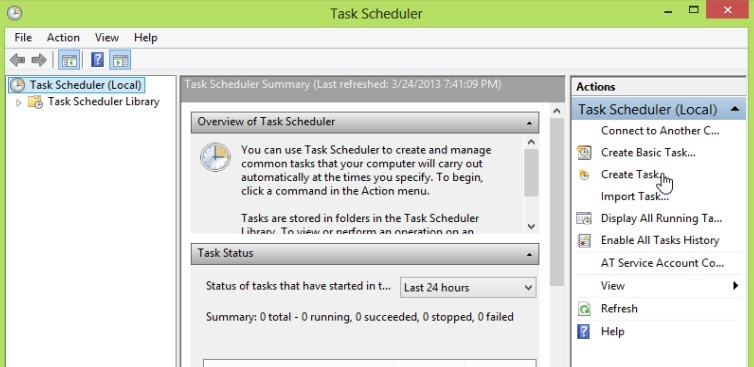
- v panelu Akce, aflat in partea dreapta, dati click pe Vytvořit úkol
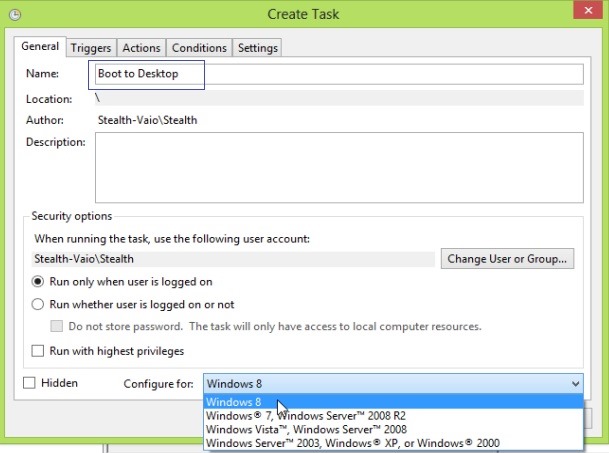
- vyberte si jednu jméno pro task-ul nou (například Boot to Desktop), apoi asigurati-va ca task-ul este configurat pentru Windows 8 (ve spodní části okna)
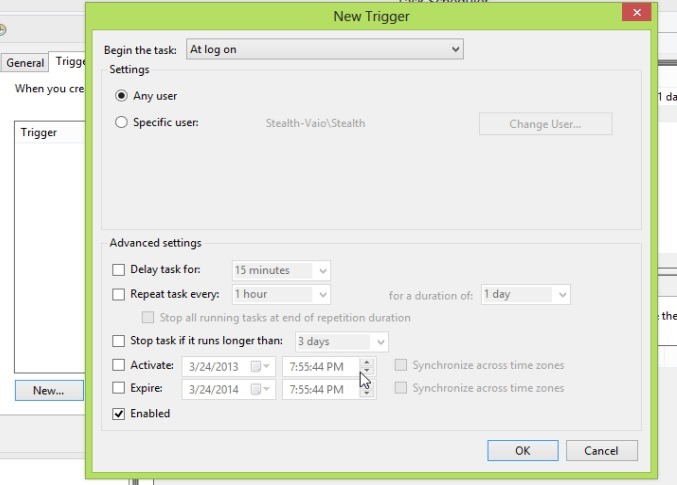
- v Tab-ul Spouštěče, klikněte na Novýa poté vyberte možnost Při přihlášení din dreptul la Začněte úkol, vyberte Jakýkoli uživatel a klikněte na Dobře
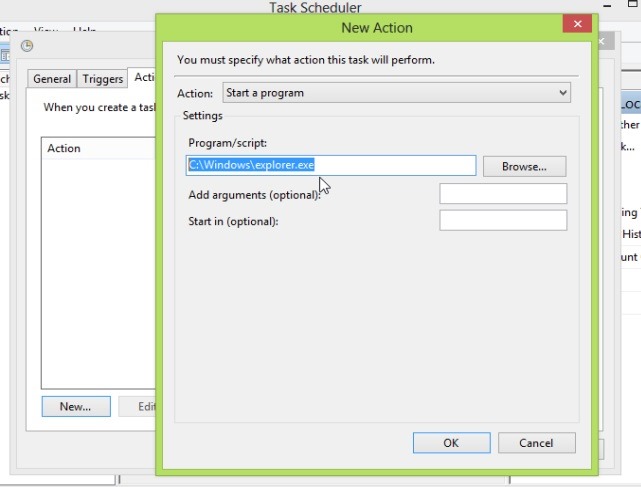
- v Tab-ul Akce, klikněte na Nový (coltul stanga-jos); apoi selectati Spusťte program V právu na Akce Pokud chutnajete C:\Windows\explorer.exe V terénu níže Program/skript
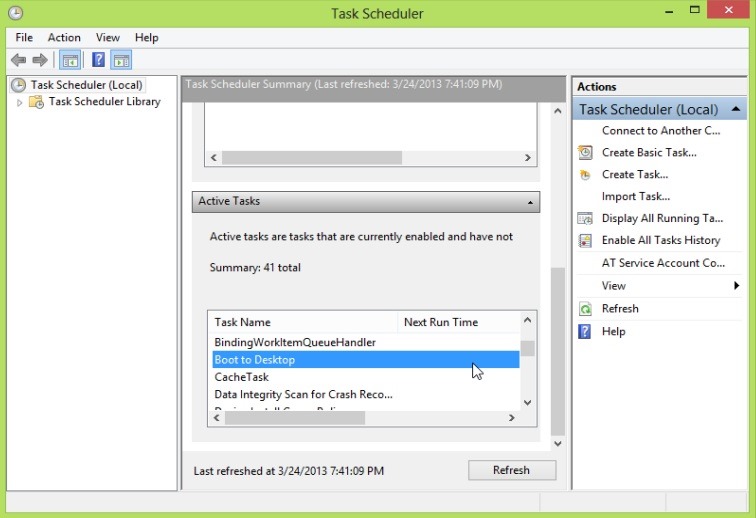
- Klikněte na Dobře, zkontrolujte, zda se nově vytvořený úkol zobrazuje v Aktivní úkoly, poté zavřete Plánovač úkolů.
A je to. Od této chvíle tolikrát, kolikrát budete chtít spusťte Windows 8, tento bude Boota Direct in Desktop, aniž byste jej nejprve zobrazili Spusťte obrazovku-ul.
Poznámka: Tato metoda nezakáže úvodní obrazovku Windows 8, ale zabrání pouze jejímu zobrazení při spouštění systému; také se na ploše otevře instance Průzkumníka souborů (program je nastaven tak, aby se otevřel při každém přihlášení uživatele).
Nastavení tajnosti – Jak zavést systém přímo na ploše Windows 8 bez pomoci aplikací třetích stran


Mohlo by vás také zajímat...

2 myšlenky na “Jak můžeme zavést přímo do Windows 8 Desktop bez pomoci aplikací třetích stran”