


Pokud jste uživatelem Windows 8 nebo Windows 8.1 Preview, pak určitě nainstalujte a otestujte Aplikace nový každý týden v týdnu 100 000 moderních aplikací K dispozici v Windows Storejejich počet se neustále zvyšuje. A také se po jejich otestování dostanete odinstalovat nejmodernější aplikace, výběr pouze z těchto užitečné aplikace nebo které pravidelně používáte.
Akce z odinstalace moderní aplikace od Spusťte obrazovku je docela jednoduché: klikněte na něj pravým tlačítkem dlaždici aplikace respektive a poté vyberte Odinstalovat z nabídky zobrazené ve spodní části obrazovky.
V Windows 8.1, Microsoft zjednodušil proces odinstalovat moderní aplikace a další, uživatelé nyní mohou odinstalovat více aplikací současněa navíc mají také možnost vybrané aplikace z několika odinstalovat počítače současně (pokud je to stejné uživatel Microsoft se používá na více počítačích).
Jak ve Windows 8.1 odinstalovat několik moderních aplikací současně?
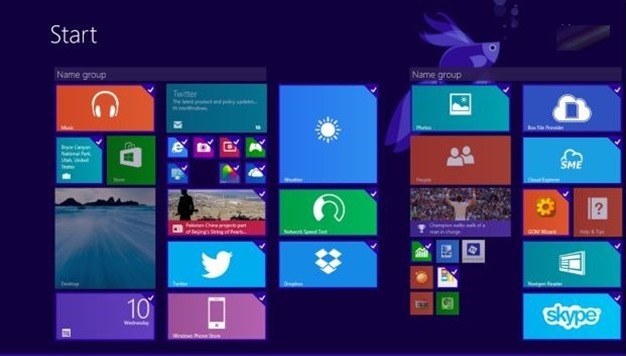
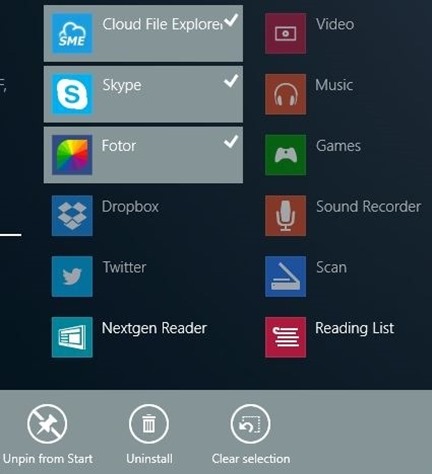
- OTEVŘENO Spusťte obrazovku nebo Obrazovka aplikace (Přesuňte kurzor myši do levého dolního rohu obrazovky a kliknutím na zobrazenou šipku otevřete Obrazovka aplikace nebo, chcete-li zobrazení obrazovky aplikace namísto úvodní obrazovky když stisknete tlačítko Start, vyberte možnost Automaticky zobrazit zobrazení aplikací, když přejdu na Start v Hlavní panel > Vlastnosti > Navigace), poté vyberte pomocí kliknutí napravo všechny moderní aplikace na kartě, kterou chcete odinstalovat
- po výběru aplikací klikněte na možnost Odinstalovat zobrazené v nabídce ve spodní části obrazovky
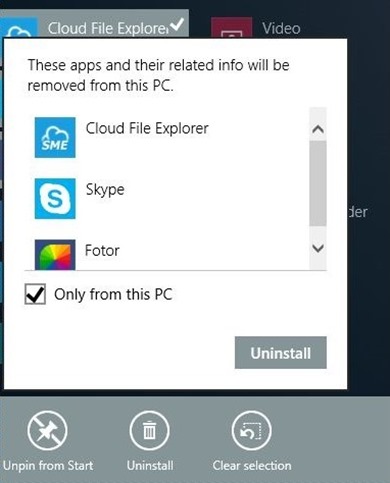
- zobrazí se seznam všech aplikace vybrané k odinstalaci, kde budete muset znovu kliknout na Odinstalovat pro potvrzení (také, pokud nechcete odinstalovat aplikace ze všech synchronizované počítače, zaškrtněte možnost Pouze z tohoto PC)
A je to. Vámi vybrané aplikace byly všechny odstraněny současněa podařilo se vám ušetřit čas.
Poznámka: V případě Desktop nebo klasických aplikací, když vybereme možnost Odinstalovat, otevře se okno Programy a funkce, ve kterém budeme muset znovu kliknout pravým tlačítkem myši na aplikace a vybrat znovu Odinstalovat, aby byl zahájen proces odinstalace (současná odinstalace není možná).
Nastavení tajnosti – Jak odinstalovat více aplikací současně ve Windows 8.1 Preview


Mohlo by vás také zajímat...
