


あなたがユーザーの場合 Windows 8 または Windows 8.1プレビュー、その後、必ずインストールしてテストしてください アプリケーション 毎週新しい 100,000 の最新アプリケーション で利用可能 Windowsストア、その数は毎日一定して増加しています。また、それらをテストした後、次のことを行うことができます。 アンインストールする 最新のアプリケーション、これらのみから選択 便利なアプリケーション または定期的に使用するもの。
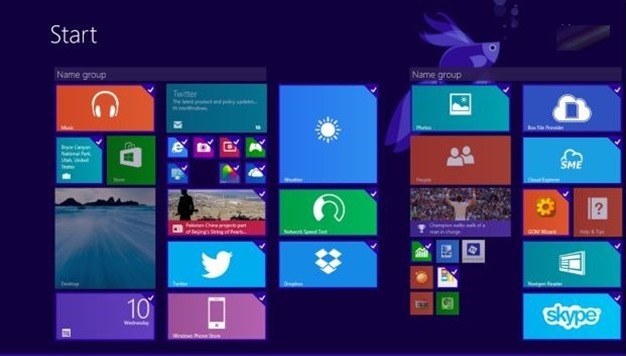
のアクション アンインストールする 最新のアプリケーションの スタート画面 非常に簡単です: を右クリックします。 アプリケーションタイル それぞれ、選択します アンインストール 画面下部に表示されるメニューから。
で Windows 8.1、 マイクロソフト のプロセスを簡素化しました 最新のアプリケーションをアンインストールする など、ユーザーは次のことができるようになりました。 複数のアプリケーションを同時にアンインストールするさらに、選択したアプリケーションをいくつかのアプリケーションからアンインストールすることもできます。 コンピューター 同時に(同じ場合) ユーザーマイクロソフト 複数のコンピュータで使用されます)。
Windows 8.1 で複数の最新アプリケーションを同時にアンインストールするにはどうすればよいですか?
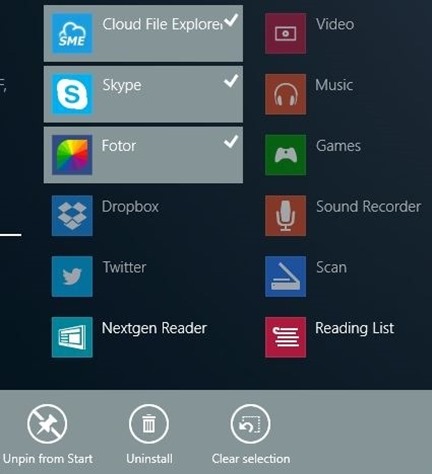
- 開ける スタート画面 または アプリ画面 (マウスカーソルを画面の左下隅に移動し、表示された矢印をクリックして開きます) アプリ画面 または、お好みであれば スタート画面の代わりにアプリ画面を表示する 押すと スタートボタン、オプションを選択します [スタート] に移動すると、アプリ ビューが自動的に表示されます で タスクバー > プロパティ > ナビゲーション)を選択し、 クリック右 アンインストールするカード上のすべての最新アプリケーション
- アプリケーションを選択した後、オプションをクリックします アンインストール 画面下のメニューに表示される
- すべてのリストが表示されます アンインストールするために選択されたアプリケーション、ここでもう一度クリックする必要があります アンインストール 確認のため(すべてのアプリケーションをアンインストールしたくない場合も) 同期されたコンピュータ、オプションにチェックを入れます このPCからのみ))
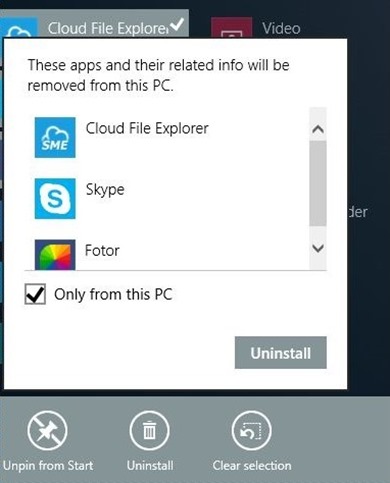
それで終わりです。あなたが選んだアプリケーションはすべて 同時に削除されました、時間を節約することができました。
注: デスクトップまたはクラシック アプリケーションの場合、[アンインストール] オプションを選択すると、[プログラムと機能] ウィンドウが開きます。アンインストール プロセスを開始するには、アプリケーションを再度右クリックし、[アンインストール] を再度選択する必要があります (同時にアンインストールすることはできません)。
ステルス設定 – Windows 8.1 プレビューで複数のアプリを同時にアンインストールする方法


あなたも興味があるかもしれません...
