


Desi Windows 8 byla vydána před více než rokem, existuje dostatek uživatelů, kteří mají upgradat přímo od Windows 7 The Windows 8.1, což znamená, že si ještě nestačili zvyknout nový operační systém a neobjevili vše Nastavení aby nakonfigurovat systém podle preferencí.
Z první edice Windows, Microsoft nabízené v balíku s operačními systémy vlastní aplikace například prohlížeč-ul Internet Explorer nebo Windows Media Player-ul. V Windows 8 a Windows 8.1, s úvodem Moderní aplikace, počet jejích vlastních aplikací se výrazně zvýšil, a přestože společnost Microsoft nutně nezavazuje uživatele k jejich používání, při instalaci operačního systému jsou příslušné aplikace nastavit jako výchozí.

Pokud používáte Windows 8.1 A chcete změnit výchozí aplikace pro různé činnosti (surfovat po internetu, zobrazit obrázky a/nebo videa, hudba, e-mail atd.) postupujte podle níže uvedených pokynů.
Jak změníme výchozí aplikace ve Windows 8.1?
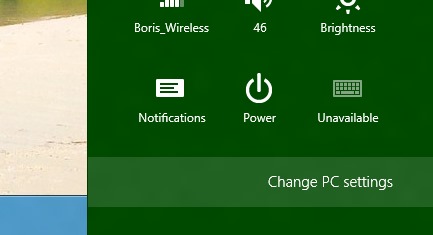
- Otevřete nabídku Kouzla, klikněte na Nastavení pak dál Změňte nastavení PC
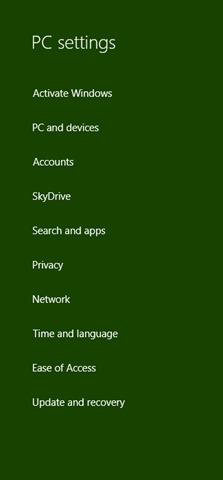
- V sadě nastavení vyberte Vyhledávání a aplikace z levého panelu
- v nabídce zobrazené vlevo klikněte na Výchozía poté na pravé straně klikněte na každou jednotlivou položku pro změnu výchozí aplikace pro tuto činnost (zobrazí se a seznam se vším všudy aplikace nainstalované v systému péče Mohu hrát aktivitu vybraný)
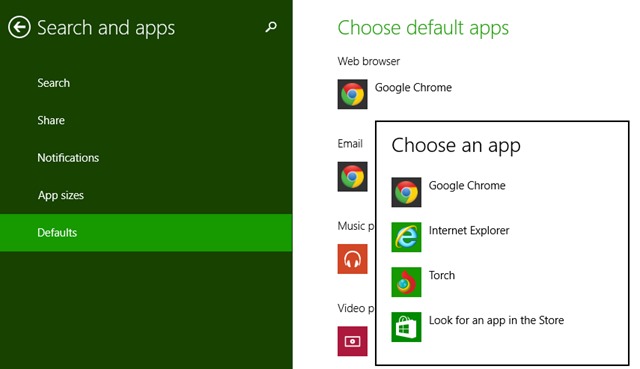
A je to. Změny probíhají okamžitě, uživatelé nemusí ukládat nová nastavení. Užijte si Windows 8.1!
Nastavení tajnosti – Jak změnit výchozí aplikace ve Windows 8.1


Mohlo by vás také zajímat...
