


Desi Windows 8 został wydany ponad rok temu, jest wystarczająco dużo użytkowników, którzy to zrobili aktualizacja bezpośrednio z Windows 7 . Windows 8.1, co oznacza, że nie mieli jeszcze czasu się do tego przyzwyczaić nowy system operacyjny i nie odkryli wszystkiego Ustawienia w celu skonfigurować system zgodnie z preferencjami.
Od tego czasu pierwsze wydania systemu Windows, Microsoft oferowane w pakiecie z systemami operacyjnymi własne aplikacje jak na przykład przeglądarka-ul Internet Explorer Lub Windows Media Player-ul. W Windows 8 I Windows 8.1, ze wstępem nowoczesne zastosowania, liczba własnych aplikacji znacznie wzrosła i chociaż Microsoft niekoniecznie zobowiązuje użytkowników do korzystania z nich, podczas instalacji systemu operacyjnego odpowiednie aplikacje są ustawić jako domyślny.

Jeśli używasz Windows 8.1 I chcesz zmień domyślne aplikacje do różnych działań (surfować po Internecie, przeglądać obrazy i/lub filmy, muzyka, e-mail itp.) postępuj zgodnie z poniższymi instrukcjami.
Jak zmienić domyślne aplikacje w Windows 8.1?
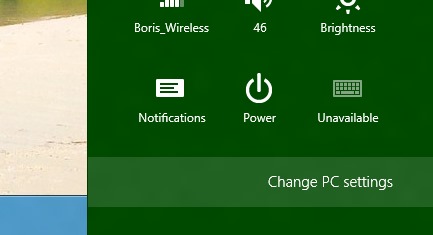
- Otwórz menu Uroki, kliknij Ustawienia potem dalej Zmień ustawienia komputera
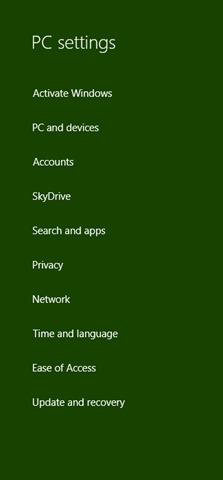
- w oknie ustawień wybierz Szukaj i aplikacje z lewego panelu
- w menu wyświetlonym po lewym kliknięciu na Domyślne, a następnie po prawej stronie kliknij każdy osobny wpis aby zmienić domyślną aplikację dla tej czynności (wyświetli się a lista ze wszystkim aplikacje zainstalowane w systemie pielęgnacja Potrafię zagrać w daną czynność wybrany)
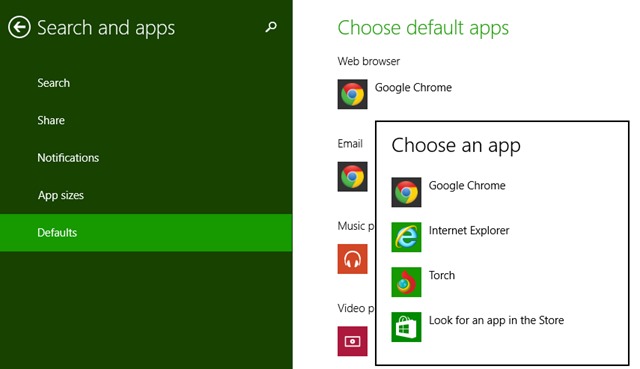
I gotowe. Zmiany zachodzą natychmiast, użytkownicy nie muszą zapisywać nowych ustawień. Ciesz się Windowsem 8.1!
Ustawienia ukrycia – Jak zmienić domyślne aplikacje w Windows 8.1


Może zainteresują Cię także...
