


Pravděpodobně se vám to stalo, a ne jen jednou, jako po inicializaci proces vypnutí systému Windows, abyste si připomněli, že jste měli na počítači stále co dělat. Nebo dokonce dát Omylem vypnout, i když upravujete důležitý dokument, mluvíte s přáteli nebo testujete novou hru/software. A s největší pravděpodobností se vám to stane znovu, ale odteď budete vědět jak zastavit proces vypnutí pokud si přečtete níže uvedené pokyny.
Jak zastavit dokončení procesu vypnutí systému Windows?
1. Pokud jste zvyklí zavírat počítač pomocí a vlastní zkratka pro vypnutí, proces vypínání systému není inicializován okamžitě, ale trvá několik sekund, kromě toho také upozorní zprávou, že systém bude uzavřen. V tomto případě můžete použít jinou zkratku zastavit dokončení nebo dokonce inicializaci procesu vypnutí, pokud jste dostatečně rychlí.

2. Pokud zavřete Windows pomocí možnost Vypnout z nabídky Start, zkratka-ul Stop Vypnout nebude to fungovat, ale pokud použijete, máte šanci zastavit vypínání systému Windows 7 nebo Windows 8a v době inicializace procesu vypnutí máte běžící aplikace. V tomto případě systém Windows zobrazí obrazovku s upozorněním, že existují programy, které je třeba zavřít, tlačítko Vynutit vypnutí (Každopádně vypnout v systému Windows 8), který vynuceně ukončí všechny spuštěné aplikace, poté zahájí proces vypnutí systému a tlačítko Zrušit která zastaví proces vypnutí a umožní všem otevřeným aplikacím pokračovat v běhu.
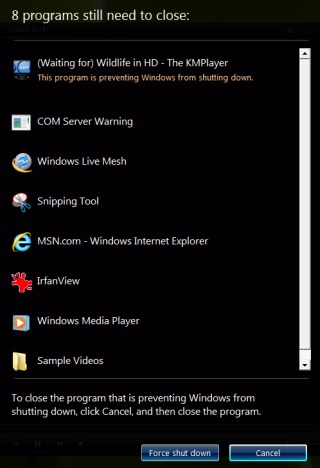
Použití: Pokud musíte zastavit proceduru vypnutí, systém bude většinou pokračovat v práci bez problémů, ale někdy je možné, že některé aplikace již nereagují správně na příkazy kvůli některým procesům, které byly s největší pravděpodobností již zastaveny. V takových situacích se k vyřešení problémů doporučuje restartovat systém nebo se odhlásit/přihlásit.
Nastavení tajnosti – Jak zastavit proces vypnutí ve Windows


Mohlo by vás také zajímat...
