


아마도 초기화한 후처럼 한 번이 아니라 당신에게 그런 일이 일어났을 것입니다. Windows 종료 프로세스, 아직 컴퓨터에서 할 일이 남아 있다는 것을 기억하기 위해. 아니면 줘도 됨 실수로 종료, 중요한 문서를 편집하거나 친구와 대화하거나 새로운 게임/소프트웨어를 테스트하는 동안에도 마찬가지입니다. 그리고 그런 일이 다시 일어날 가능성이 높지만 지금부터 당신은 어떻게되는지 알게 될 것입니다 종료 프로세스를 중지합니다. 아래 지침을 읽으면.
Windows 종료 프로세스가 완료되는 것을 중지하는 방법은 무엇입니까?
1. 컴퓨터를 닫는 데 익숙하다면 종료에 대한 사용자 정의 단축키, 시스템 종료 프로세스는 즉시 초기화되지 않지만 몇 초 정도 걸립니다. 시스템이 닫힐 것이라는 메시지로 경고. 이 경우 다른 단축키를 사용하여 다음을 수행할 수 있습니다. 종료 프로세스 완료 또는 초기화 중지, 당신이 충분히 빠르다면.

2. 다음을 사용하여 Windows를 닫는 경우 시작 메뉴의 종료 옵션, 바로 가기-ul 중지 종료 작동하지 않지만 다음을 사용하면 시스템 종료를 중지할 수 있습니다. Windows 7 또는 Windows 8, 종료 프로세스를 초기화할 때 실행 중인 애플리케이션. 이 경우 Windows는 닫아야 할 프로그램이 있다는 경고 화면과 버튼을 표시합니다. 강제 종료 (어쨌든 종료하세요 Windows 8) 실행 중인 모든 응용 프로그램을 강제로 닫은 다음 시스템 종료 프로세스를 시작하고 버튼 취소 그러면 종료 프로세스가 중지되고 열려 있는 모든 응용 프로그램이 계속 실행됩니다.
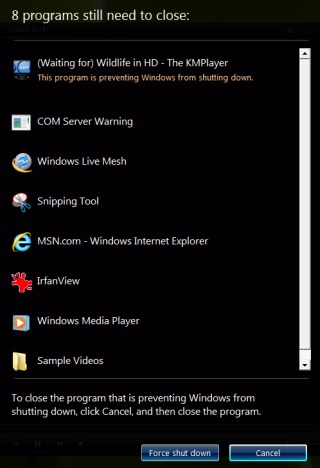
사용: 종료 절차를 중지해야 하는 경우 대부분의 경우 시스템은 문제 없이 계속 작동하지만 때로는 이미 중지되었을 가능성이 높은 일부 프로세스로 인해 특정 응용 프로그램이 더 이상 명령에 제대로 응답하지 않을 수도 있습니다. 이러한 상황에서는 문제를 해결하기 위해 시스템을 다시 시작하거나 로그오프/로그온하는 것이 좋습니다.
스텔스 설정 – Windows에서 종료 프로세스를 중지하는 방법


당신은 또한에 관심이있을 수 있습니다 ...
