


S tím novým návrh pro Windows 8, Microsoft provedl řadu změn vizuální efekty systému, jako je např odstranění stínu pod téměř jakoukoli položkou, včetně pod kurzor myši. Pokud jste naším fanouškem Rozhraní Windows, ale nechceš se vzdát všeho designové prvky na kterou jste si zvykli Windows 7 nebo Windows Vistaa chcete znovu povolit stín pod kurzorem, postupujte podle níže uvedených kroků.
S reaktivací vrženého stínu ukazatele myši ve Windows 8?
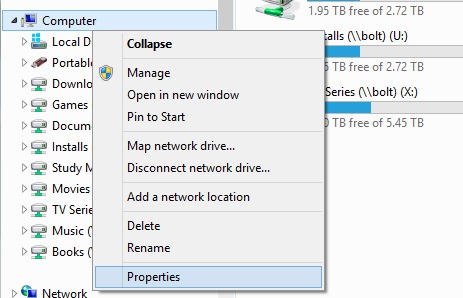
- OTEVŘENO Průzkumník Windows a klikněte na pravé kliknutí Počítač (v levém panelu)
- v zobrazené nabídce vyberte Vlastnosti
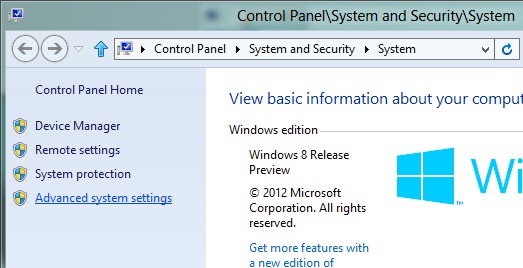
- v otevřeném okně (Ovládací panel) klikněte na Pokročilé nastavení systému
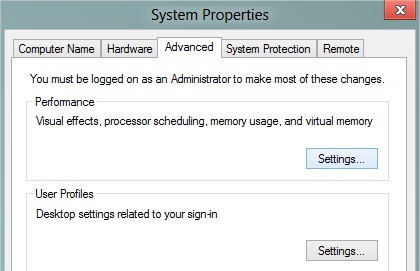
- sub Výkon, klikněte na tlačítko Nastavení
- v zobrazeném seznamu zaškrtněte volbu Zobrazit stíny pod ukazatelem myši, pak klikněte na Dobře
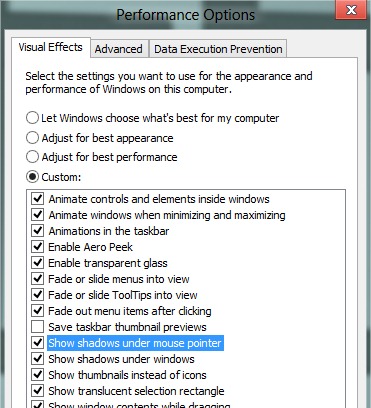
A je to. Znovu se objeví stín pod kurzorem myši, na který jste zvyklí z předchozích operačních systémů Windows 8. Užijte si to!
Nastavení tajnosti – Jak znovu povolit stín pod ukazatelem myši ve Windows 8


Mohlo by vás také zajímat...

Jak zvýšíme výkon Windows 11 a Windows 10? Počítač nebo notebook rychleji
Všichni chceme mít počítače, které běží dobře, že výkon Windows je vysoký, že se při spuštění nezasekává...
Jak můžeme importovat fotografie z iPhone do Windows 8.1
Pokud jste uživatelem iPhonu nebo iPadu, nejjednodušší způsob, jak zkopírovat/importovat fotografie pořízené vaším iOS zařízením do počítače s...
Jak se dostaneme k nabídce Možnosti spouštění v systému Windows 8.1
Jednou ze změn, které do systému Windows přineslo vydání Windows 8, je nová nabídka Boot Options, která nabízí použití...
Jak můžeme přidat možnost spouštění v nouzovém režimu do spouštěcí nabídky ve Windows 8/8.1 a Windows 10
Jednou z nejdůležitějších funkcí operačních systémů Windows je nouzový režim, který uživatelům umožňuje znovu...
Jak můžeme přejmenovat e -mailový účet v aplikaci pošty pro Windows 8/8.1
Pokud jste zvyklí používat moderní aplikaci Mail, která je standardně dostupná v operačním systému Windows 8, ke správě...
Jak můžeme zakázat automatickou aktualizaci moderních aplikací ve Windows 8/8.1
Jednou z velkých změn, které přinesl operační systém Windows 8, bylo zavedení moderních aplikací, dostupných uživatelům...
Jak můžeme deaktivovat dotykovou obrazovku pro počítač/zařízení se systémem Windows 8/8.1
Ještě před jeho uvedením Microsoft dal jasně najevo, že Windows 8 bude operační systém vyvinutý pro všechny...
Jak můžeme aktualizovat moderní aplikace bez připojení k Windows Store (offline)
S vydáním Windows 8 a představením moderních aplikací spustil Microsoft také internetový obchod Windows Store, kde můžete využít...
Jak můžeme deaktivovat automatizované úkoly údržby v systému Windows 8/8.1
Pokud jste uživatelem Windows 8 nebo Windows 8.1, pravděpodobně již znáte automaticky spouštěné akce údržby...
Jak můžeme upgradovat z Windows 8 přímo na Windows 8.1 Update
Před dvěma týdny Microsoft vydal Windows 8.1 Update 1 (ekvivalent aktualizací Service Pack pro předchozí systémy Windows...
Jak můžeme resetovat mezipaměť pro Windows Store ve Windows 8/8.1
Microsoft s uvedením Windows 8 kromě kompletní změny systémového rozhraní představil také moderní aplikace a Windo...
Jak změnit funkci fyzického tlačítka napájení počítače ve Windows 7 / Windows 8
Z tohoto návodu velmi snadno zjistíte, jak změnit funkci fyzického tlačítka Napájení počítače v operačních systémech Windows 7 a Win....