


Druhý den uživatel Stealth Settings zeptal se nás (svými slovy, ale to jsme pochopili), jestli je nějaká možnost obnovit výchozí programy ve Windows. Jeho problém zní asi takto:
pár dní na ploše mají všechny ikony stejný symbol (přesněji google chrome) a všechny aplikace a hry vlastně začínají google chrome, zkoušel jsem změnit režim spouštění nějaké aplikace, např. winamp, ale když jsem změnil ikonu na winamp, všechny ikony na ploše se změnily na winamp
Poznáváte situaci? Za prvé přiznávám, že když jsem to poprvé zažil, prosil jsem kamaráda asi 3 dny, aby mi přeinstaloval systém. A pravděpodobně si to stále myslí mnoho uživatelů, kteří čelili tomuto problému přeinstalování Windows je jediným řešením. No, není to tak. Řešení, i když to může trvat déle (v některých případech) než nová reinstalace Windows (takže ano, nuda), je velmi jednoduché.
Jak můžeme resetovat výchozí programy nebo jak můžeme nastavit výchozí programy, které otevírají různé typy souborů ve Windows 7
- Klikněte na Výchozí programy v Nabídka start (pokud jste si přizpůsobili Start menu a odebrali jste tuto možnost, zadejte výchozí programy v Vyhledávání programů a souborů nebo otevřít Ovládací panel Navigujete Catre Programy > Výchozí programy), poté klikněte na Přidružit typ souboru nebo protokol k programu
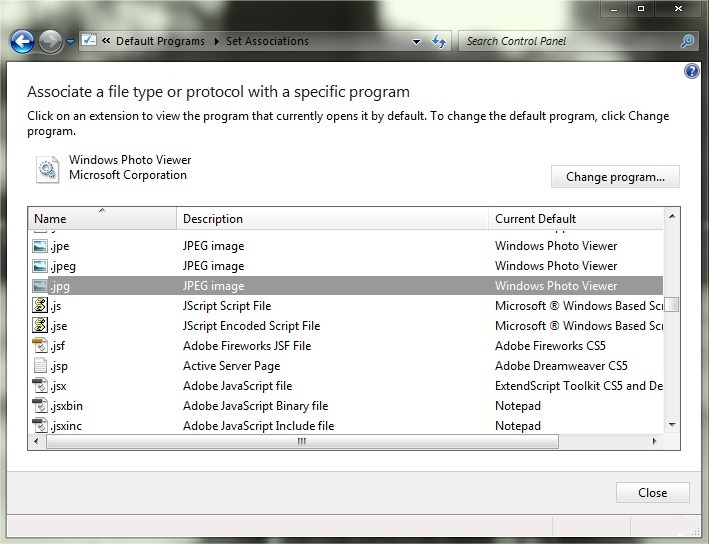
- poté vyberte určitý typ souboru (tj. v závislosti na rozšíření) a klikněte na Změnit výchozí program
- v otevřeném okně, pokud je mezi zobrazenými programy i ten vhodný pro vybraný typ souboru, klikněte na něj a poté na Dobře. Pokud požadovaný/potřebný program není mezi zobrazenými, klikněte na Prohlížet Pak procházejte instalační složku vyberte jej a klikněte na něj OTEVŘENO.
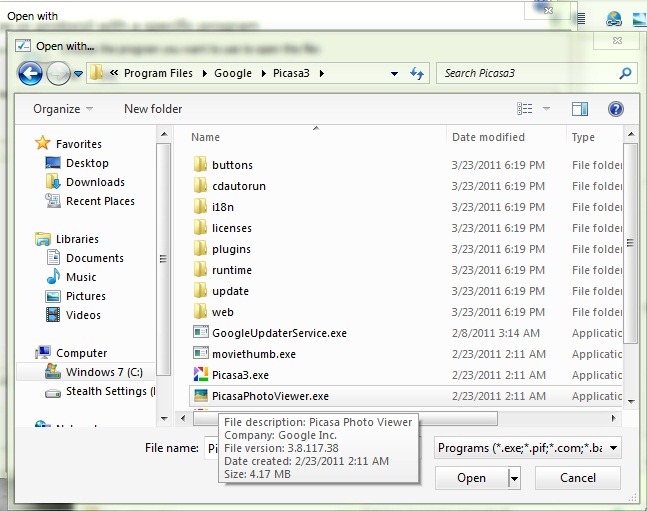
- opakovat pro každý soubor, jehož výchozí program chcete změnit.
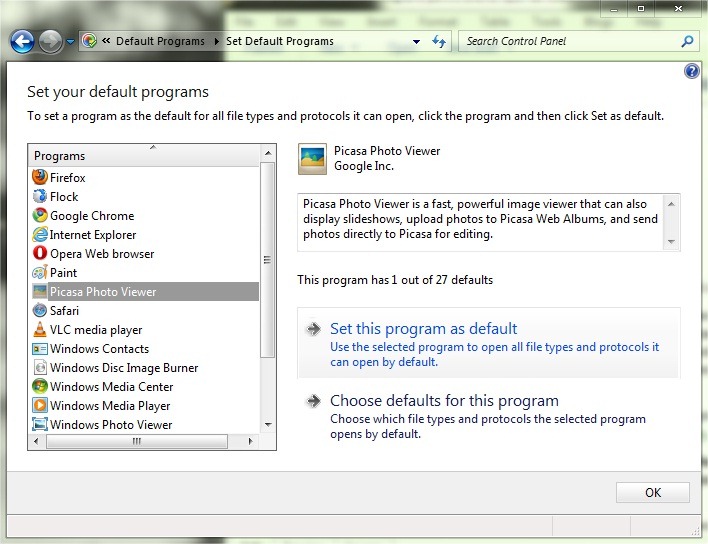
Můžete také změnit výchozí programy v Windows 7, navigace na Ovládací panel > Výchozí programy > Nastavte své výchozí programy, poté vyberte výchozí programy, pomocí kterých chcete otevřít určité typy souborů (způsob může být o něco rychlejší, pokud vám nevadí, že se stejným programem otevírají různé soubory, např. gif, png a jpg vs. Windows Viewer).
Pokud se vám tyto dvě metody zdají příliš nudné nebo že zaberou příliš mnoho času, můžete stáhnout opravy od kterého potřebujete Sedm fór.
Poznámka: Uživatelé systémů XP a Vista mohou změnit výchozí programy z nabídky Start > Všechny programy (v XP)/Výchozí programy (ve Vista) > Nastavte přístup k programu a výchozí (počítačové) výchozí hodnoty a poté vyberte jednu z možností:
- Výrobce počítačů (pokud jste počítač zakoupili s nainstalovaným systémem Windows, tato možnost obnoví výchozí programy, které byly „dodané“ s počítačem)
- Microsoft Windows (výchozí programy budou vybrány pouze ze značkových programů Microsoft)
- Jiné než Microsoft (výchozí programy budou vybrány pouze z programů, které nenesou podpis Microsoft)
- Zvyk (můžete si vybrat, které programy chcete jako výchozí pro různé typy souborů existujících v počítači)
Nastavení tajnosti – Obnovení výchozích programů v systému Windows 7


Mohlo by vás také zajímat...

Jedna myšlenka “Jak můžeme obnovit výchozí programy pro různé typy souborů v systému Windows 7”
Neprošel jsem všemi kroky, ale náhodou jsem našel řešení. Miluji tě celým svým kokorem. <3