


Forleden en bruker Stealth Settings han spurte oss (med sine ord, men vi forsto det) om det var noen mulighet for a tilbakestill standardprogrammer i Windows. Problemet hans høres omtrent slik ut:
i noen dager på skrivebordet har alle ikonene det samme symbolet (nærmere bestemt google chrome) og alle applikasjonene og spillene starter faktisk med google chrome, jeg prøvde å endre startmodusen til en applikasjon, for eksempel winamp, men når jeg endret ikonet til winamp, endret alle ikonene på skrivebordet til winamp
Kjenner du igjen situasjonen? Jeg innrømmer at første gang jeg opplevde det, tryglet jeg en venn i omtrent 3 dager om å installere systemet mitt på nytt. Og sannsynligvis tror mange av brukerne som møtte dette problemet fortsatt det installerer Windows på nytt er den eneste løsningen. Vel, det er ikke sånn. Løsningen, selv om det kan ta lengre tid (i noen tilfeller) enn en ny reinstallering av Windows (så ja, kjedelig), er veldig enkel.
Hvordan kan vi tilbakestille standardprogrammer eller hvordan kan vi angi standardprogrammer som åpner forskjellige typer filer i Windows 7
- Klikk på Standardprogrammer i Start -menyen (hvis du har tilpasset startmenyen og du fjernet dette alternativet, skriv standard programmer i Søkeprogrammer og filer eller åpen Kontrollpanel Du navigerer Catre Programmer > Standardprogrammer) Klikk deretter på Knytt en filtype eller protokoll til et program
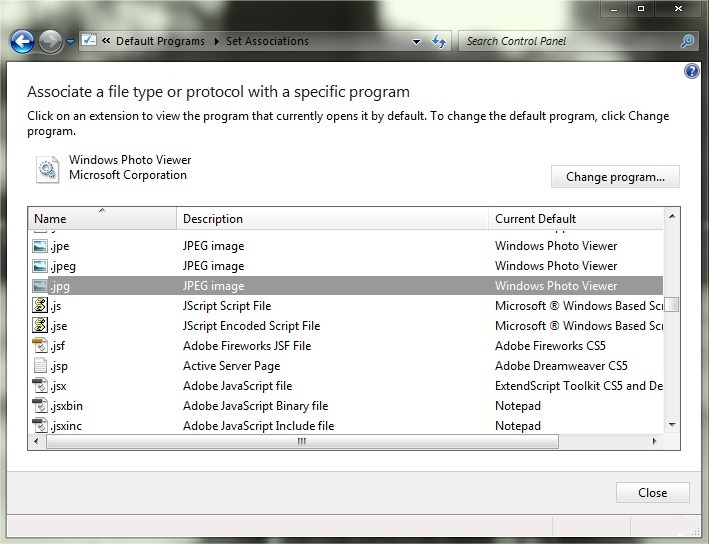
- velg deretter en bestemt type fil (dvs. avhengig av utvidelse) og klikk på Endre standardprogram
- i det åpnede vinduet, hvis det blant de viste programmene også er den(e) som passer for den valgte filtypen, klikk på den og deretter på Ok. Hvis ønsket/nødvendig program ikke er blant de som vises, klikk på Bla gjennom Bla deretter til installasjonsmappe av den, velg den og klikk på Åpne.
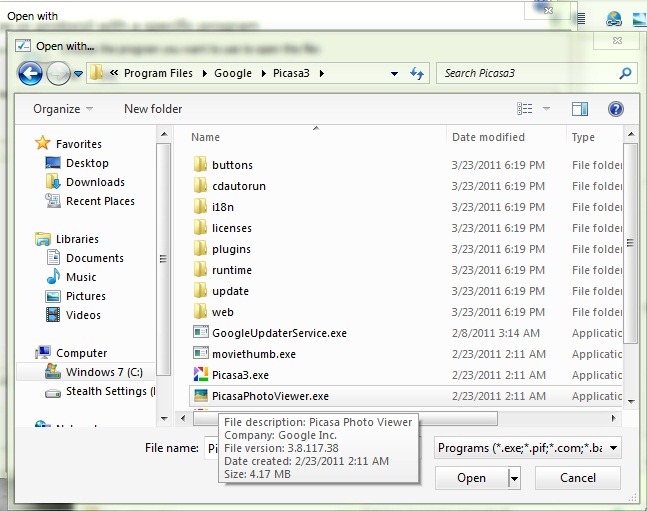
- gjenta for hver fil hvis standardprogram du vil endre.
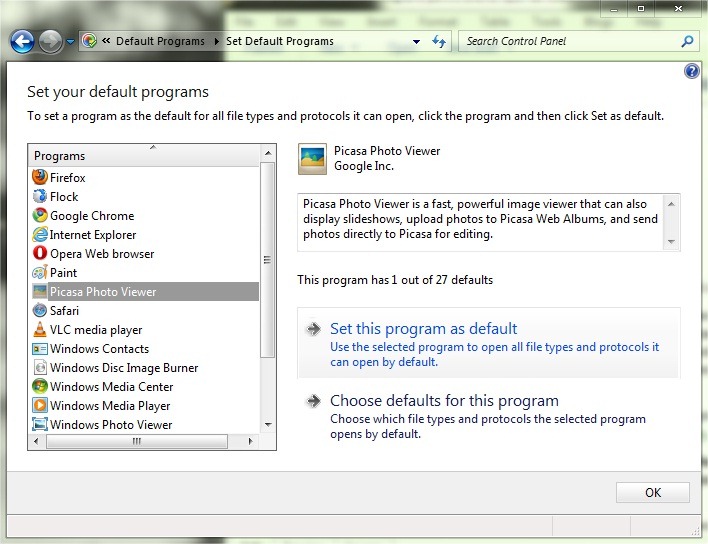
Du kan også endre standardprogrammene i Windows 7, navigerer til Kontrollpanel > Standardprogrammer > Angi standardprogrammer, og velg deretter standardprogrammene for å åpne visse typer filer (metoden kan være litt raskere hvis du ikke har noe imot at forskjellige filer åpnes med samme program, for eksempel gif, png og jpg vs. Windows Viewer).
Hvis disse to metodene virker for kjedelige eller at de vil spise opp for mye tid, kan du last ned rettelsene som du trenger fra Syv fora.
Merk: XP- og Vista-brukere kan endre standardprogrammene fra Start-menyen > Alle programmer (i XP)/Standardprogrammer (i Vista) > Angi programtilgang og (datamaskin) standarder, og velg deretter ett av alternativene:
- Datamaskinprodusent (hvis du kjøpte datamaskinen med Windows installert, vil dette alternativet tilbakestille standardprogrammene som "følger med" datamaskinen)
- Microsoft Windows (Standardprogrammer velges kun fra merkevareprogrammer Microsoft)
- Ikke-Microsoft (Standardprogrammer velges kun fra programmer som ikke har signaturen Microsoft)
- Skikk (du kan velge hvilke programmer du vil ha som standard for de forskjellige filtypene som finnes på datamaskinen)
Stealth -innstillinger – Tilbakestill standardprogrammer i Windows 7


Du kan også være interessert i...

En tenkte på “Hvordan kan vi tilbakestille standardprogrammer for forskjellige typer filer i Windows 7”
Jeg fulgte ikke alle trinnene, men ved en tilfeldighet fant jeg løsningen. Jeg elsker deg med all min kokoro. <3