


I když jsme technologicky hodně pokročili, posílání velkých souborů přátelům nebo partnerům přes internet zůstává komplikované. Například, pokud máme a video nebo 1GB archiv, není šance, že to bude odesláno přes a emailová zpráva. Je známo, že všichni poskytovatelé e-mailu hodně omezují prostor pro přílohy a dokonce i jejich typ. Řešení by se našlo cloudové služby: OneDrive, Disk Google, Krabice, DropBox, ale nabízejí nám omezený prostor a jeho rozšíření bude zahrnovat placení měsíčního předplatného. tak peníze utracené na kartě. Navíc u cloudových služeb musíte nastavit oprávnění pro uživatele, kteří mají právo stahovat obsah a většinou to znamená, že osoba, které chcete soubor poslat, používá stejnou službu.
Mozilla nedávno experimentovala s novou službou nazvanou Firefox Send. Touto novou službou chce Mozilla vyřešit problém s odesíláním velkých souborů na dálku. V současné době tato služba umožňuje zasílání soubory do velikosti 2 GB, ale v závislosti na výsledcích. do budoucna je přislíbeno zvýšení tohoto limitu.
Firefox Send, ačkoli se jedná o službu Mozilla nenutí vás mít nainstalovaný prohlížeč Mozilla Firefox. Výhodou by bylo, že od Google Chrome a Firefox soubory budou odeslat šifrovaně / zabezpečeně, ale k použití Firefox Send můžete také použít Opera. Okraj, Safari nebo jiný prohlížeč. Systém je maximálně jednoduchý a nevyžaduje od vás účet, uvedení vaší e-mailové adresy nebo jiných osobních údajů. Jediné, co musíte udělat, je udělat nahrát obsah na servery Mozilla (nahrát) přes webové rozhraní, sa získat odkaz ke stažení pro soubor a odeslat jej osobě, která k němu potřebuje přístup a soubor stáhnout. Po prvním stažení bude soubor automaticky smazán ze serverů Mozilla. Nejedná se tedy o službu, kterou můžete využít trvale ukládat soubory dostupné ke stažení. Je velmi užitečné, pokud máte archivy k zaslání, fotografie ze svateb, křtů, výletů nebo jiných akcí.
Je třeba zmínit, že Firefox Send je aktuálně ve fázi projektu a může docházet k přerušením nahrávání souborů nebo jejich velmi pomalému nahrávání.
Udělejme test a uvidíme, jak Firefox Send funguje v reálné situaci.
Jak můžeme odesílat velké soubory přátelům pomocí odkazu ke stažení přes Firefox Send
1. Musíme přistupovat z prohlížečehttps://send.firefox.com.
2. Ve webovém rozhraní klikněte na “Vyberte soubor ke stažení” a vyberte z počítače soubor, který chceme poslat kamarádovi.
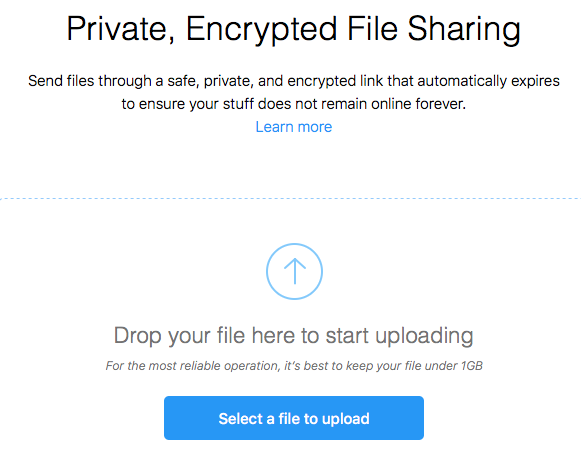
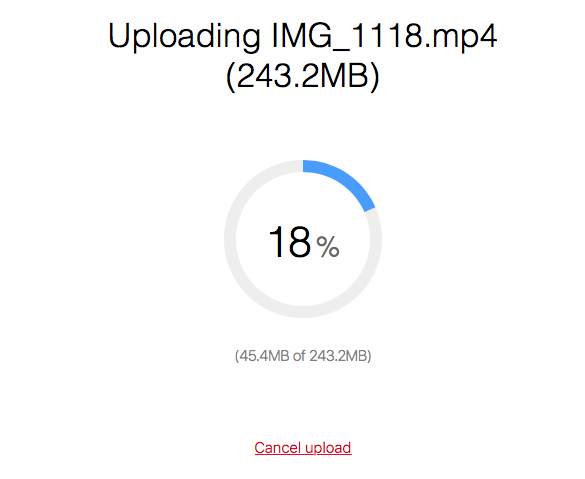
3. Čekáme na dokončení procesu nahrání souboru a šifrování.
3. Na konci procesu nahrávání bude vygenerován odkaz ke stažení platný 24 hodin.
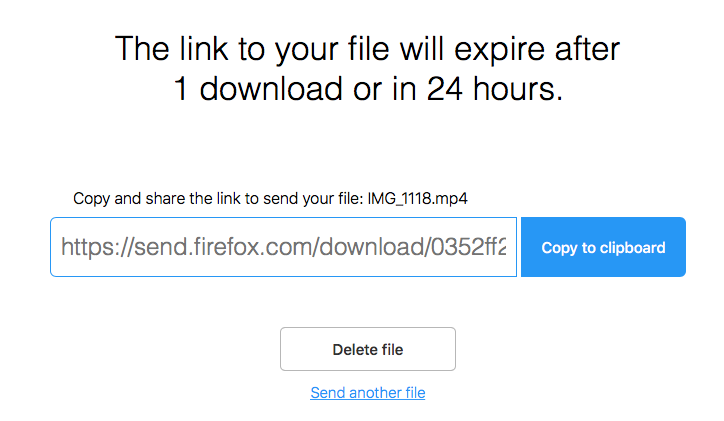
4. Zkopírujte a odešlete odkaz ke stažení svým přátelům.
Když obdržíte odkaz ke stažení přes Firefox Send, vše, co musíte udělat, je kliknout na tlačítko stahování.
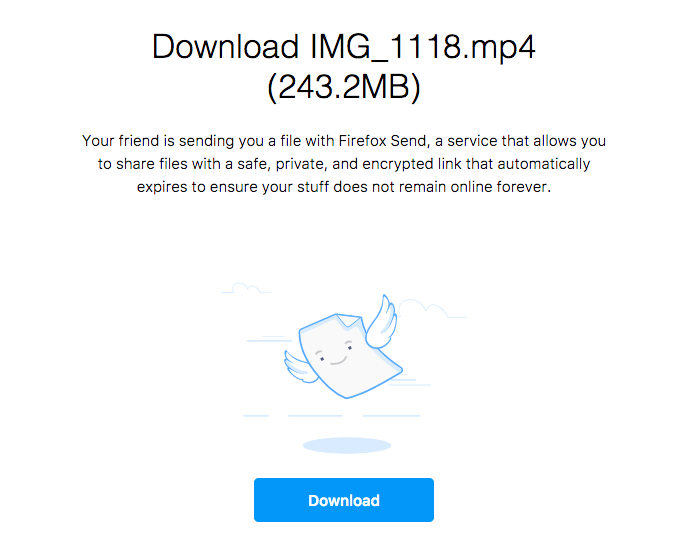
Poté, co kliknete na “Stáhnout” bude chvíli trvat, než bude soubor dešifrován. Proces stahování se spustí automaticky.
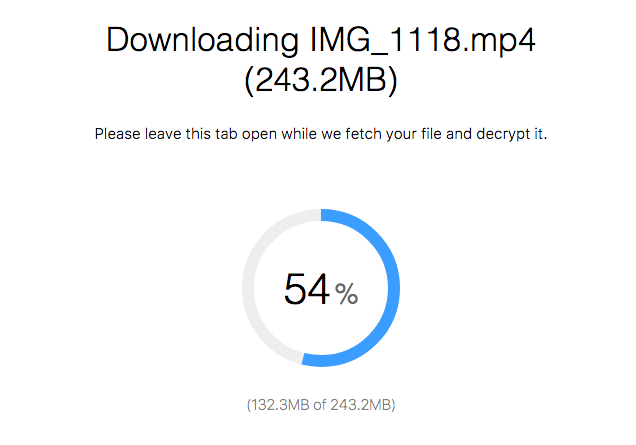
Upozorňujeme, že ačkoli je odkaz ke stažení platný 24 hodin, lze jej otevřít pouze jednou.
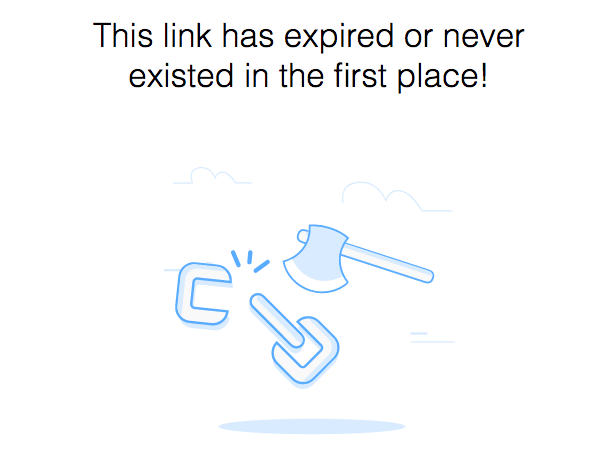
Jakmile je stáhne osoba, která obdržela odkaz ke stažení, bude automaticky smazána ze serverů Mozilla.
Služba právě probíhá “Testovací pilot” ale doufáme, že v budoucnu Firefox Send nahradí jiné služby sdílení souborů.
I s omezením 2 GB stačí poslat archiv dokumentů, fotografií nebo filmu natočeného mobilním telefonem.


Mohlo by vás také zajímat...

4 myšlenky na “Jak můžeme posílat velké soubory (archivy, obrázky, filmy) přátelům, prostřednictvím Firefox Send”
Zajímavé a velmi užitečné to, co chce Mozilla dělat…. ale ne každý prohlížeč je podporován… Používám nejnovější verzi Pale Moon, fork Firefoxu… “Váš prohlížeč není podporován”.. jako by to nebyl Firefox….
…. Nestačí zaškrtnout “nejsem robot”??? Musím si vybrat, sbírám všechny ty obrázky???!!!!???? Dělám to teď taky “na této straně”… jindy nekomentuji nic, už mě unavuje tvůj výběr….
Prohlížeč, který používáte, je s největší pravděpodobností ve fázi projektu a zbývá provést několik kroků, dokud nebude kompatibilní s mnoha webovými aplikacemi.
Pokud jde o kontrolu obrázků, tato možnost se zobrazí pouze v případě, že to Google považuje za něco podezřelého. Normálně se zobrazí pouze zaškrtnutí pro “nejsem robot”. Pokusíme se tento systém změnit. :)
Většinou jich musím poslat víc. Proto preferuji MyAirBridge.com. Tato online služba mi nabízí až 20 GB zdarma a bez jakékoliv registrace. Má také nejvyšší možné šifrování při přenosu a sdílené soubory lze chránit heslem.
O této službě jsem nic nevěděl. Děkuju!