


macOS a Windows jsou dva zcela odlišné operační systémy. Oba operační systémy vyvinuté Applem, respektive Microsoftem, využívají jak z hlediska mnoha charakteristik, tak provozně odlišné architektury. Navzdory rozdílům mohou být přístupné jeden po druhém v místní síti (LAN). Pokud pracujeme na počítači Mac, ale potřebujeme přistupovat k souborům uloženým v adresářích na počítači se systémem Windows, lze k nim přistupovat prostřednictvím místní sítě. Podmínkou je, že PC s Windows umožní přístup ke svým souborům v lokální síti. Ke sdílení. Podíl.
Jak můžeme přístup z Mac sdílených (sdílených) složek počítače Windows v LAN
První fází je k aktivujeme sdílení tiskáren a souborů v lokální síti na Windows 10si pojďme se o ně podělit.
Jak sdílet složku / adresář v systému Windows 10, aby byl viditelný v místní síti (LAN)
Ve Windows máme možnost sdílet jednoho nebo více Letáky, jeden nebo více Oddíly, oddíly připojených externích pevných disků, tiskárna, skenery nebo oddíly vytvořené při připojení jednoho fotky ložnice. Než budete moci sdílet adresář nebo zařízení, musíte zviditelníme Windows PC v lokální síti. Jdeme dovnitř “Nastavení” →“Síťové a sdílení centra” →“Pokročilá nastavení sdílení” → aktivovat “Zjišťování sítě” a “Sdílení souborů a tiskáren“.
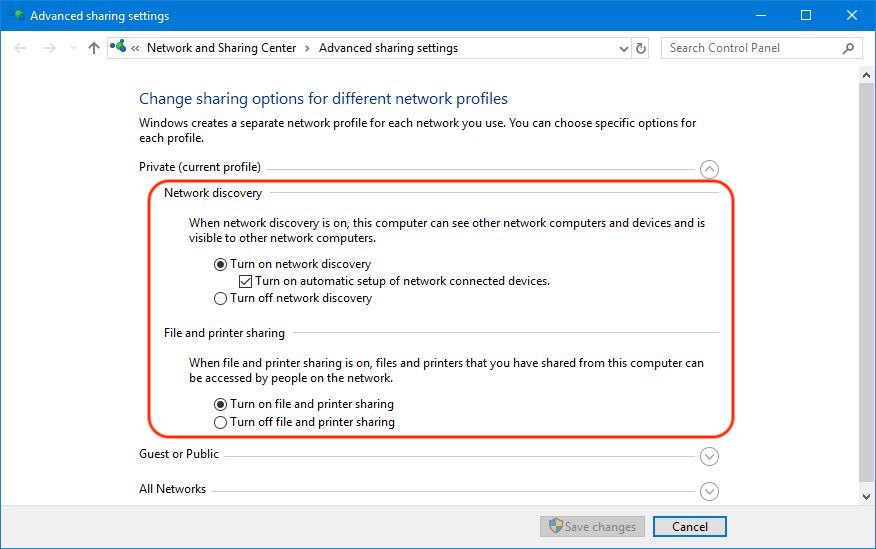
Po uložení těchto nastavení stačí přejít do složky nebo oddílu, který chceme sdílet, udělat kliknutí napravo klikněte na něj “Vlastnosti“, klikněte na tabulku “Sdílení“.
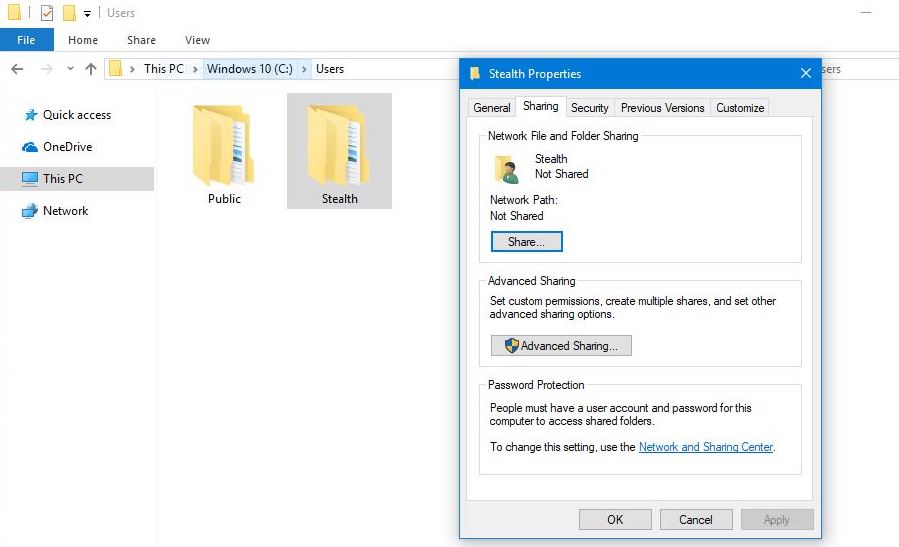
Dále v okně, které se otevře, klikněte na “Pokročilé sdílení“a poté postupujte podle kroků na následujícím obrázku:
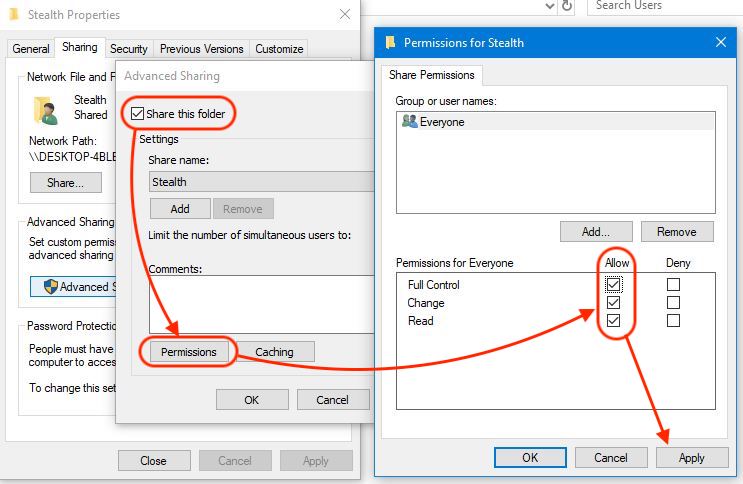
V našem scénáři jsme složku sdíleli “Stealth”. The “POVOLENÍ” Nastavil jsem přístup komukoli z místní sítě. Zde si můžete z posledního dialogového okna vybrat konkrétní uživatele z lokální sítě, pro které můžete nastavit kontrolu nad soubory ve sdílené složce. Můžete se rozhodnout udělit práva pro čtení, upravit nebo Acces Celkem. Klikněte “Aplikovat” a “Dobře” pro uložení změn. V tuto chvíli je složka sdílená a viditelná v síti LAN.
Dalším krokem je přístup z počítače Mac ke složkám a tiskárnám sdíleným v místní síti pomocí počítače se systémem Windows.
1. Vstoupíme do adresáře, kde vidíme lokální síť. “Síť”. Jdeme dovnitř “Nabídka baru” →“Jít” →“Síť” nebo stiskněte “Shift + Command + K” pro přístup.
Zde uvidíme název počítače s Windows PC.
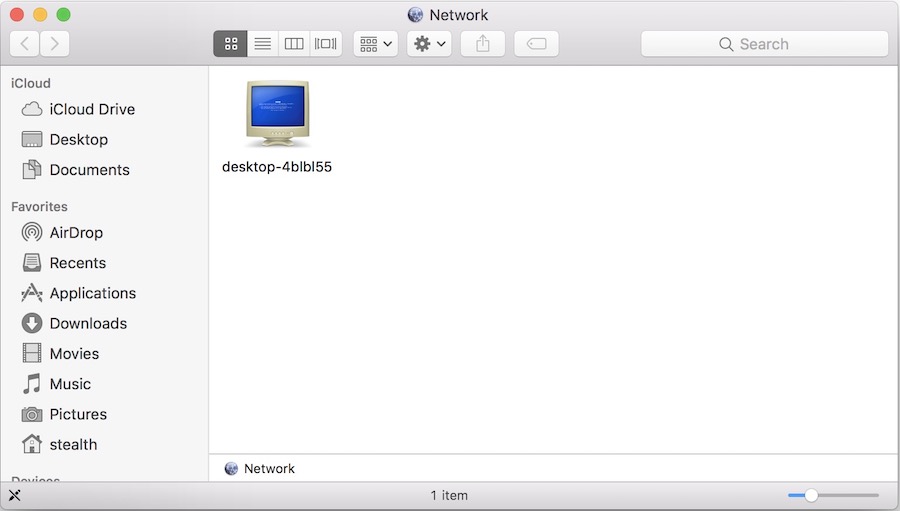
Klikneme na něj a do dialogového okna, které se otevře, zadáme uživatele Windows a jeho související heslo. Pokud má Windows 10 uživatele s heslem. Můžete se také rozhodnout připojit jako “Host”.
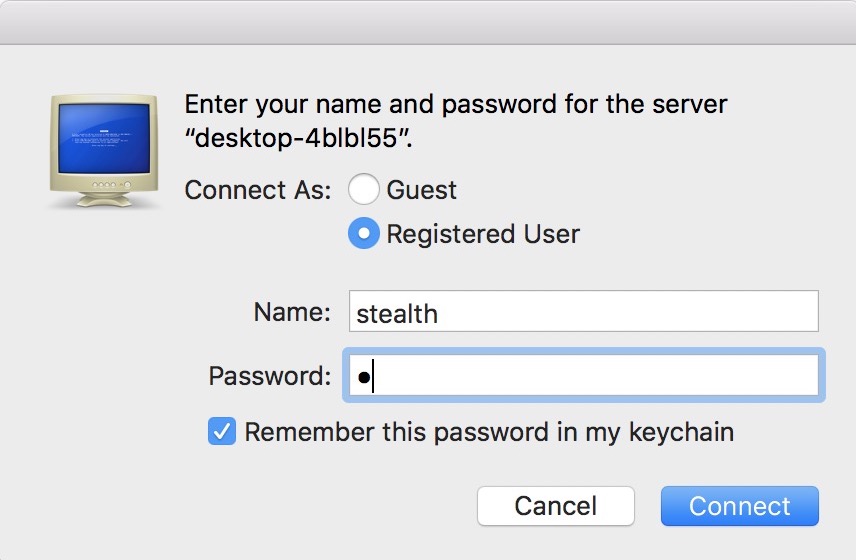
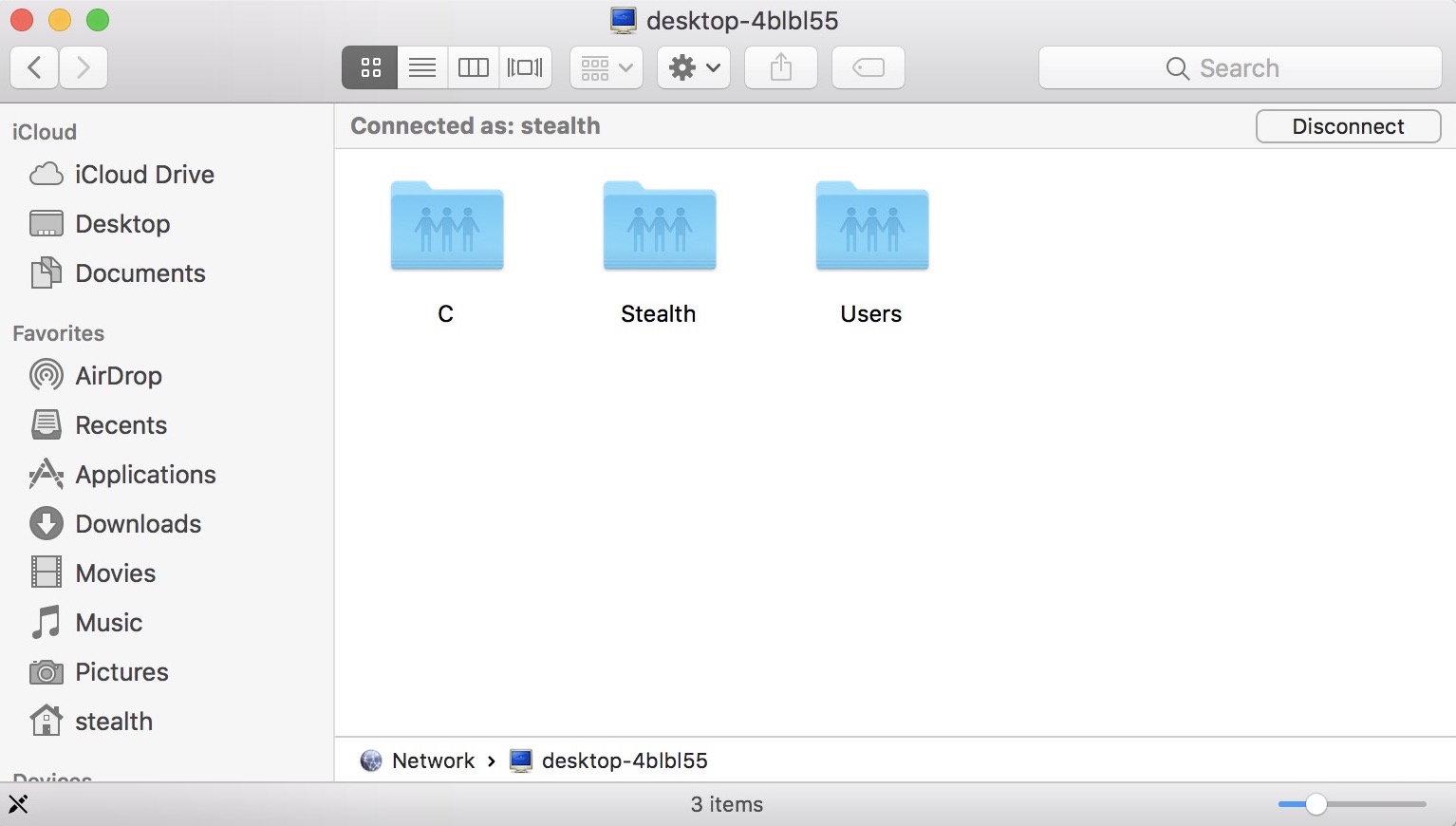
Klikněte “Připojit”. V tuto chvíli uvidíte ve Finderu sdílené složky / adresáře ve Windows 10. V závislosti na oprávněních nastavených ve Windows 10 budete mít přístup k jejich úpravě, odstranění nebo vytvoření nových.
V budoucím tutoriálu vám ukážeme jak můžete sdílet složky a adresáře v macOS a jak k nim můžete přistupovat z Windows PC. Kvůli bezpečnostním omezením ze strany Applu je to trochu složitější než u Windows.


Mohlo by vás také zajímat...
