


macOS e Windows são dois sistemas operacionais completamente diferentes. Tanto do ponto de vista de muitas características como operacionalmente, os dois sistemas operacionais desenvolvidos pela Apple e respectivamente pela Microsoft utilizam arquiteturas diferentes. Apesar das diferenças, eles podem ser acessados um após o outro em uma rede local (LAN). Se trabalharmos em um Mac, mas precisarmos acessar os arquivos armazenados nos diretórios de um PC com Windows, eles poderão ser acessados através da rede local. A condição é que o PC com Windows permita o acesso aos seus arquivos na rede local. Para ser compartilhado. Compartilhar.
Como podemos acessar as pastas compartilhadas (compartilhadas) de um PC com Windows na LAN
A primeira etapa é ativamos o compartilhamento de impressoras e arquivos na rede local pe Windows 10si vamos compartilhá-los.
Como compartilhar uma pasta/diretório no Windows 10 para que fique visível na rede local (LAN)
No Windows temos a possibilidade de dar compartilhamento a um ou mais folhetos, um ou mais partições, partições de discos rígidos externos conectados, impressora, scanners ou partições criadas ao conectar um fotos do quarto. Antes de poder compartilhar um diretório ou dispositivo, você deve tornamos o PC com Windows visível na rede local. Nós entramos “Configurações” →“Centro de rede e compartilhamento” →“Configurações avançadas de compartilhamento” → ativar “Descoberta de rede” e “Compartilhamento de arquivos e impressoras“.
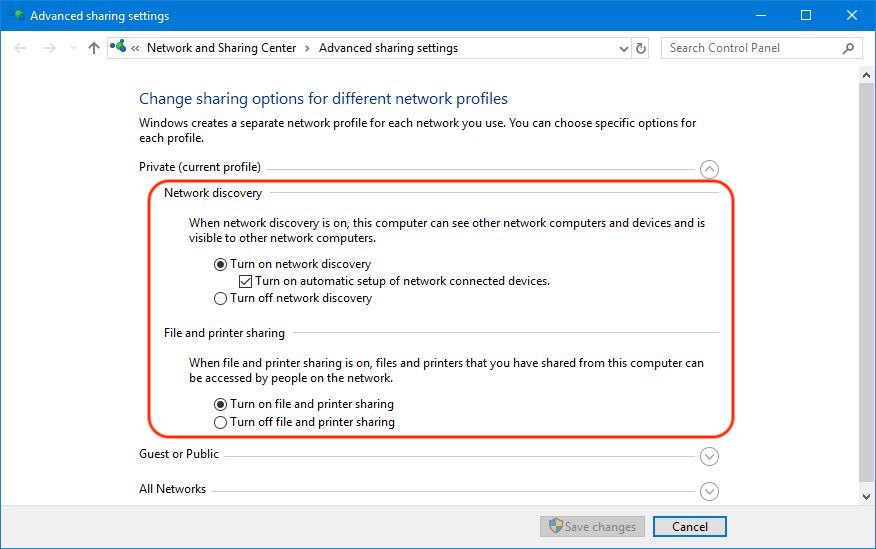
Depois de salvar essas configurações, basta ir até a pasta ou partição que queremos compartilhar, fazer clique-certo clique nele “Propriedades“, clique na tabela “Compartilhamento“.
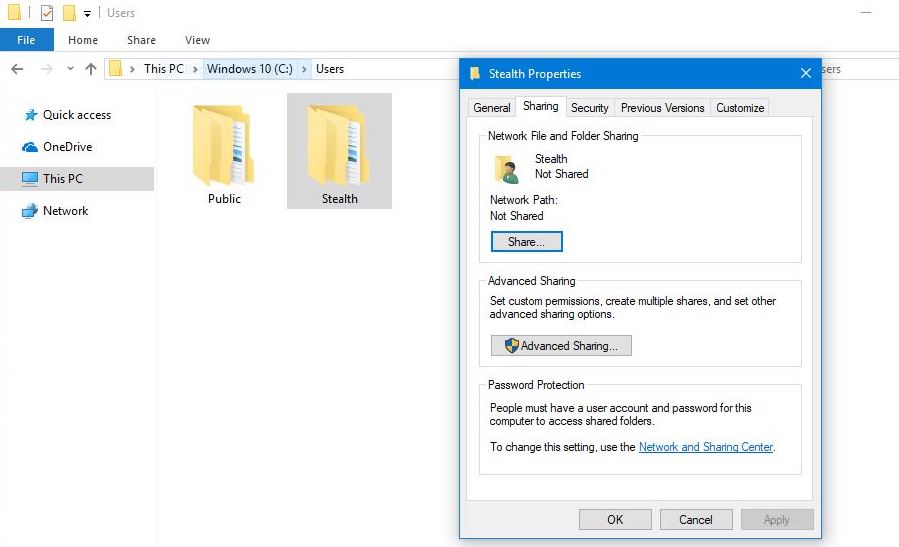
A seguir, na caixa que se abre, clique em “Compartilhamento Avançado“e siga as etapas na imagem a seguir:
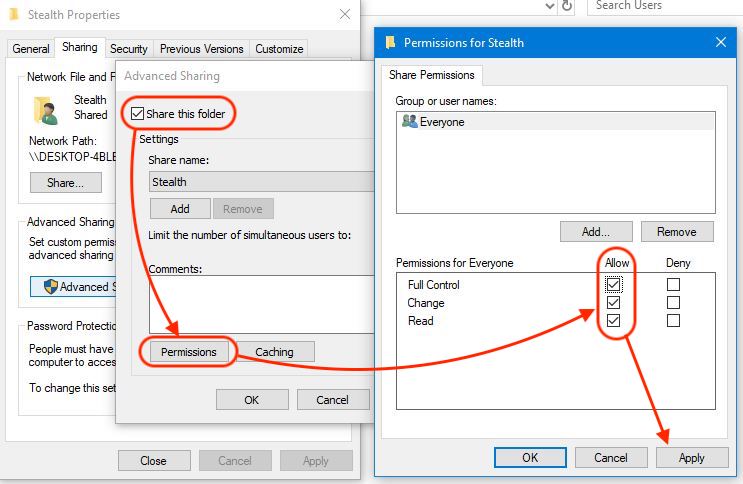
Em nosso cenário, compartilhamos a pasta “Stealth”. O “PERMISSÃO” Defino o acesso para qualquer pessoa da rede local. Aqui você pode escolher na última caixa de diálogo usuários específicos da rede local, para os quais você pode definir controle sobre os arquivos na pasta compartilhada. Você pode optar por conceder direitos para leitura, modificar ou acesso total. Clique “Aplicar” e “OK” para salvar as alterações. Neste momento, a pasta está compartilhada e visível na LAN.
O próximo passo é acessar do Mac as pastas e impressoras compartilhadas na rede local por um PC com Windows.
1. Acessamos o diretório onde vemos a rede local. “Rede”. Nós entramos “Menu de barra” →“Ir” →“Rede” ou pressione “Shift + Comando + K” para acessá-lo.
Aqui veremos o nome do computador com Windows PC.
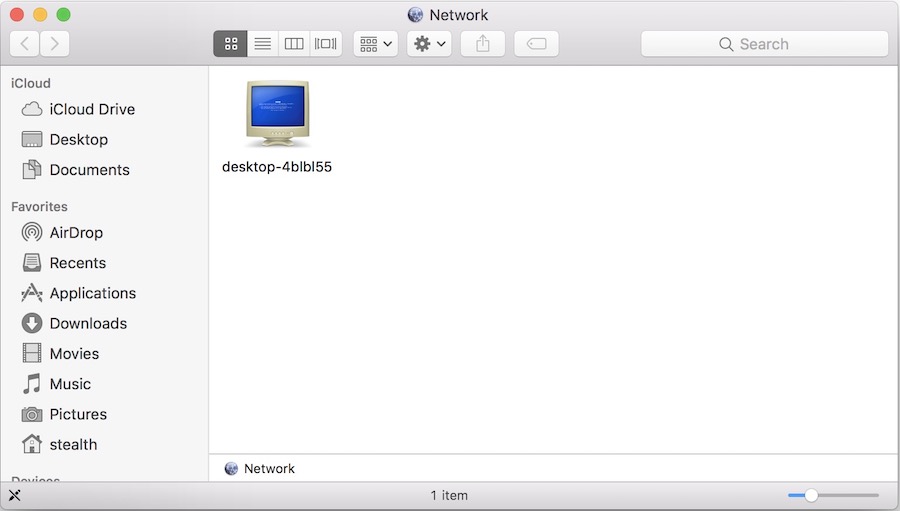
Clicamos nele e, na caixa de diálogo que se abre, inserimos o usuário do Windows e sua senha relacionada. Se o Windows 10 tiver um usuário com senha. Você também pode optar por se conectar como “Convidado”.
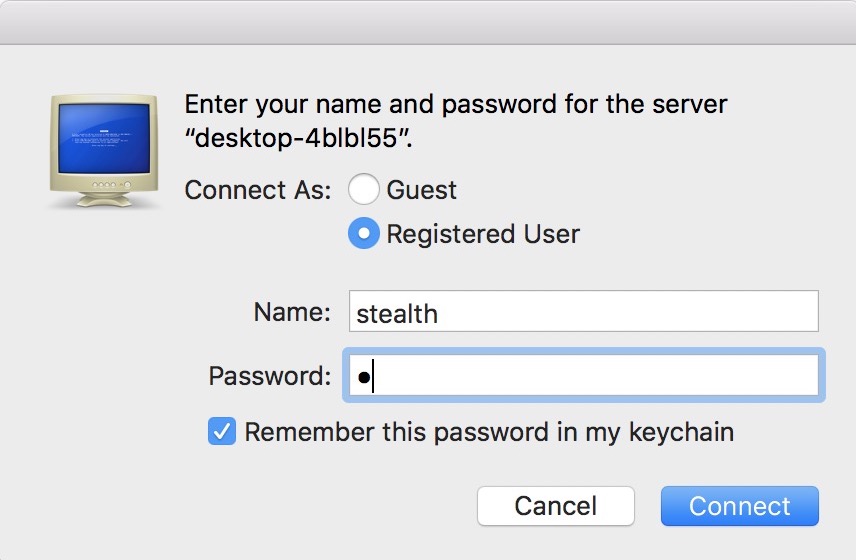
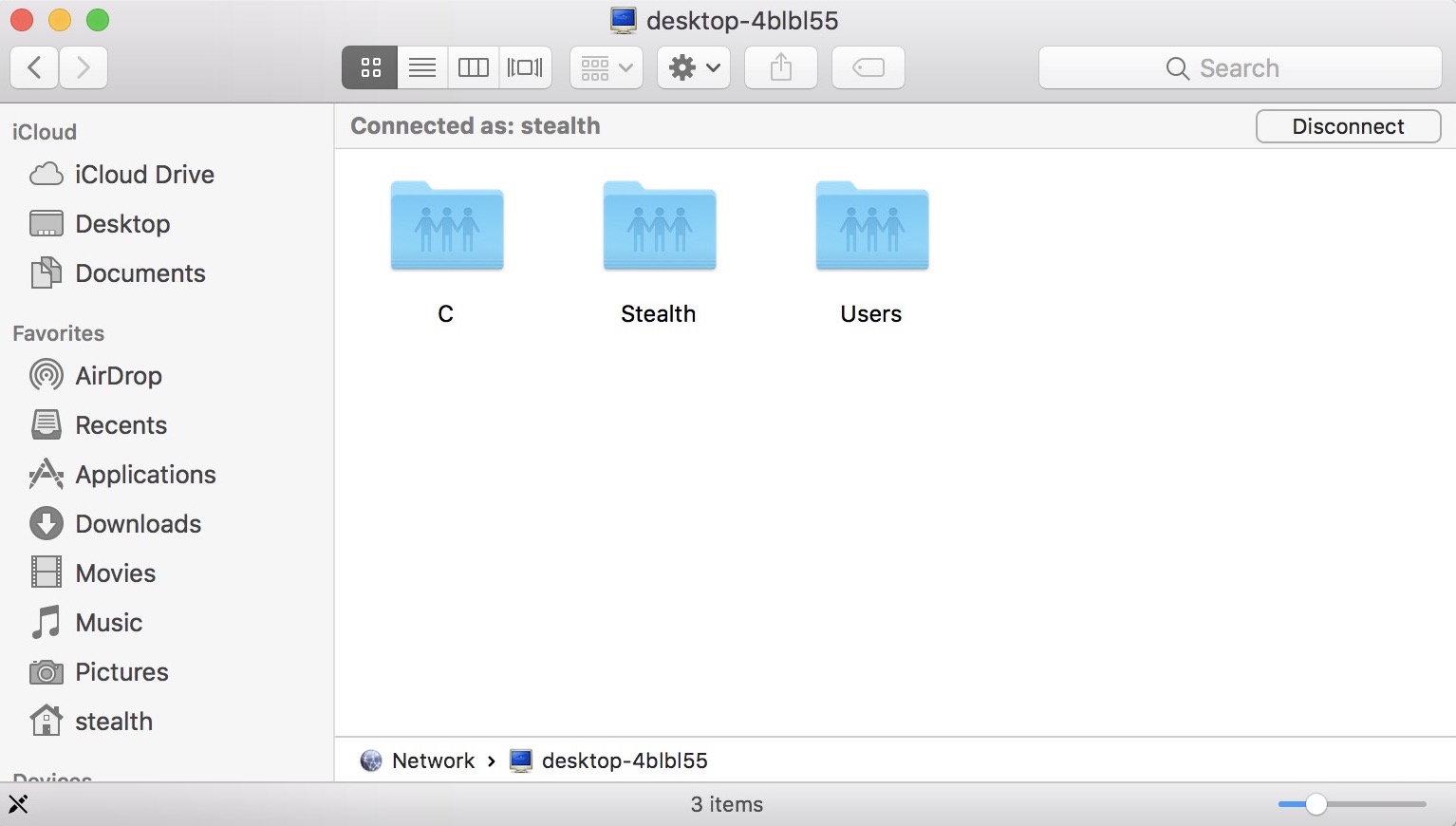
Clique “Conectar”. Neste momento, você verá no Finder as pastas/diretórios compartilhados no Windows 10. Dependendo das permissões definidas no Windows 10, você terá acesso para modificá-los, excluí-los ou criar novos.
Em um tutorial futuro, mostraremos a você como você pode compartilhar pastas e diretórios no macOS e como acessá-los no PC com Windows. Devido às restrições de segurança impostas pela Apple, isso é um pouco mais complicado do que no Windows.


Você também pode estar interessado em...
