


macOS un Windows ir divas pilnīgi atšķirīgas operētājsistēmas. Gan no daudzu raksturlielumu viedokļa, gan darbības ziņā abas Apple un attiecīgi Microsoft izstrādātās operētājsistēmas izmanto dažādas arhitektūras. Neskatoties uz atšķirībām, tām var piekļūt vienu pēc otras lokālajā tīklā (LAN). Ja strādājam ar Mac datoru, bet ir jāpiekļūst failiem, kas saglabāti Windows datora direktorijos, tiem var piekļūt, izmantojot vietējo tīklu. Nosacījums ir tāds, ka Windows PC ļauj piekļūt saviem failiem lokālajā tīklā. Jādalās. Dalīties.
Kā mēs varam piekļūt no Mac koplietotajām (koplietotajām) Windows datora mapēm LAN
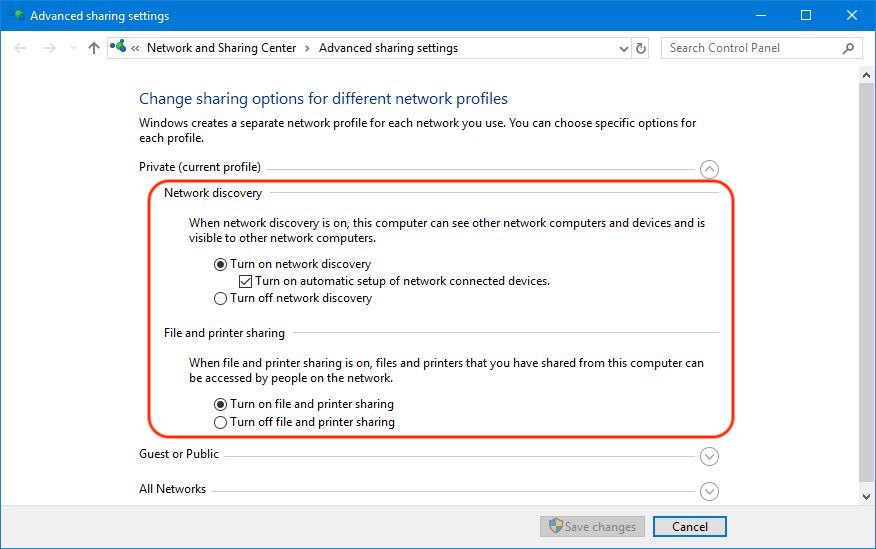
Pirmais posms ir mēs aktivizējam printeru un failu koplietošanu lokālajā tīklā operētājsistēmā Windows 10si dalīsimies ar tiemApvidū
Kā koplietot mapi / direktoriju operētājsistēmā Windows 10, lai to varētu redzēt lokālajā tīklā (LAN)
Operētājsistēmā Windows mums ir iespēja piešķirt koplietošanu vienam vai vairākiem skrejlapas, viens vai vairāki starpsienas, pievienoto ārējo cieto disku nodalījumi, printeris, skeneri vai starpsienas, kas izveidotas, savienojot vienu guļamistabas fotogrāfijas. Lai varētu koplietot direktoriju vai ierīci, tas ir jādara mēs padarām Windows datoru redzamu lokālajā tīklā. Mēs ieejam iekšā “Iestatījumi” →“Tīkla un koplietošanas centrs” →“Papildu koplietošanas iestatījumi” → aktivizēt “Tīkla atklāšana” un “Failu un printeru koplietošana“Apvidū
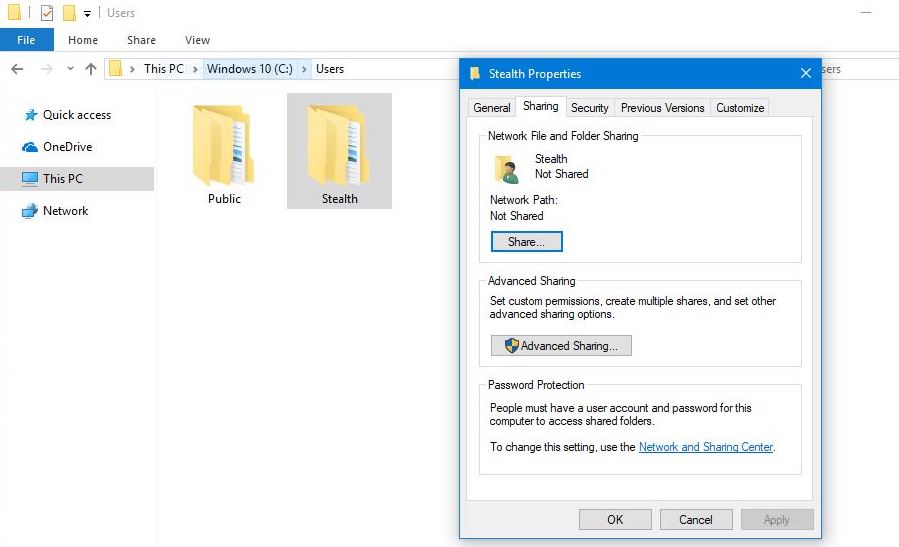
Pēc šo iestatījumu saglabāšanas mums atliek tikai doties uz mapi vai nodalījumu, kuru vēlamies koplietot, darīt klikšķa labais noklikšķiniet uz tā “Īpašības“, noklikšķiniet uz galda “Dalīšana“Apvidū
Pēc tam atvērtajā lodziņā noklikšķiniet uz “Papildu koplietošana“, pēc tam izpildiet šajā attēlā norādītās darbības:
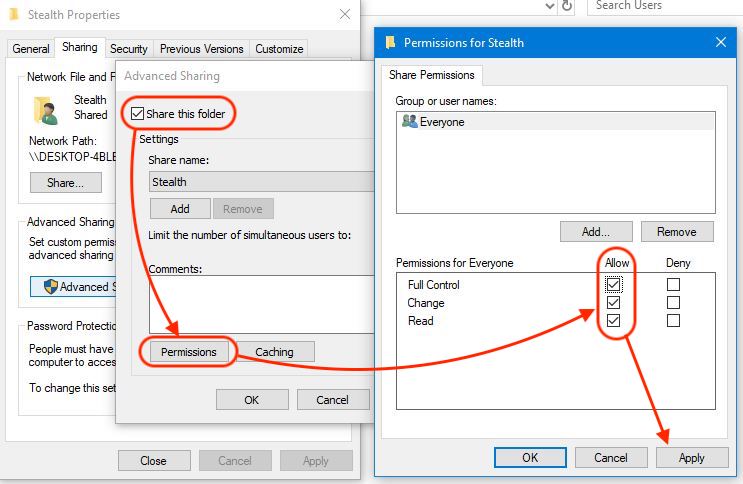
Mūsu scenārijā mēs kopīgojām mapi “Stealth”. The “ATĻAUJA” Es iestatīju piekļuvi ikvienam no vietējā tīkla. Šeit jūs varat izvēlēties no pēdējā dialoglodziņa konkrētus lietotājus no lokālā tīkla, kurus varat iestatīt kontrolēt failus koplietotajā mapē. Jūs varat izvēlēties piešķirt tiesības lasīšana, modificēt vai kopējā piekļuveApvidū Noklikšķināt “Piemērot” un “Labi” lai saglabātu izmaiņas. Šobrīd mape ir koplietota un redzama LAN.
Nākamais solis ir Mac datorā piekļūt mapēm un printeriem, ko Windows dators koplieto lokālajā tīklāApvidū
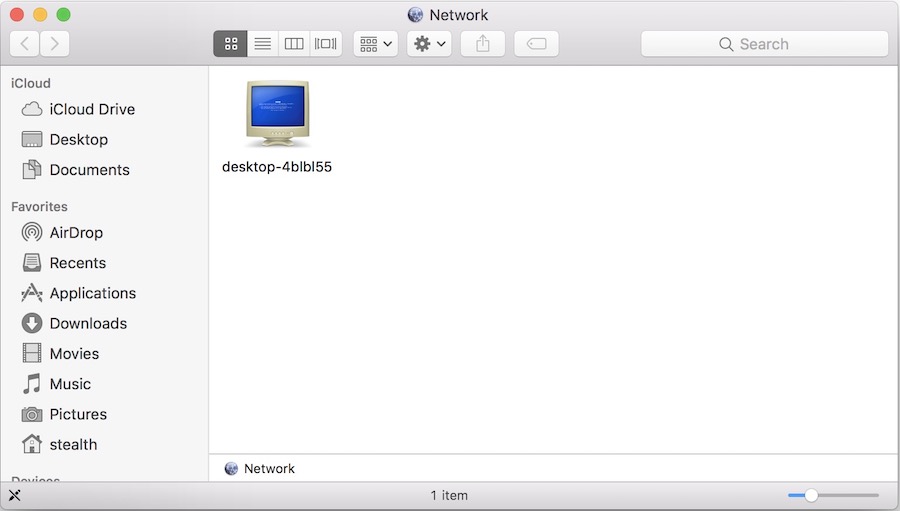
1. Mēs piekļūstam direktorijam, kurā redzam vietējo tīklu. “Tīkls”. Mēs ieejam iekšā “Bāra ēdienkarte” →“Iet” →“Tīkls” vai nospiediet “Shift+Command+K” lai tai piekļūtu.
Šeit mēs redzēsim datora nosaukumu ar Windows PC.
Mēs noklikšķinām uz tā un atvērtajā dialoglodziņā ievadām Windows lietotāju un ar to saistīto paroli. Ja operētājsistēmā Windows 10 ir lietotājs ar paroli. Varat arī izvēlēties izveidot savienojumu kā “Viesis”Apvidū
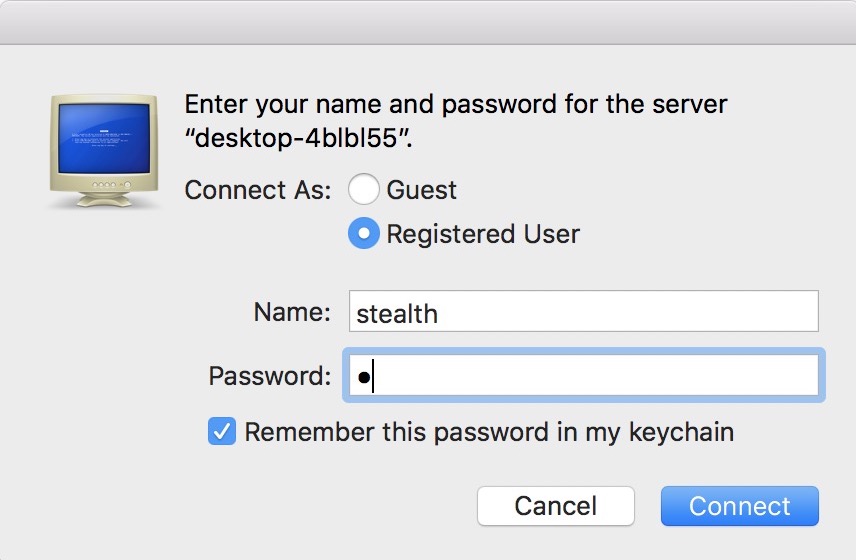
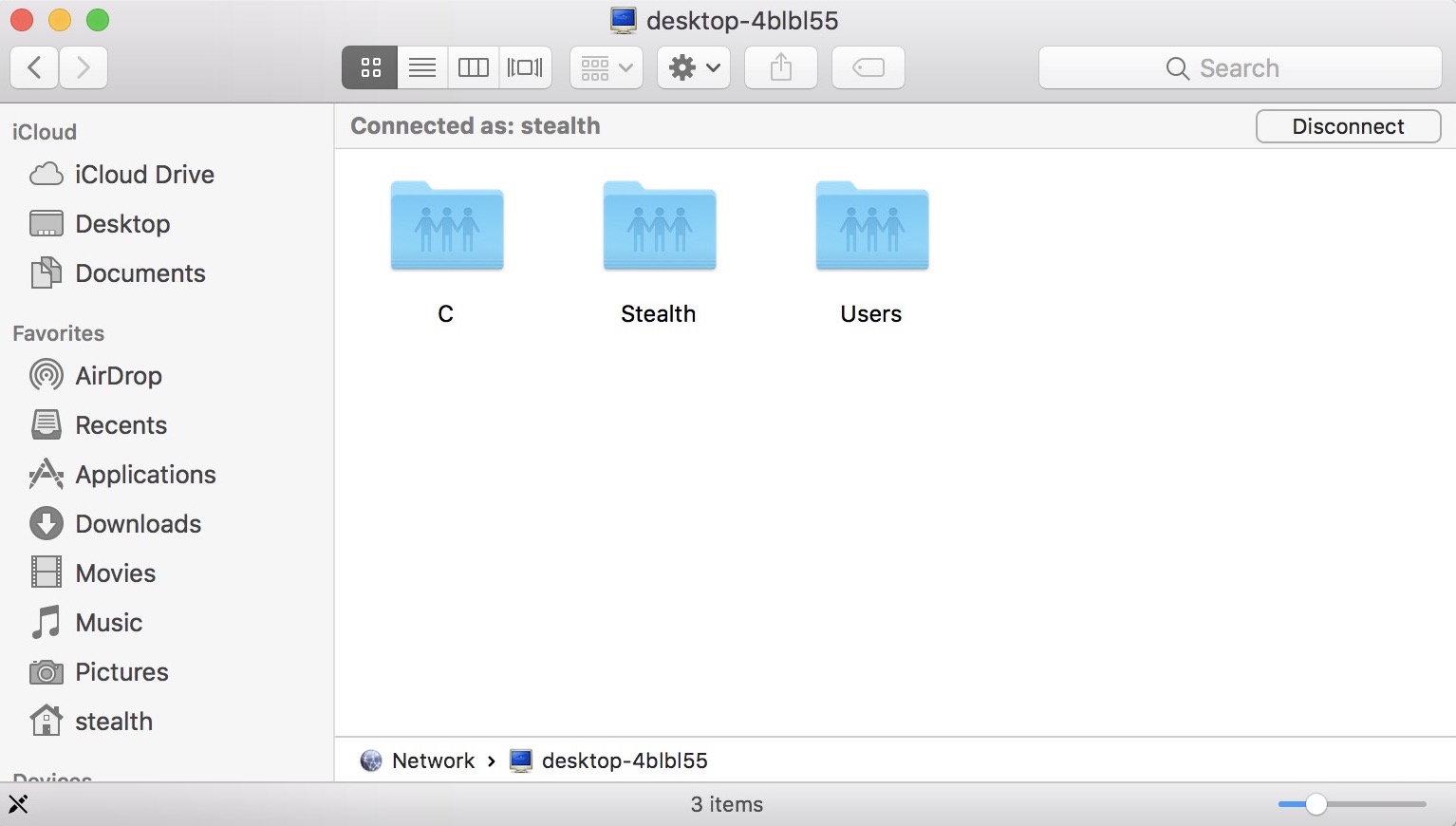
Noklikšķināt “Savienot”. Šobrīd Finder redzēsit koplietotās mapes/direktorijus operētājsistēmā Windows 10. Atkarībā no operētājsistēmā Windows 10 iestatītajām atļaujām jums būs piekļuve, lai tās modificētu, dzēstu vai izveidotu jaunas.
Nākamajā apmācībā mēs jums parādīsim kā koplietot mapes un direktorijus operētājsistēmā macOS un kā tiem piekļūt no Windows PC. Apple noteikto drošības ierobežojumu dēļ tas ir nedaudz sarežģītāk nekā operētājsistēmā Windows.


Iespējams, jūs interesē arī...
