


macOS og Windows er to helt forskjellige operativsystemer. Både sett fra mange egenskaper og driftsmessig bruker de to operativsystemene utviklet av henholdsvis Apple og Microsoft forskjellige arkitekturer. Til tross for forskjellene kan de nås etter hverandre i et lokalt nettverk (LAN). Hvis vi jobber på en Mac, men trenger å få tilgang til filer som er lagret i katalogene på en Windows-PC, kan de nås via det lokale nettverket. Betingelsen er at Windows-PCen gir tilgang til filene sine i det lokale nettverket. Skal deles. Dele.
Hvordan kan vi få tilgang til fra Mac delte (delte) mapper av en Windows PC i LAN
Den første fasen er å vi aktiverer deling av skrivere og filer i det lokale nettverket på Windows 10si la oss dele dem.
Hvordan dele en mappe/katalog på Windows 10 slik at den kan være synlig i det lokale nettverket (LAN)
På Windows har vi muligheten til å dele til en eller flere brosjyrer, en eller flere partisjoner, partisjoner av tilkoblede eksterne harddisker, printer, skannere eller partisjoner opprettet når du kobler til en soveromsbilder. Før du kan dele en katalog eller en enhet, må du vi gjør Windows PC synlig i det lokale nettverket. Vi går inn “Innstillinger” →“Nettverks- og delingssenter” →“Avanserte delingsinnstillinger” → aktivere “Nettverksoppdagelse” og “Fil- og skriverdeling“.
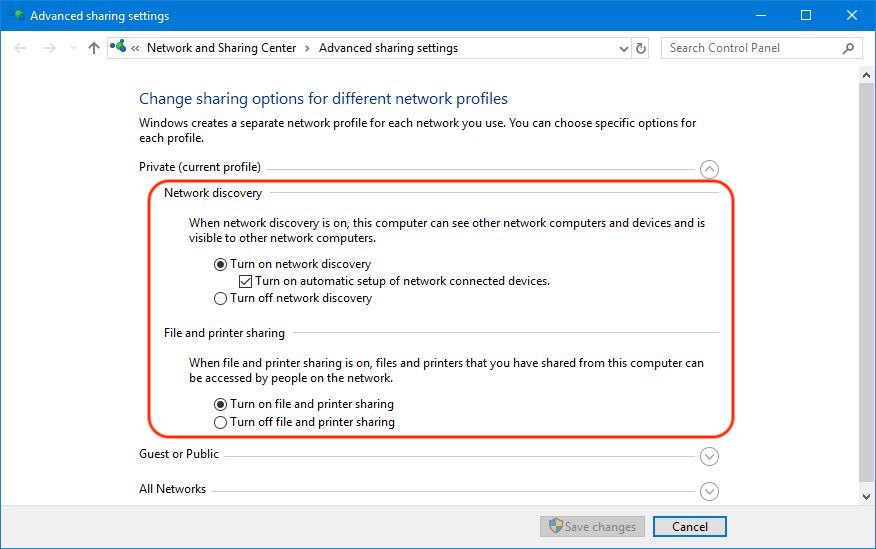
Etter å ha lagret disse innstillingene, er alt vi trenger å gjøre å gå til mappen eller partisjonen vi vil dele, gjør Klikk-høyre klikk på den “Egenskaper“, klikk på tabellen “Deling“.
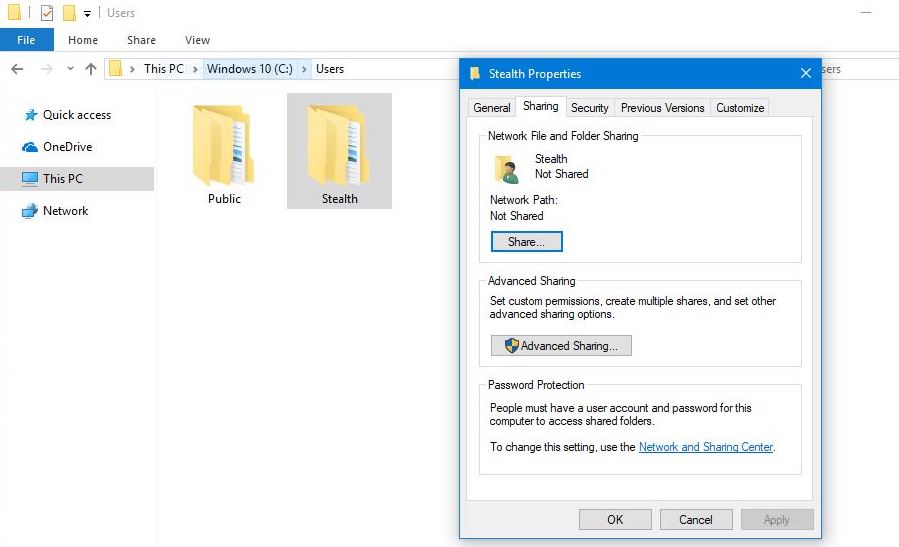
Klikk deretter på i boksen som åpnes “Avansert deling“, og følg deretter trinnene i følgende bilde:
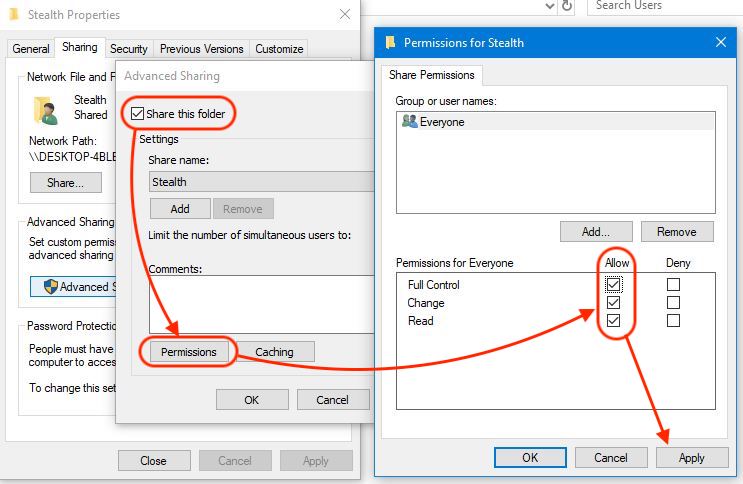
I vårt scenario delte vi mappen “Stealth”. De “TILLATELSE” Jeg angir tilgang for alle fra det lokale nettverket. Her kan du velge fra den siste dialogboksen spesifikke brukere fra det lokale nettverket, som du kan angi for kontroll over filene i den delte mappen. Du kan velge å gi rettigheter for lesning, endre eller tilgang totalt. Klikk “Søke” og “Ok” for å lagre endringer. For øyeblikket er mappen delt og synlig i LAN.
Det neste trinnet er å få tilgang til mappene og skriverne som deles i det lokale nettverket av en Windows-PC fra Mac.
1. Vi får tilgang til katalogen der vi ser det lokale nettverket. “Nettverk”. Vi går inn “Herremeny” →“Gå” →“Nettverk” eller trykk “Shift + Kommando + K” for å få tilgang til den.
Her vil vi se navnet på datamaskinen med Windows PC.
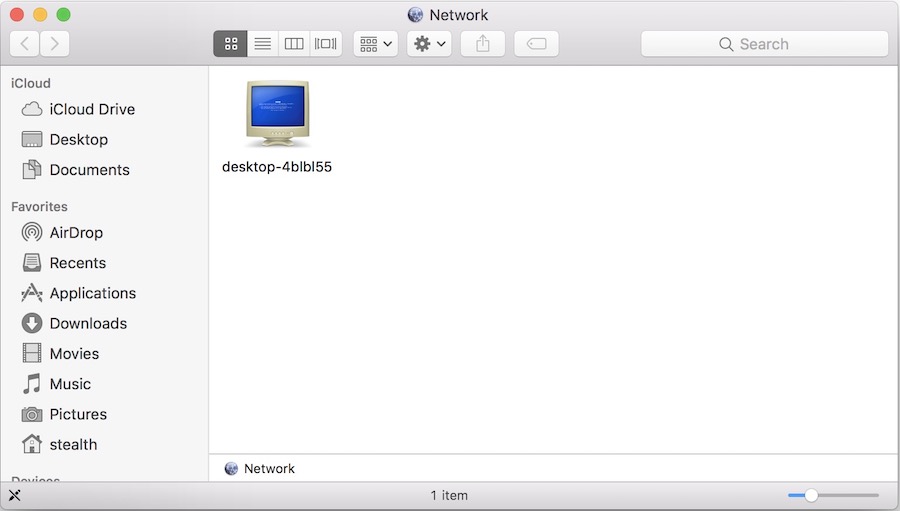
Vi klikker på den, og i dialogboksen som åpnes, skriver vi inn Windows-brukeren og tilhørende passord. Hvis Windows 10 har en bruker med passord. Du kan også velge å koble til som “Gjest”.
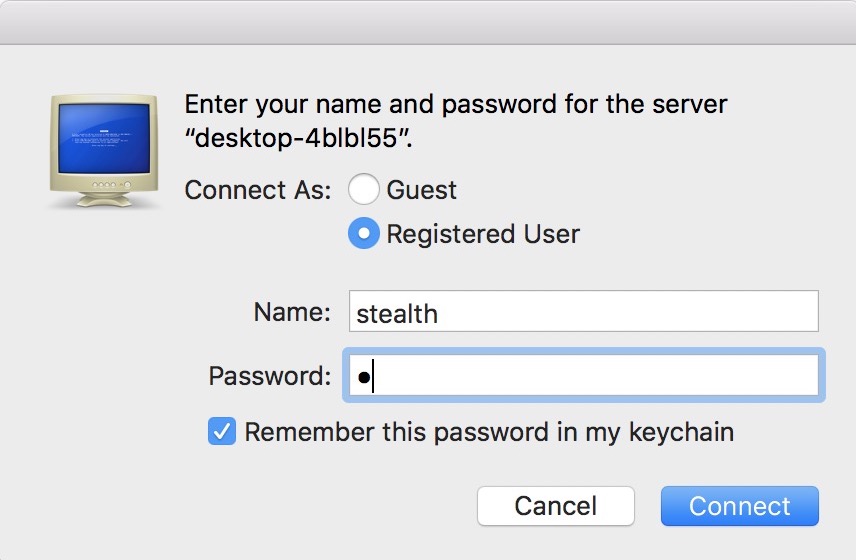
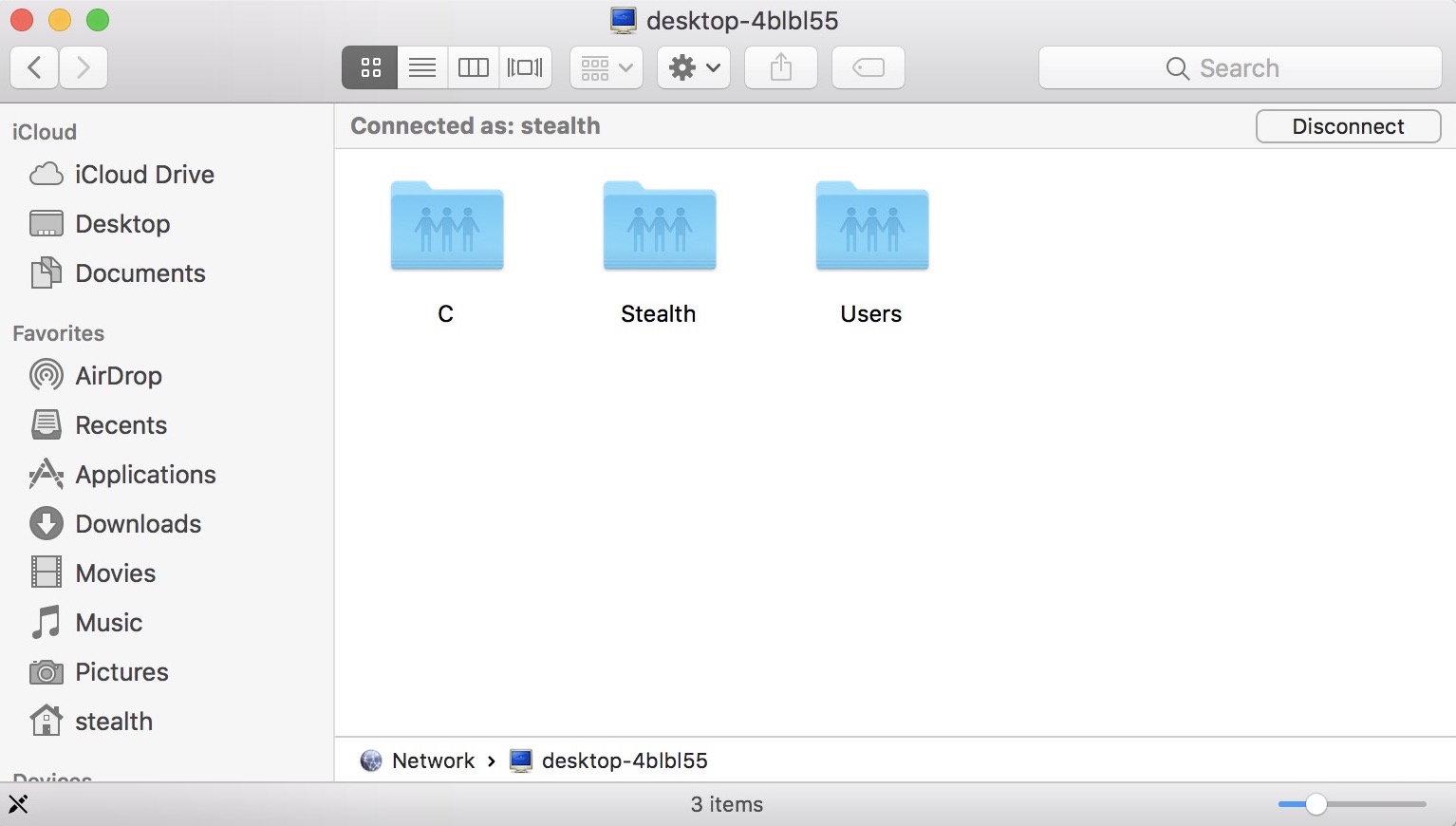
Klikk “Koble til”. For øyeblikket vil du se de delte mappene / katalogene på Windows 10 i Finder. Avhengig av tillatelsene som er satt på Windows 10, vil du ha tilgang til å endre dem, slette dem eller opprette nye.
I en fremtidig opplæring vil vi vise deg hvordan du kan dele mapper og kataloger på macOS og hvordan du får tilgang til dem fra Windows-PC. På grunn av sikkerhetsrestriksjonene som er pålagt av Apple, er dette litt mer komplisert enn på Windows.


Du kan også være interessert i...
