


macOS e Windows sono due sistemi operativi completamente diversi. Sia dal punto di vista di molte caratteristiche che operativamente, i due sistemi operativi sviluppati rispettivamente da Apple e da Microsoft utilizzano architetture diverse. Nonostante le differenze, è possibile accedervi uno dopo l'altro in una rete locale (LAN). Se lavoriamo su un Mac ma abbiamo bisogno di accedere ai file archiviati nelle directory di un PC Windows, è possibile accedervi tramite la rete locale. La condizione è che il PC Windows consenta l'accesso ai propri file nella rete locale. Da condividere. Condividere.
Come possiamo accedere dalle cartelle MAC condivise (condivise) di un PC Windows in LAN
La prima fase è quella di attiviamo la condivisione di stampanti e file nella rete locale per Windows 10si condividiamoli.
Come condividere una cartella/directory su Windows 10 in modo che possa essere visibile nella rete locale (LAN)
Su Windows abbiamo la possibilità di dare condivisione a uno o più volantini, uno o più partizioni, partizioni di dischi rigidi esterni collegati, stampante, scanner o partizioni create durante la connessione camere foto. Prima di poter condividere una directory o un dispositivo, è necessario rendiamo visibile il PC Windows nella rete locale. Entriamo “Impostazioni” →“Centro di rete e di condivisione” →“Impostazioni di condivisione avanzate” → attivare “Scoperta della rete” E “Condivisione di file e stampanti“.
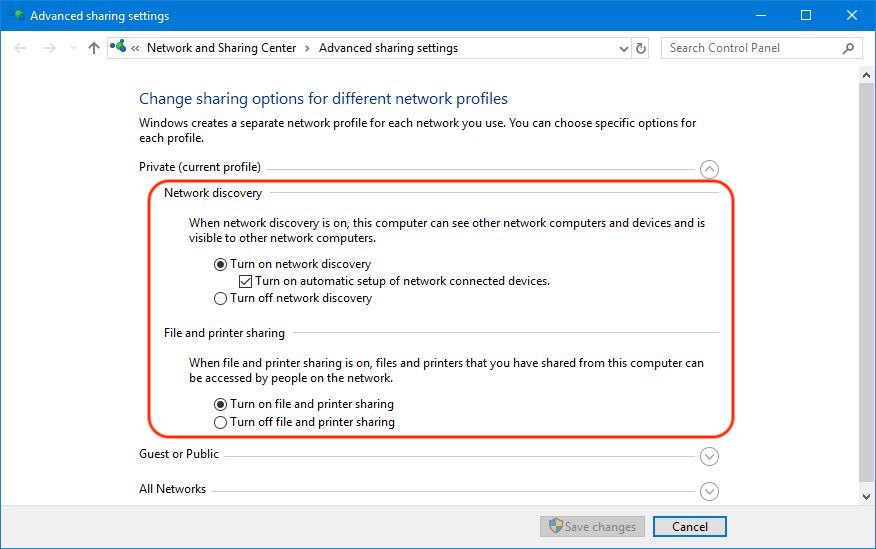
Dopo aver salvato queste impostazioni, tutto ciò che dobbiamo fare è andare nella cartella o nella partizione che vogliamo condividere, fare Click-Right fare clic su di esso “Proprietà“, clicca sulla tabella “Condivisione“.
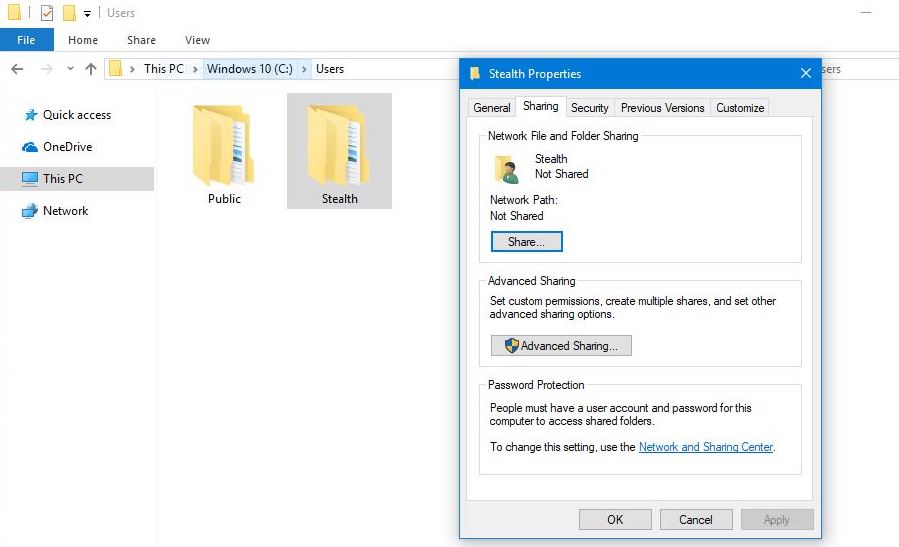
Successivamente, nel riquadro che si apre, clicca su “Condivisione avanzata“, quindi seguire i passaggi nell'immagine seguente:
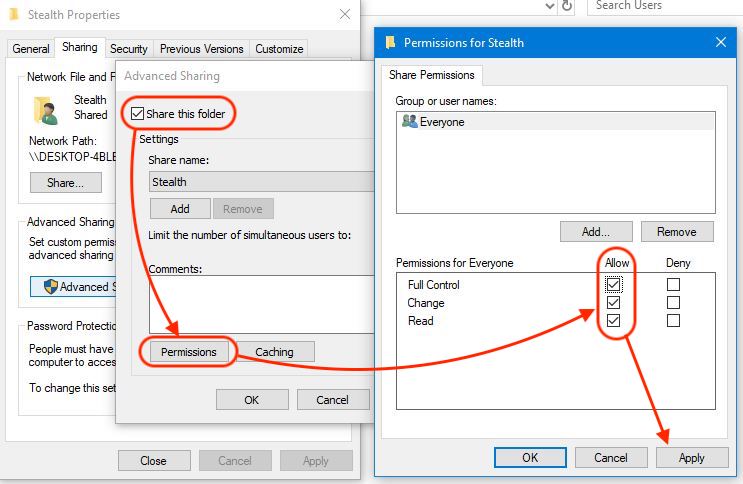
Nel nostro scenario abbiamo condiviso la cartella “Stealth”. IL “PERMESSO” Ho impostato l'accesso per chiunque dalla rete locale. Qui è possibile scegliere dall'ultima finestra di dialogo utenti specifici della rete locale, per i quali è possibile impostare controllo sui file nella cartella condivisa. Puoi scegliere di concedere i diritti per lettura, modificare O accesso totale. Clic “Fare domanda a” E “OK” per salvare le modifiche. In questo momento la cartella è condivisa e visibile nella LAN.
Il passo successivo è accedere dal Mac alle cartelle e alle stampanti condivise nella rete locale da un PC Windows.
1. Accediamo alla directory in cui vediamo la rete locale. “Rete”. Entriamo “Menu a barre” →“Andare” →“Rete” oppure premere “Maiusc+Comando+K” per accedervi.
Qui vedremo il nome del computer con PC Windows.
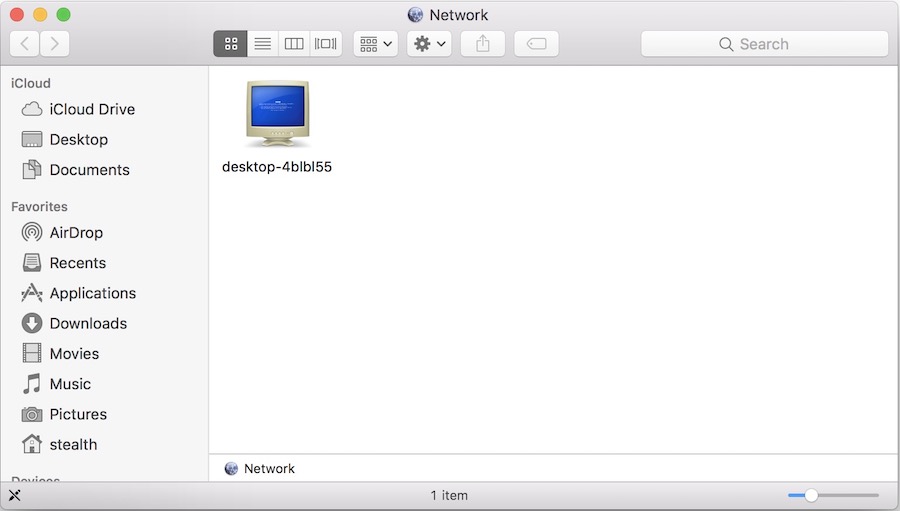
Facciamo clic su di esso e nella finestra di dialogo che si apre inseriamo l'utente Windows e la relativa password. Se Windows 10 ha un utente con una password. Puoi anche scegliere di connetterti come “Ospite”.
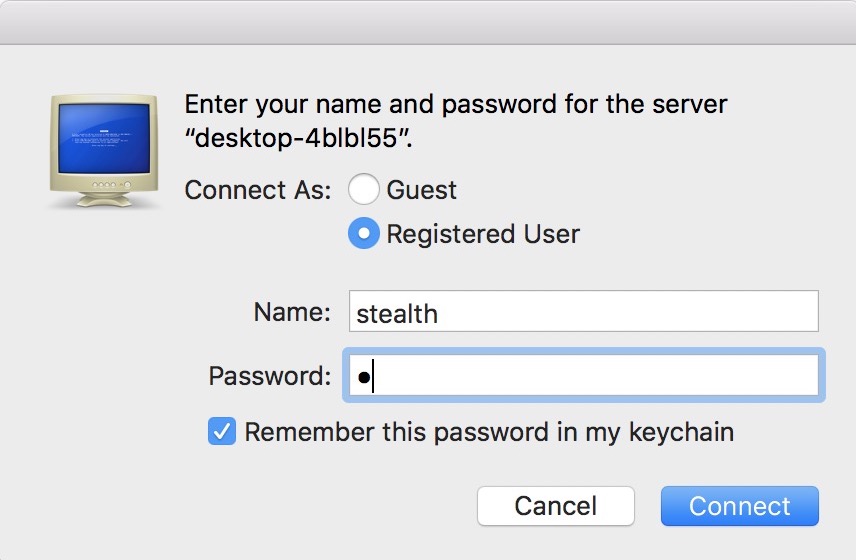
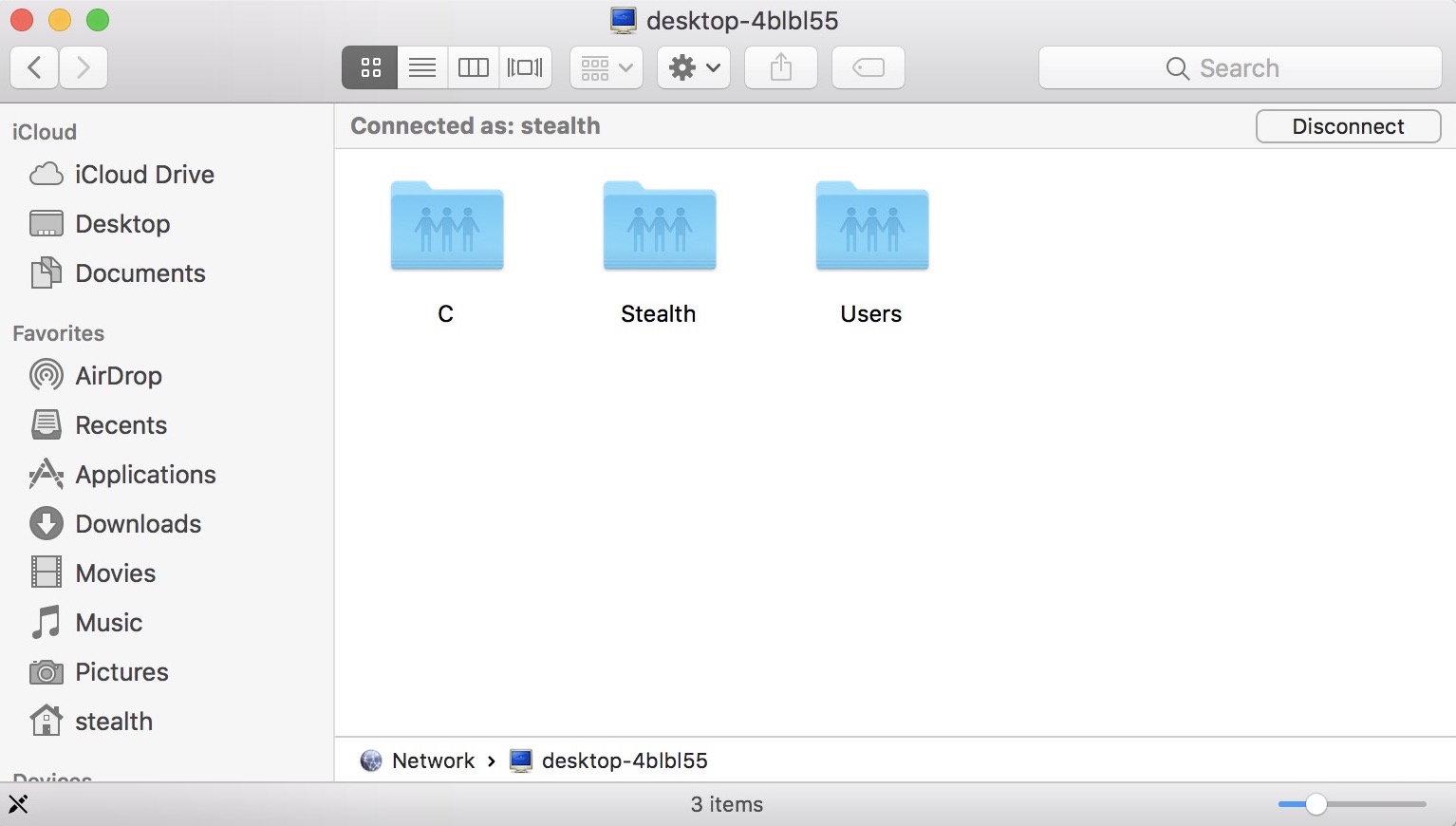
Clic “Collegare”. In questo momento vedrai nel Finder le cartelle/directory condivise su Windows 10. A seconda delle autorizzazioni impostate su Windows 10, avrai accesso per modificarle, eliminarle o crearne di nuove.
In un prossimo tutorial te lo mostreremo come condividere cartelle e directory su macOS e come accedervi da PC Windows. A causa delle restrizioni di sicurezza imposte da Apple, questo è un po' più complicato rispetto a Windows.


Potrebbe interessarti anche...
