


macOS と Windows は、まったく異なる 2 つのオペレーティング システムです。 Apple と Microsoft がそれぞれ開発した 2 つのオペレーティング システムは、多くの特性と運用の観点から、異なるアーキテクチャを使用しています。違いはありますが、ローカル ネットワーク (LAN) 内では順番にアクセスできます。 Mac で作業しているが、Windows PC のディレクトリに保存されているファイルにアクセスする必要がある場合は、ローカル ネットワーク経由でアクセスできます。条件は、Windows PC がローカル ネットワーク内のファイルへのアクセスを許可することです。共有するため。共有。
LANのWindowsPCのMac共有(共有)フォルダーからアクセスするにはどうすればよいですか
最初の段階は、 ローカルネットワークでのプリンターとファイルの共有を有効にします Windows 10si 共有しましょう。
Windows 10 でフォルダー/ディレクトリを共有し、ローカル ネットワーク (LAN) で表示できるようにする方法
Windows では、1 つ以上のユーザーに共有を与えることができます。 リーフレット、1つ以上 パーティション、接続された外付けハードドライブのパーティション、 プリンター、 スキャナー または接続時に作成されるパーティション 寝室の写真。ディレクトリまたはデバイスを共有する前に、次のことを行う必要があります。 Windows PCをローカルネットワーク上で見えるようにします。 入ります “設定” →“ネットワークと共有センター” →“高度な共有設定” → 有効化 “ネットワークディスカバリ” そして “ファイルとプリンターの共有“。
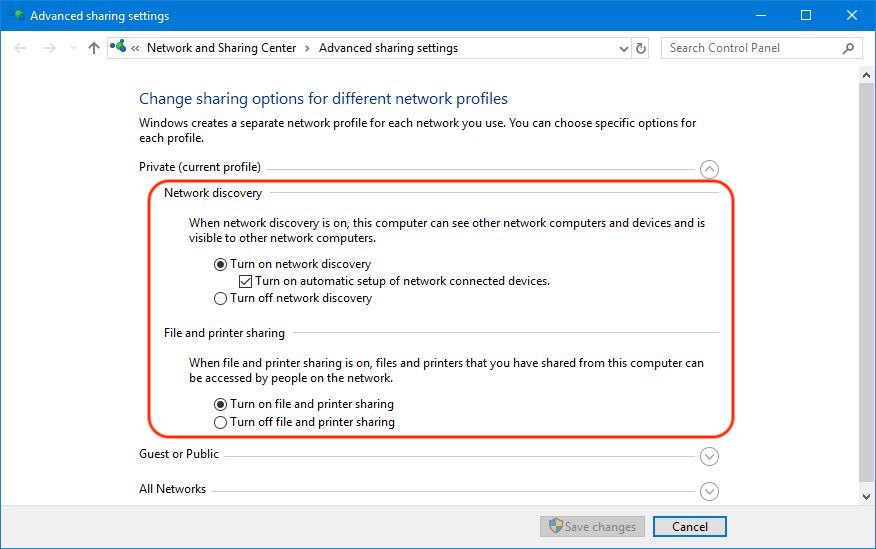
これらの設定を保存したら、共有したいフォルダーまたはパーティションに移動するだけです。 クリック右 それをクリックしてください “プロパティ“、表をクリックします “共有“。
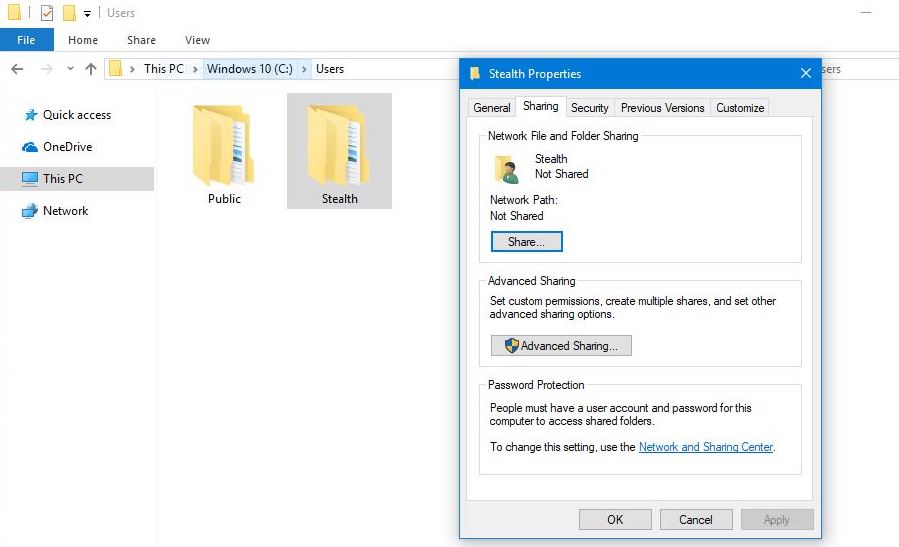
次に、開いたボックスで、をクリックします。 “高度な共有“をクリックし、次の図の手順に従います。
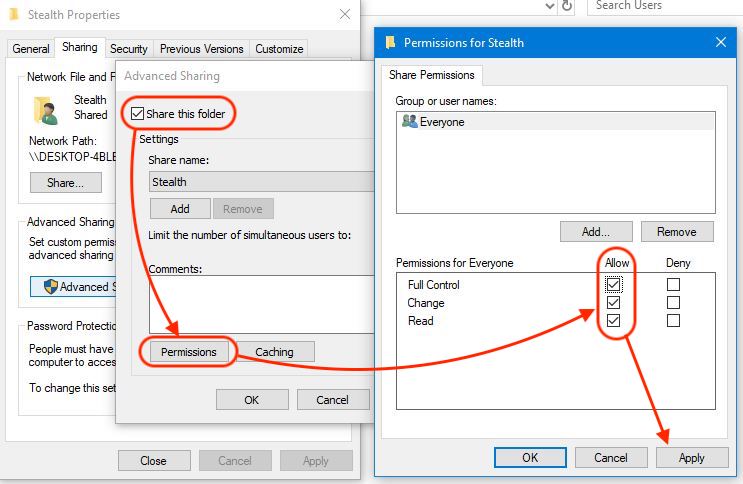
このシナリオではフォルダーを共有しました “ステルス”。の “許可” ローカルネットワークから誰でもアクセスできるように設定しました。ここでは、最後のダイアログ ボックスでローカル ネットワークから特定のユーザーを選択し、そのユーザーに対して設定できます。 共有フォルダー内のファイルを制御する。権利を付与するかどうかを選択できます 読む、 修正する または アクセス合計。クリック “適用する” そして “わかりました” をクリックして変更を保存します。この時点で、フォルダーは LAN 内で共有され、表示されます。
次のステップは、Windows PC によってローカル ネットワークで共有されているフォルダーとプリンターに Mac からアクセスすることです。。
1. ローカルネットワークが表示されるディレクトリにアクセスします。 “ネットワーク”。入ります “バーメニュー” →“行く” →“ネットワーク” または を押してください “Shift + コマンド + K” アクセスするには。
ここでは Windows PC のコンピュータの名前を確認します。
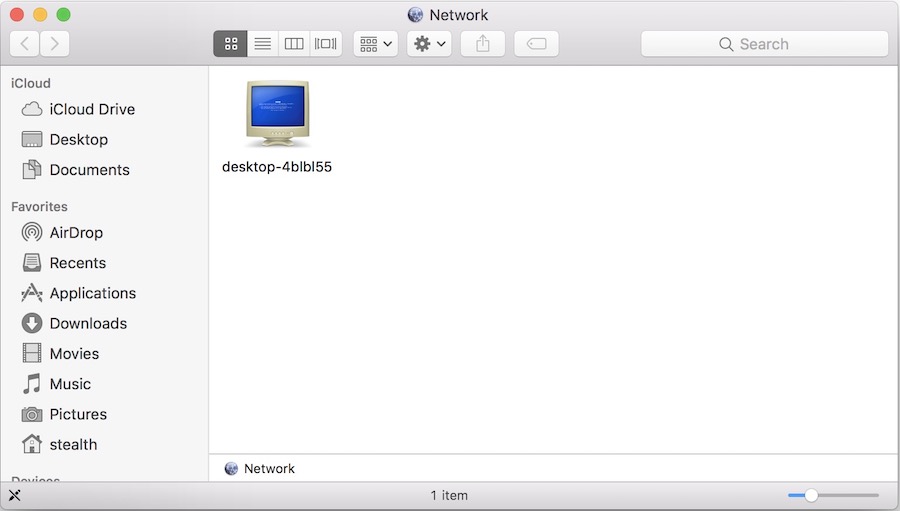
それをクリックし、開いたダイアログ ボックスに Windows ユーザーとそれに関連するパスワードを入力します。 Windows 10 にパスワードを持つユーザーがいる場合。次のように接続することも選択できます “ゲスト”。
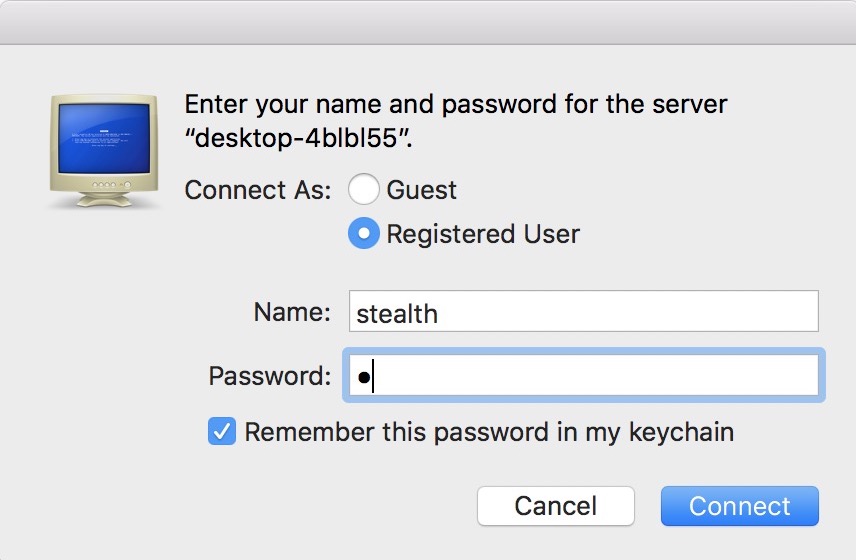
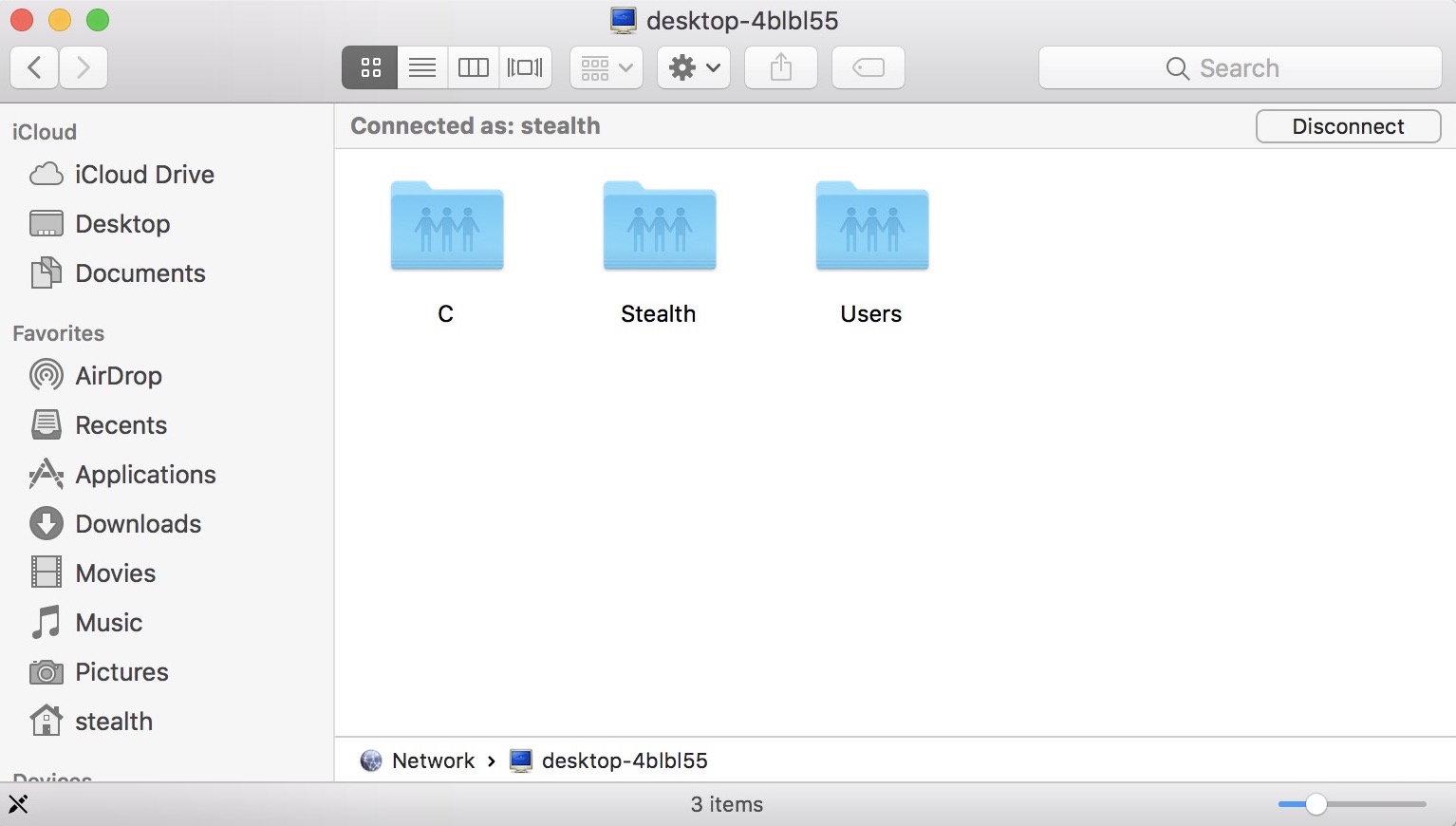
クリック “接続する”。この時点で、Finder に Windows 10 の共有フォルダー/ディレクトリが表示されます。Windows 10 に設定されたアクセス許可に応じて、共有フォルダー/ディレクトリを変更、削除、または新規作成することができます。
今後のチュートリアルでご紹介します macOS でフォルダーとディレクトリを共有する方法と、Windows PC からそれらにアクセスする方法。 Apple によって課されたセキュリティ制限のため、これは Windows よりも少し複雑です。


あなたも興味があるかもしれません...
