


macOS og Windows er to helt forskellige operativsystemer. Både hvad angår mange funktioner og driftsmæssigt, bruger de to styresystemer udviklet af henholdsvis Apple og Microsoft forskellige arkitekturer. På trods af forskellene kan de tilgås den ene efter den anden i et lokalt netværk (LAN). Hvis vi arbejder på en Mac, men har brug for at få adgang til filer, der er gemt i mapperne på en Windows-pc, kan de tilgås via det lokale netværk. Betingelsen er, at Windows-pc'en giver adgang til sine filer i det lokale netværk. Skal deles. Dele.
Hvordan kan vi fra Mac få adgang til de delte mapper på en Windows-pc fra LAN
Den første fase er at vi aktiverer deling af printere og filer i det lokale netværk på Windows 10si lad os dele dem.
Sådan deler du en mappe/mappe på Windows 10, så den kan være synlig i det lokale netværk (LAN)
På Windows har vi mulighed for at give del til en eller flere foldere, en eller flere partitioner, partitioner af tilsluttede eksterne harddiske, printer, scannere eller partitioner oprettet ved tilslutning af en soveværelse billeder. Før du kan dele et bibliotek eller en enhed, skal du vi gør Windows PC synlig i det lokale netværk. Vi går ind “Indstillinger” →“Netværk og delingscenter” →“Avancerede delingsindstillinger” → aktivere “Netværksopdagelse” og “Fil- og printerdeling“.
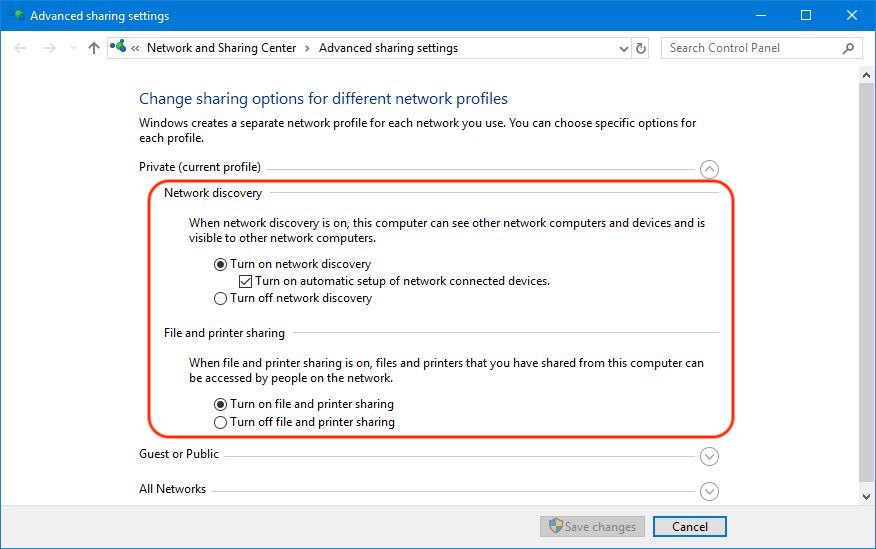
Efter at have gemt disse indstillinger, er alt, hvad vi skal gøre, at gå til den mappe eller partition, vi vil dele, gør klik til højre klik på den “Egenskaber“, klik på bordet “Deling“.
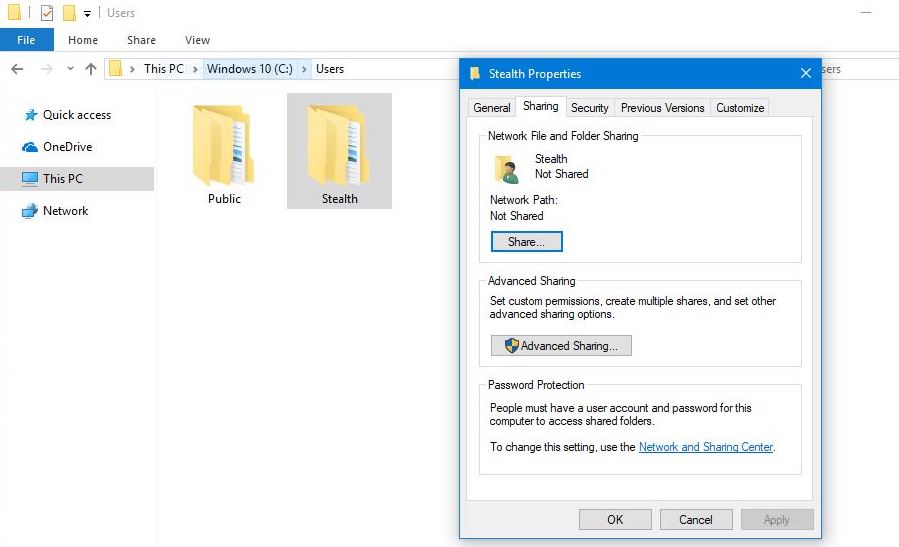
Klik derefter på i den boks, der åbnes “Avanceret deling“, og følg derefter trinene i følgende billede:
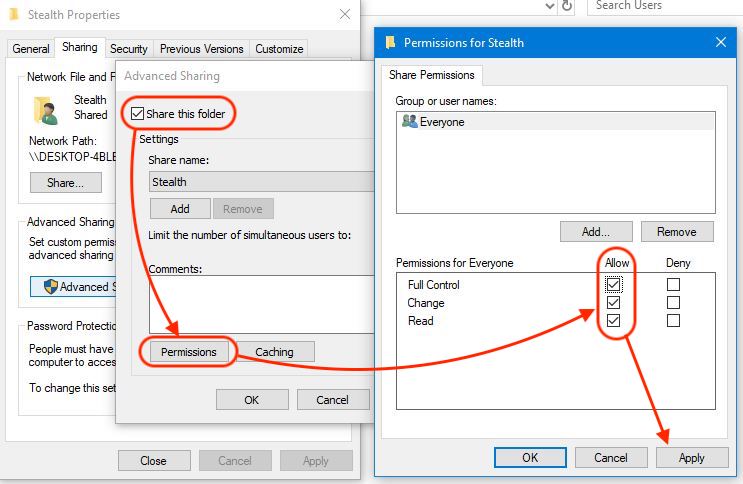
I vores scenarie delte vi mappen “Stealth”. De “TILLADELSE” Jeg indstiller adgang for alle fra det lokale netværk. Her kan du fra den sidste dialogboks vælge specifikke brugere fra det lokale netværk, som du kan indstille til kontrol over filerne i den delte mappe. Du kan vælge at give rettigheder til læsning, modificere eller adgang i alt. Klik “Anvende” og “OK” for at gemme ændringer. I dette øjeblik er mappen delt og synlig i LAN.
Det næste trin er at få adgang til de mapper og printere, som er delt i det lokale netværk fra Mac'en af en Windows-pc.
1. Vi får adgang til det bibliotek, hvor vi ser det lokale netværk. “Netværk”. Vi går ind “Menulinje” →“Gå” →“Netværk” eller tryk “Shift + Kommando + K” at få adgang til det.
Her vil vi se navnet på computeren med Windows PC.
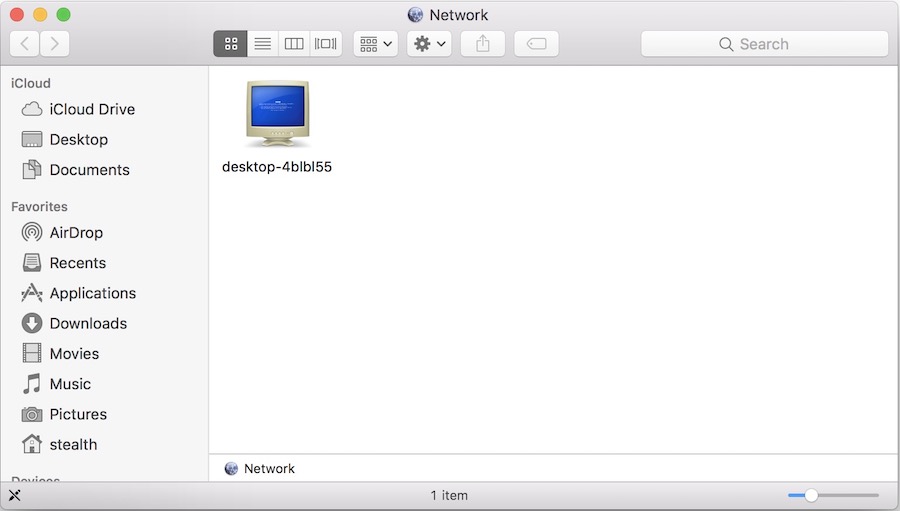
Vi klikker på det, og i dialogboksen, der åbnes, indtaster vi Windows-brugeren og dens relaterede adgangskode. Hvis Windows 10 har en bruger med en adgangskode. Du kan også vælge at forbinde som “Gæst”.
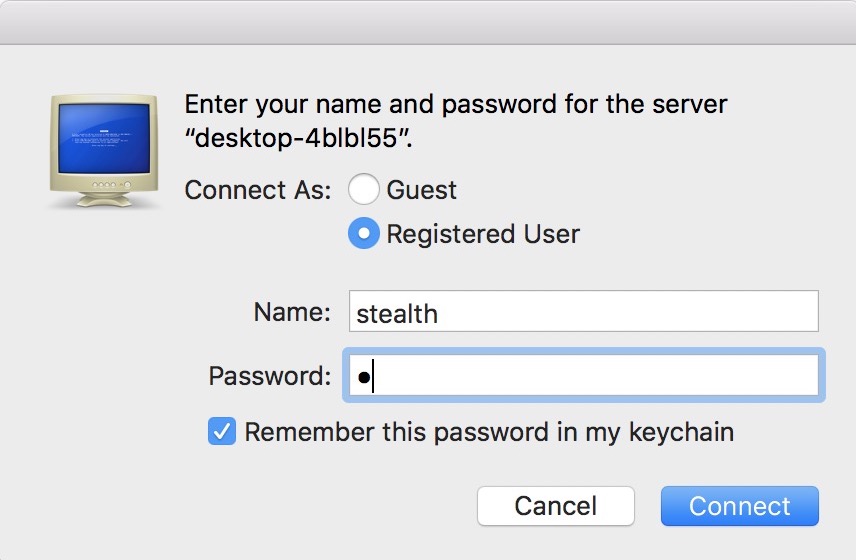
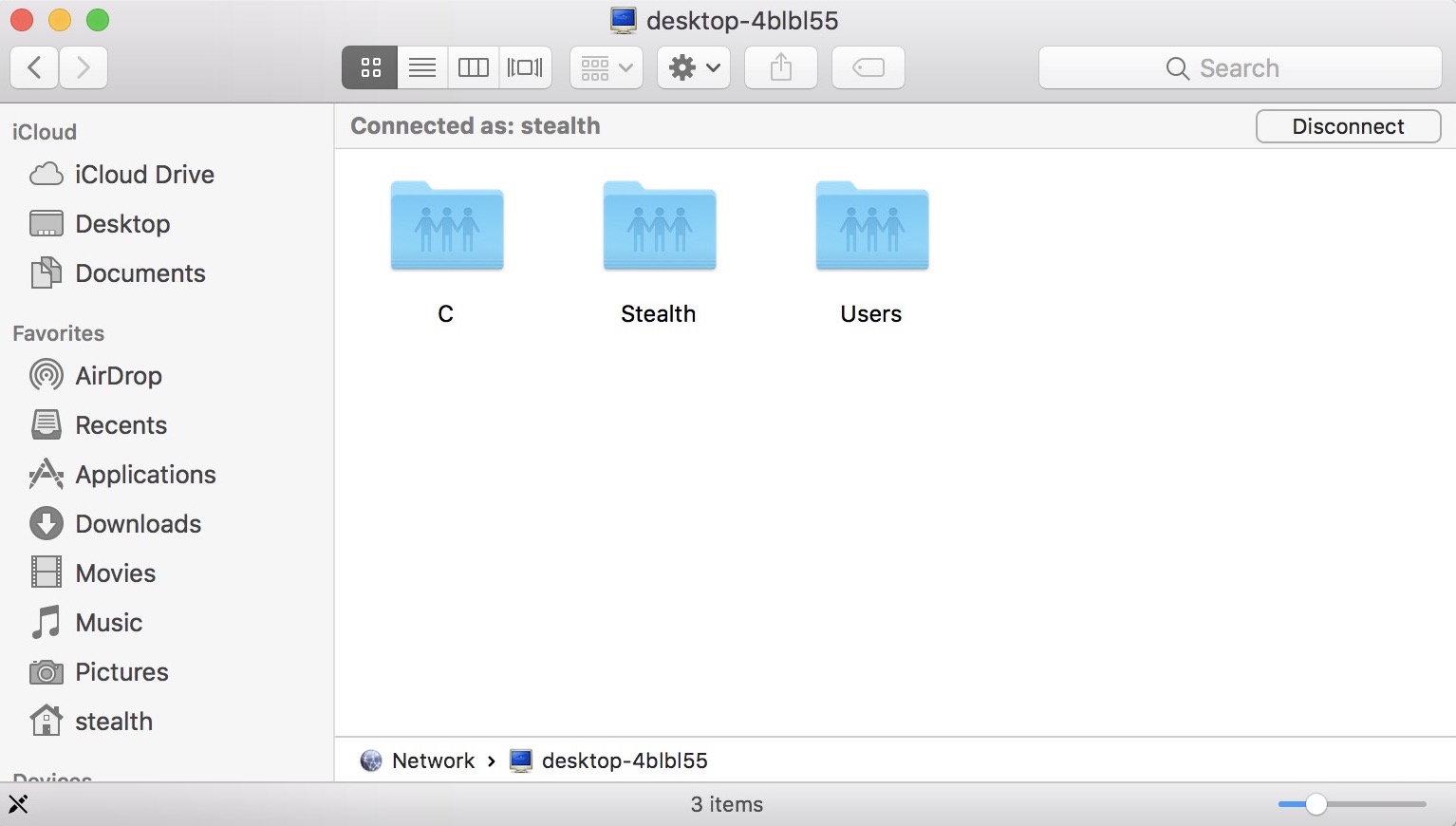
Klik “Forbinde”. I dette øjeblik vil du i Finder se de delte mapper / mapper på Windows 10. Afhængigt af tilladelserne indstillet på Windows 10, vil du have adgang til at ændre dem, slette dem eller oprette nye.
I en fremtidig tutorial vil vi vise dig hvordan du kan dele mapper og mapper på macOS, og hvordan du kan få adgang til dem fra Windows PC. På grund af de sikkerhedsbegrænsninger, som Apple har pålagt, er dette lidt mere kompliceret end på Windows.


Du kan også være interesseret i...
