


Hvis du vil oprette en brugerdefineret installationsbillede til Windows 7 det er ikke nødvendigvis nødvendigt at bruge versionen Enterprise af dette operativsystem (de fleste af skabelsesmetoderne til brugerdefinerede installationsbilleder til Windows 7 involverer brugen af denne version, herunder de metoder, der præsenteres af Microsoft). Det er meget nemmere at bruge en Aplicatie tredjepart såsom RTse7enLite, som tillader oprettelsen af en Windows 7 brugerdefinerede billeder fra enhver udgave af dette operativsystem.
RTse7enLite Det er o Freeware -applikation som tillader sine brugere tilpasse og at inkludere Tweak-uri i installationsbilledet a Windows 7.
Hvorfor har vi brug for:
- o installation af ISO-billede af enhver udgave Windows 7 (her find, hvordan du kan installere enhver udgave af Windows 7, du ønsker fra ethvert installationsbillede af dette OS)
- RTse7enLite 32-bit eller 64-bit (afhængigt af den anvendte systemarkitektur)
Hvis du ikke har et Windows 7 installations ISO-billede, men du har et Installation DVD med dette system, brug Windows 7 USB/DVD-downloadværktøj (ansøgning leveres gratis af Microsoft) for at oprette insta-billedetlare.
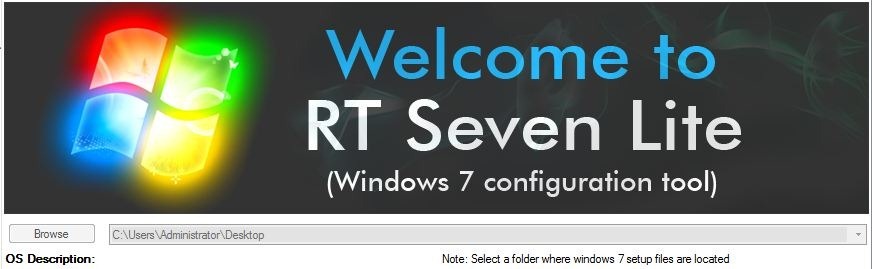
Når du har sikret dig, at du har et Windows 7-installations ISO-billede (der fungerer korrekt!), start RTse7enLite-applikationen, klik på knappen Gennemse og vælg installationsbilledet, og vælg derefter og det sted, hvor det brugerdefinerede billede vil blive gemt.
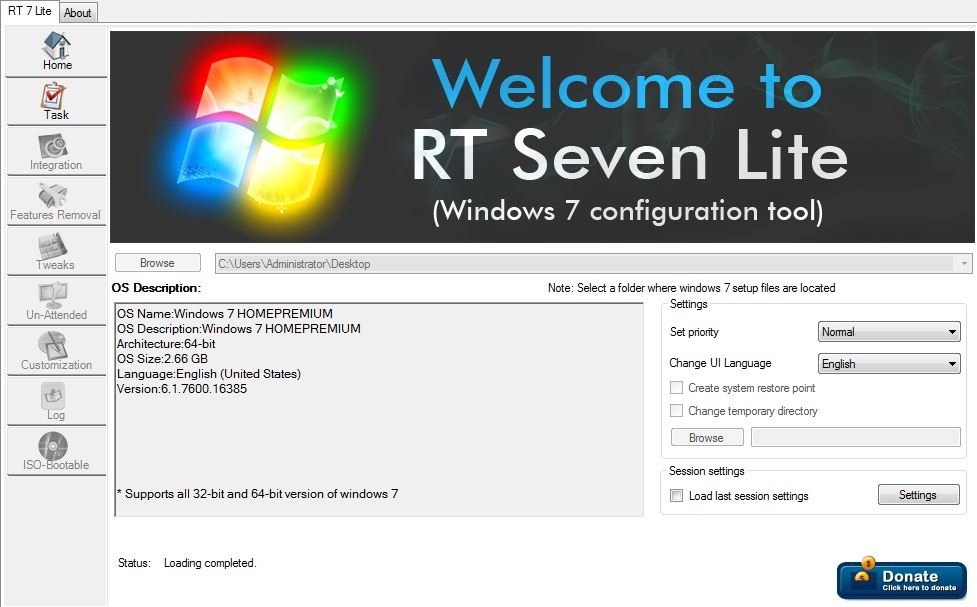
Efter at have valgt den placering, hvor det tilpassede billede vil blive gemt, vil det tage et par minutter, før applikationen indlæser ISO-billedet. I det vindue, der kommer frem efter indlæsning af installationsbilledet, har du mulighed for at ændre standardsproget for operativsystemethar (vælg dit foretrukne sprog fra rullemenuen til højre Skift UI-sprog).
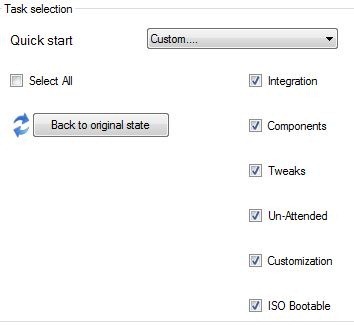
Klik derefter på Opgave i menuen, der vises i venstre side af vinduet. Her kan du vælge, hvad du ønsker tilpasset til installationsbilledet. Du kan vælge, at dette sa inkludere brugerdefinerede applikationer (svarende til applikationerne indeholdt i OEM uri – sæt kryds i indstillingen Integration), Tweak-uri, udseendetilpasninger og selvfølgelig hvis du ønsker det det tilpassede billede skal kunne startes eller ej.
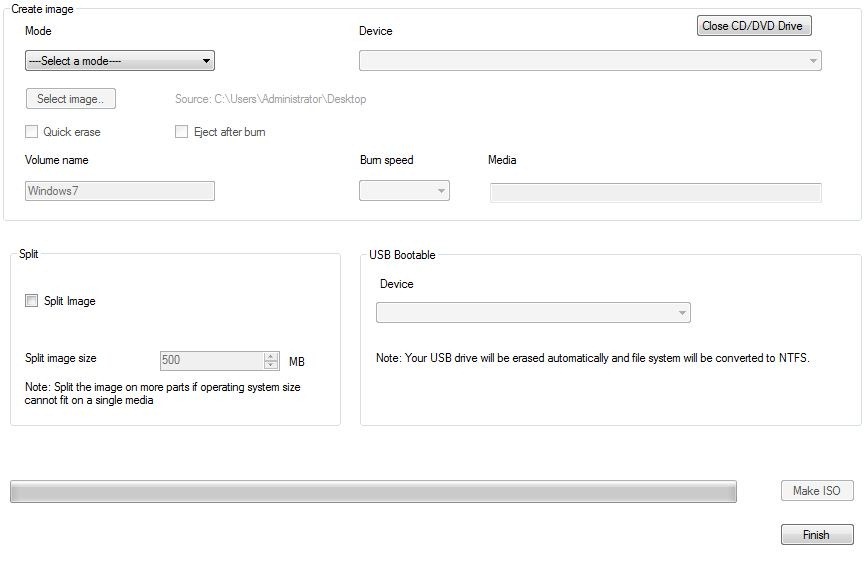
Når du er færdig med at konfigurere installationsbilledet, skal du klikke på knappen Lav ISO, og vent derefter på, at billedet er oprettet.
Succes!
Bemærk: RTse7enLite-applikationen er også kompatibel med Windows Vista-operativsystemet.
Stealth -indstillinger – Sådan opretter du et brugerdefineret Windows 7-installationsbillede


Du kan også være interesseret i...

En tanke på “Hvordan kan vi oprette et brugerdefineret installationsbillede til Windows 7”