


Jos haluat luoda a mukautettu asennuskuva Windows 7:lle versiota ei välttämättä tarvitse käyttää Yritys tästä käyttöjärjestelmä (useimmat luontimenetelmät mukautetut asennuskuvat Windows 7:lle sisältää tämän version käytön, mukaan lukien esittämät menetelmät Microsoft). On paljon yksinkertaisempaa käyttää a applicatie kolmannen osapuolen kuten RTse7enLite, joka mahdollistaa a Windows 7 mukautetut kuvat mistä tahansa tämän käyttöjärjestelmän versiosta.
RTse7enLite Se on o ilmainen sovellus joka mahdollistaa sen käyttäjille räätälöity ja sisällyttää tweak-uri asennuskuvassa a Windows 7.
Miksi tarvitsemme:
- n asennus ISO-kuva mistä tahansa painoksesta Windows 7 (tässä selvittää, kuinka voit asentaa minkä tahansa haluamasi Windows 7 -version mistä tahansa tämän käyttöjärjestelmän asennuskuvasta)
- RTse7enLite 32-bittinen tai 64-bittinen (riippuen käytetystä järjestelmäarkkitehtuurista)
Jos sinulla ei ole Windows 7 -asennuksen ISO-näköistiedostoa, mutta sinulla on sellainen Asennus-DVD käytä tämän järjestelmän kanssa Windows 7 USB/DVD -lataustyökalu (sovelluksen on saatavilla ilmaiseksi Microsoft) jotta se onnistuu luo Insta-kuvalare.
Kun olet varmistanut, että sinulla on Windows 7 -asennuksen ISO-otos (joka toimii oikein!), käynnistä RTse7enLite-sovellus, napsauta painiketta Selata ja valitse asennuskuva ja valitse sitten ja sijainti, johon mukautettu kuva tallennetaan.
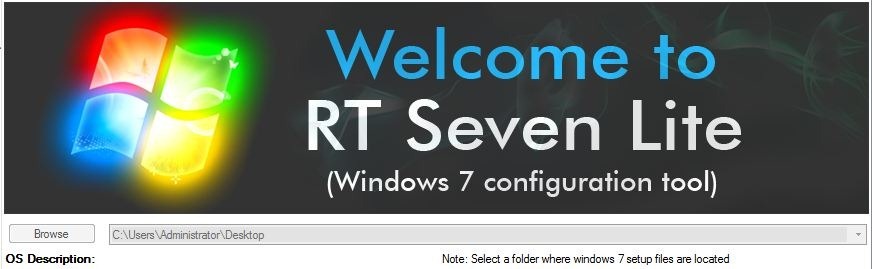
Kun olet valinnut mukautetun kuvan tallennuspaikan, kestää muutaman minuutin, ennen kuin sovellus lataa ISO-kuvan. Ikkunassa, joka tulee näkyviin asennuskuvan lataamisen jälkeen, sinulla on mahdollisuus vaihda käyttöjärjestelmän oletuskielion (valitse haluamasi kieli oikealla olevasta avattavasta valikosta Vaihda käyttöliittymän kieli).
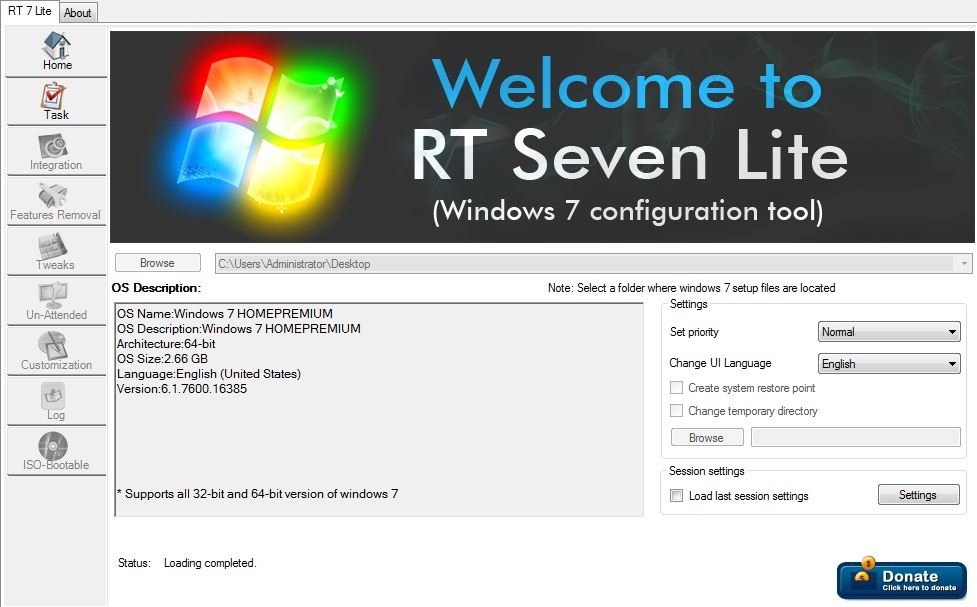
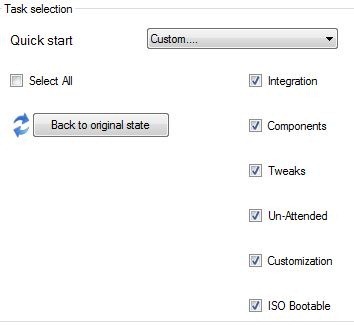
Napsauta sitten Tehtävä ikkunan vasemmalla puolella näkyvässä valikossa. Täältä voit valita mitä haluat räätälöityjä asennuskuvaan. Voit valita, että tämä sa sisältää mukautettuja sovelluksia (samanlainen kuin sovelluksen sisältämät sovellukset OEM uri – valitse vaihtoehto Integrointi), tweak-uri, ulkoasun mukautukset ja tietysti jos niin haluaa mukautettu kuva käynnistettäväksi tai ei.
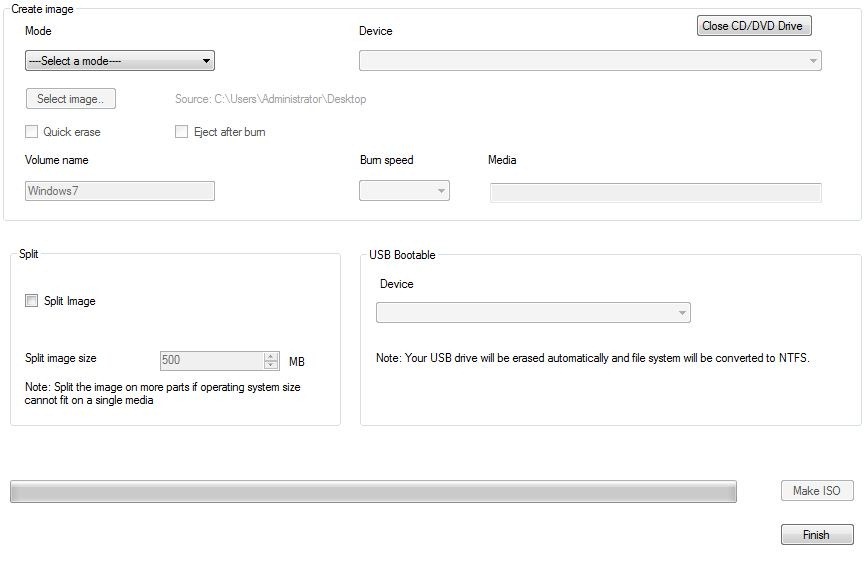
Kun olet määrittänyt asennuskuvan, napsauta -painiketta Tee ISO, odota sitten kuvan luomista.
Hanku!
Huomautus: RTse7enLite-sovellus on yhteensopiva myös Windows Vista -käyttöjärjestelmän kanssa.
Varkain asetukset – Kuinka luoda mukautettu Windows 7 -asennuskuva


Saatat olla kiinnostunut myös...

Yksi ajatus “Kuinka voimme luoda mukautetun asennuskuvan Windows 7:lle”