


Version julkaisun jälkeen RTM eräs Windows 8 monet käyttäjät ovat asentaneet tämän käyttöjärjestelmä testaamaan uusia ominaisuus ja tutustua Uusi käyttöliittymä siitä. Näiden käyttäjien auttamiseksi ajattelimme, että olisi tarkoituksenmukaista julkaista lista de shortcutu-ri ( näppäimistö) a Windows 8 RTM, tämä on hieman leveämpi kuin versioissa Kuluttaja ja Julkaisun esikatselu.
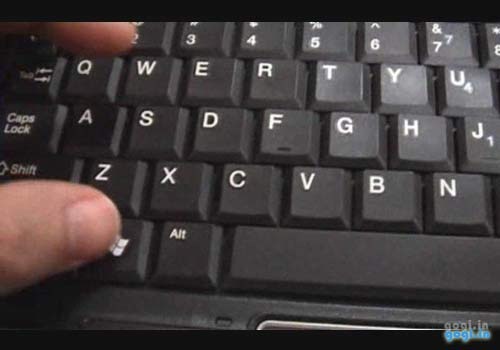
Pikanäppäinluettelo (pikanäppäimet) Windows 8 RTM:ään:
Windows-avain: Vaihda aloitusnäytön ja viimeksi käytetyn sovelluksen välillä
Windows-näppäin + C: Siirry Charms-valikkoon
Windows-näppäin + sarkain: Avaa Modern Desktop -tehtäväpalkki
Windows-näppäin + I: Käytä asetuksia Charmsista
Windows-näppäin + H: Käytä Jaa-toimintoa Charmsista
Windows-näppäin + K: Avaa Laitteet-vaihtoehto Charmsissa
Windows-näppäin + Q: Avaa Apps Search -näyttö
Windows-näppäin + F: Siirry Tiedostohaku-näyttöön
Windows-näppäin + W: Siirry asetushakunäyttöön
Windows-näppäin + P: Siirry toisen näytön palkkiin
Windows-näppäin + Z: Näyttää sovelluspalkin, kun käytössä on nykyaikainen sovellus
Windows-näppäin + X: Avaa Windowsin Työkalut-valikko
Windows-näppäin + O: Lukitusnäytön suunta
Windows-näppäin +. : Siirrä jaettua näyttöä oikealle
Windows-näppäin + Vaihto + . : Siirrä jaettua näyttöä vasemmalle
Windows-näppäin + V: Näyttää kaikki aktiiviset (paahtoleipä) ilmoitukset
Windows-näppäin + Vaihto + V: Näyttää kaikki aktiiviset ilmoitukset käänteisessä järjestyksessä
Windows-näppäin + PrtScn: Ottaa kuvakaappauksen näytöstä ja tallentaa sen automaattisesti Kuvat-kansioon
Windows-näppäin + Enter: Käynnistä Narrator
Windows-näppäin + E: Avaa Tietokone-ikkunan
Windows-näppäin + R: Avaa Suorita-valintaikkunan
Windows-näppäin + U: Deschiden helppokäyttöisyyskeskus
Windows-näppäin + Ctrl + F: Avaa Etsi tietokoneita -valintaikkunan
Windows-näppäin + tauko/tauko: Avaa järjestelmäsivu
Windows-näppäin + 1...10: Käynnistää ohjelman tehtäväpalkista numeron osoittamassa kohdassa
Windows-näppäin + Vaihto + 1...10: Käynnistää ohjelman uuden esiintymän tehtäväpalkista numeron osoittamassa kohdassa
Windows-näppäin + Ctrl + 1...10: Käytä ohjelman viimeistä aktiivista esiintymää tehtäväpalkista, joka sijaitsee numeron osoittamassa kohdassa
Windows-näppäin + Alt + 1...10: Siirry tehtäväpalkin ohjelman hyppyluetteloon numeron osoittamassa kohdassa
Windows-näppäin + B: Valitse ensimmäinen ilmoitusalueella näkyvä kohde (navigoidaksesi niiden välillä nuolinäppäimillä ja avataksesi valitun kohteen paina Enter)
Windows-näppäin + Ctrl + B: Käytä ohjelmaa, joka näyttää viestin ilmoitusalueella
Windows-näppäin + T: Navigoi tehtäväpalkin kohteiden välillä
Windows-näppäin + M: Minimoi kaikki ikkunat
Windows-näppäin + Vaihto + M: Palauttaa kaikki pienennetyt ikkunat
Windows-näppäin + D: Näytä/piilota työpöytä (pienennä/palauta kaikki ikkunat)
Windows-näppäin + L: Lukitsee tietokoneen
Windows-näppäin + ylänuoli: Maksimoi nykyisen ikkunan
Windows-näppäin + alanuoli: Pienentää/palauttaa nykyisen ikkunan
Windows-näppäin + Koti: Minimoi kaikki ikkunat nykyistä lukuun ottamatta
Windows-näppäin + vasen nuoli: Kutista nykyinen ikkuna näytön vasempaan reunaan
Windows-näppäin + oikea nuoli: Kutista nykyinen ikkuna näytön oikealla puolella
Windows-näppäin + vaihto + nuoli ylös: Laajentaa nykyisen ikkunan näytön yläreunasta alas
Windows-näppäin + Vaihto + vasen/oikea nuoli: Siirrä nykyinen ikkuna näytöstä toiseen (jos on useita näyttöjä)
Windows-näppäin + F1: Lanseaza Windowsin Ohje ja tuki
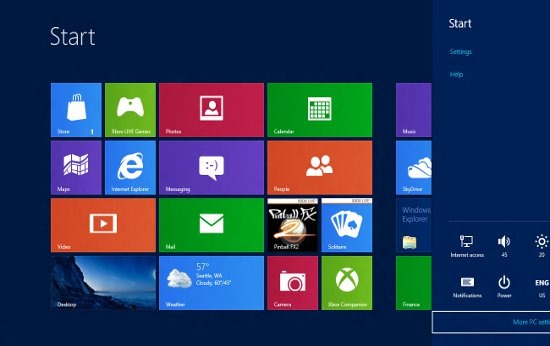
Sivu ylös: Navigoi eteenpäin (vieritä) aloitusnäytössä
PageDown: Siirry takaisin aloitusnäyttöön
Eska: Sulje Charm-valikko (tai sen toiminto/vaihtoehto)
Ctrl + Esc: Vaihda aloitusnäytön ja viimeksi käytetyn sovelluksen välillä
Ctrl + hiiren vieritysrulla: Ottaa käyttöön semanttisen zoomauksen Modern Desktop -näytössä
Alt: Näyttää piilotetun valikkopalkin
Alt + D: Valitse osoitepalkki
Alt + P: Näyttää esikatselupaneelin Windowsin Resurssienhallinnassa
Alt + Tab: Siirry eteenpäin avointen ikkunoiden välillä
Alt + Vaihto + Tab: Siirry takaisin avoimien ikkunoiden välillä
Alt + F: Sulkee nykyisen ikkunan ja avaa Sammuta-valintaikkunan
Alt + välilyönti: Avaa pikakuvakevalikko nykyisestä ikkunasta
Alt + Esc: Selaa avoimia ohjelmia siinä järjestyksessä, jossa ne avattiin
Alt + Enter: Avaa valitun kohteen Ominaisuudet-valintaikkunan
Alt + PrtScn: Ottaa kuvakaappauksen aktiivisesta ikkunasta ja sijoittaa sen leikepöydälle
Alt + ylänuoli: Siirtää kansiotason ylöspäin Windowsin Resurssienhallinnassa
Alt + vasen nuoli: Näyttää edellisen kansion
Alt + oikea nuoli: Näyttää seuraavan kansion
Vaihto + Lisää: Lukee CD-/DVD-levyn sen jälkeen, kun se on asetettu asemaan, näyttämättä automaattisen toiston tai automaattisen käynnistyksen valintaikkunoita
Vaihto + Delete: Poistaa valitun kohteen pysyvästi (lähettämättä sitä ensin roskakoriin)
Vaihto + F6: Selaa taaksepäin elementtien välillä ikkunassa tai valintaikkunassa
Vaihto + F10: Avaa valitun kohteen hiiren kakkospainikkeen valikko (kontekstivalikko).
Vaihto + Tab: Selaa taaksepäin elementtien välillä ikkunassa tai valintaikkunassa
Vaihto + napsautus: Valitse peräkkäinen kohteiden ryhmä
Vaihto + Napsauta tehtäväpalkin painiketta: Käynnistää ohjelman uuden esiintymän
Vaihto + Napsauta hiiren kakkospainikkeella tehtäväpalkin painiketta: Avaa valitun kohteen hiiren kakkospainikkeen valikko (kontekstivalikko).
Ctrl + A: Valitse kaikki kohteet
Ctrl + C: Kopioi valitun kohteen
Ctrl + X: Leikkaa valittu kohde
Ctrl + V: Liittää valitun kohteen
Ctrl + D: Poista valittu kohde
Ctrl + Z: Peruuta toiminto
Ctrl + Y: Toista/toista toiminto
Ctrl + N: Avaa uuden ikkunan Windowsin Resurssienhallinnassa
Ctrl + W: Sulkee nykyisen ikkunan Resurssienhallinnassa
Ctrl + E: Valitse Haku-kenttä ikkunan oikeasta yläkulmasta
Ctrl + Vaihto + N: Luo uusi kansio
Ctrl + Shift + ESC: Deschide Windows Task Manager
Ctrl + Alt + Tab: Käytä nuolinäppäimiä navigoidaksesi avoimien ikkunoiden välillä
Ctrl + Alt + Delete: Avaa Windowsin suojausnäyttö
Ctrl + napsautus: Valitse useita yksittäisiä kohteita
Ctrl + napsauta kohdetta: Kopioi vastaavan kohteen samaan kansioon
Ctrl + Vaihto + Napsauta kohdetta: Luo pikakuvakkeen vastaavalle kohteelle samassa kansiossa
Ctrl + Tab: Selaa välilehtiä eteenpäin
Ctrl + Vaihto + Sarkain: Selaa takaisin välilehtien välillä
Ctrl + Shift + Napsauta painiketta tehtäväpalkissa: Käynnistää uuden ohjelman esiintymän järjestelmänvalvojan oikeuksin
Ctrl + Napsauta ryhmäpainiketta tehtäväpalkissa: Navigoi saman ryhmän ohjelman esiintymien välillä
F1: Näyttää ohjeen
F2: Nimeää tiedoston uudelleen
F3: Avaa haku
F4: Näyttää luettelon osoitepalkista
F5: Päivittää näytön
F6: Selaa eteenpäin ikkunan tai valintaikkunan elementtien välillä
F7: Näyttää komentokehotteisten komentojen historian
F10: Näyttää piilotetun valikkopalkin
F11: Muuta näytön näyttötilaa (koko näytön tilasta Windows-tilaan ja päinvastoin)
Välilehti: Selaa eteenpäin ikkunan tai valintaikkunan elementtien välillä
PrtScn: Ottaa kuvakaappauksen koko näytöstä ja sijoittaa sen leikepöydälle
Home: Näyttää aktiivisen ikkunan yläosan
Loppu: Näyttää aktiivisen ikkunan alaosan
Poistaa: Poista valittu kohde
Askelpalautin: Näyttää edellisen kansion Windowsin Resurssienhallinnassa ja siirtää yhden tason ylöspäin Avaa- tai Tallenna-valintaikkunoissa
Eska: Sulje valintaikkuna
Num Lock käytössä + plus (+): Näyttää valitun kansion sisällön
Num Lock käytössä + miinus (-): Piilota valitun kansion sisältö (tiivistää)
Num Lock käytössä + tähti (*): Näyttää kaikki valitun kansion alikansiot
Varkain asetukset – Täydellinen luettelo Windows 8 RTM:n pikanäppäimistä


Saatat olla kiinnostunut myös...

2 ajatusta aiheesta “Täysi pikakuvakkeet Windows 8 RTM: ssä”