


Após o lançamento da versão Rtm um Windows 8 muitos usuários instalaram este sistema operacional para testar os novos Recurso-URI e familiarizar-se com a nova interface disso. Para ajudar esses usuários, achamos que seria apropriado postar lista de atalhos-ri (para teclado) a Windows 8 RTM, sendo este um pouco mais amplo do que nas versões Consumidor e Libere a visualização.
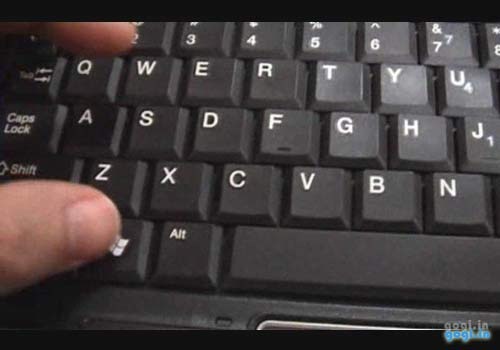
Lista de atalhos-uri (atalhos de teclado) no Windows 8 RTM:
Chave do Windows: Alterar/alternar entre a tela inicial e o último aplicativo acessado
Tecla Windows + C: Acesse o menu Charms
Tecla Windows + Tab: Acesse a barra de tarefas do Modern Desktop
Tecla Windows + I: Acesse as configurações em Charms
Tecla Windows + H: Acesse a função Compartilhar em Charms
Tecla Windows + K: Acesse a opção Dispositivos em Charms
Tecla Windows + Q: acesse a tela de pesquisa de aplicativos
Tecla Windows + F: acesse a tela de pesquisa de arquivos
Tecla Windows + W: acesse a tela de pesquisa de configurações
Tecla Windows + P: Acesse a barra da segunda tela
Tecla Windows + Z: Exibe a barra do aplicativo ao executar um aplicativo moderno
Tecla Windows + X: Acesse o menu Ferramentas do Windows
Tecla Windows + O: Bloquear orientação da tela
Tecla Windows + . : Mova a tela dividida para a direita
Tecla Windows + Shift + . : Mova a tela dividida para a esquerda
Tecla Windows + V: exibe todas as notificações ativas (toast)
Tecla Windows + Shift + V: Exibe todas as notificações ativas na ordem inversa
Tecla Windows + PrtScn: tira uma captura de tela da tela e a salva automaticamente na pasta Imagens
Tecla Windows + Enter: Inicie o Narrador
Tecla Windows + E: Abre a janela Computador
Tecla Windows + R: abre a caixa de diálogo Executar
Tecla Windows + U: Centro de Facilidade de Acesso Deschide
Tecla Windows + Ctrl + F: abre a caixa de diálogo Localizar computadores
Tecla Windows + Pausa/Pausa: Abra a página do sistema
Tecla Windows + 1..10: inicia um programa da barra de tarefas na posição indicada pelo número
Tecla Windows + Shift + 1..10: inicia uma nova instância do programa na barra de tarefas na posição indicada pelo número
Tecla Windows + Ctrl + 1..10: Acesse a última instância ativa do programa na barra de tarefas localizada na posição indicada pelo número
Tecla Windows + Alt + 1..10: Acesse a Jump List do programa na barra de tarefas na posição indicada pelo número
Tecla Windows + B: Selecione o primeiro item exibido na Área de Notificação (para navegar entre eles use as teclas de seta, e para abrir o item selecionado pressione Enter)
Tecla Windows + Ctrl + B: Acesse o programa que exibe uma mensagem na Área de Notificação
Tecla Windows + T: Navegue entre os itens na barra de tarefas
Tecla Windows + M: Minimiza todas as janelas
Tecla Windows + Shift + M: Restaura todas as janelas minimizadas
Tecla Windows + D: Mostrar/ocultar área de trabalho (minimizar/restaurar todas as janelas)
Tecla Windows + L: Bloqueia o computador
Tecla Windows + seta para cima: Maximiza a janela atual
Tecla Windows + seta para baixo: Minimiza/restaura a janela atual
Tecla Windows + Início: Minimiza todas as janelas exceto a atual
Tecla Windows + seta para a esquerda: Recolhe a janela atual para o lado esquerdo da tela
Tecla Windows + seta para a direita: Recolhe a janela atual no lado direito da tela
Tecla Windows + Shift + Seta para cima: Estende a janela atual da parte superior da tela para a parte inferior
Tecla Windows + Shift + Seta Esquerda/Direita: Move a janela atual de um monitor para outro (no caso de vários monitores)
Tecla Windows + F1: Ajuda e suporte do Lanseaza Windows
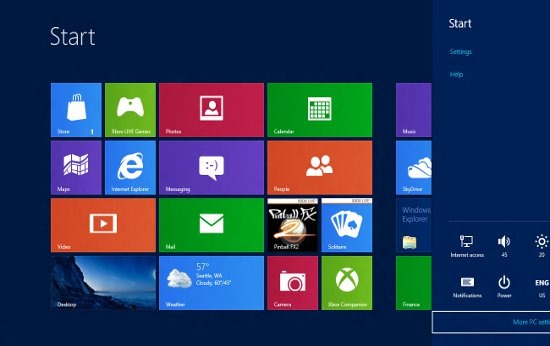
Página para cima: Navegue para frente (rolar) na tela inicial
Página para baixo: Navegue de volta para a tela inicial
Esc: Fecha o menu Charm (ou uma função/opção nele)
Ctrl + Esc: alterna entre a tela inicial e o último aplicativo acessado
Ctrl + Roda de rolagem do mouse: ativa o zoom semântico na tela do Modern Desktop
Alt: Mostra a barra de menu oculta
Alt + D: Selecione a barra de endereço
Alt + P: Exibe o painel Visualização no Windows Explorer
Alt+Tab: Navegue para frente entre janelas abertas
Alt + Shift + Tab: Navegue de volta entre as janelas abertas
Alt + F: Fecha a janela atual e abre a caixa de diálogo Desligar
Alt + barra de espaço: Acesse o menu de atalhos da janela atual
Alt + Esc: Navega pelos programas abertos na ordem em que foram abertos
Alt + Enter: abre a caixa de diálogo Propriedades do item selecionado
Alt + PrtScn: tira uma captura de tela da janela ativa e a coloca na área de transferência
Alt + seta para cima: Move um nível de pasta para cima no Windows Explorer
Alt + seta para a esquerda: Exibe a pasta anterior
Alt + seta para a direita: Exibe a próxima pasta
Shift + Inserir: Lê um CD/DVD após inseri-lo na unidade sem exibir as caixas de diálogo Autoplay ou Autorun
Shift + Excluir: Exclui permanentemente o item selecionado (sem enviá-lo primeiro para a Lixeira)
Shift + F6: Navega de volta pelos elementos em uma janela ou caixa de diálogo
Mudança + F10: Acesse o menu do botão direito (menu de contexto) para o item selecionado
Shift + Tabulação: Navega de volta pelos elementos em uma janela ou caixa de diálogo
Shift + Clique: Selecione um grupo consecutivo de itens
Shift + Clique em um botão na barra de tarefas: inicia uma nova instância de um programa
Shift + clique com o botão direito em um botão na barra de tarefas: Acesse o menu do botão direito (menu de contexto) para o item selecionado
Ctrl + A: Selecione todos os itens
Ctrl + C: Copia o item selecionado
Ctrl + x: Corta o item selecionado
Ctrl + V: Cola o item selecionado
Ctrl+D: Exclua o item selecionado
Ctrl+Z: Cancelar uma ação
Ctrl + Y: Refazer/repetir uma ação
Ctrl+N: abre uma nova janela no Windows Explorer
Ctrl + W: Fecha a janela atual no Windows Explorer
Ctrl + E: selecione o campo Pesquisar no canto superior direito de uma janela
Ctrl + Shift + N: Crie uma nova pasta
Ctrl + Shift + Esc: Descriir o Gerenciador de Tarefas do Windows
Ctrl+Alt+Tab: Use as teclas de seta para navegar entre as janelas abertas
Ctrl + Alt + Excluir: Acesse a tela Segurança do Windows
Ctrl + Clique: selecione vários itens individuais
Ctrl + Clique para mover um item: Copia o respectivo item na mesma pasta
Ctrl + Shift + Clique para mover um item: Cria um atalho para o respectivo item na mesma pasta
Ctrl+Tab: Navegue para frente pelas guias
Ctrl + Shift + Tab: Navegue de volta pelas guias
Ctrl + Shift + Clique em um botão na barra de tarefas: inicia uma nova instância de um programa com privilégios de administrador
Ctrl + Clique em um botão de grupo na barra de tarefas: Navegue entre as instâncias de um programa no mesmo grupo
F1: Exibe Ajuda
F2: Renomeia um arquivo
F3: Abrir Pesquisa
F4: Exibe a lista da barra de endereço
F5: Atualiza a exibição
F6: navegue pelos elementos em uma janela ou caixa de diálogo
F7: mostra o histórico dos comandos do prompt de comando
F10: Mostra a barra de menu oculta
F11: Altere o modo de exibição do diaplay (de tela cheia para modo Windows e vice-versa)
Guia: navegue pelos elementos em uma janela ou caixa de diálogo
PrtScn: tira uma captura de tela da tela inteira e a coloca na área de transferência
Home: Exibe a parte superior da janela ativa
Fim: Exibe a parte inferior da janela ativa
Excluir: Exclua o item selecionado
Retrocesso: mostra a pasta anterior no Windows Explorer e sobe um nível nas caixas de diálogo Abrir ou Salvar
Esc: Fecha uma caixa de diálogo
Num Lock ativado + Mais (+): Exibe o conteúdo de uma pasta selecionada
Num Lock ativado + menos (-): Ocultar o conteúdo de uma pasta selecionada (recolher)
Num Lock ativado + Asterisco (*): Exibe todas as subpastas em uma pasta selecionada
Configurações furtivas – A lista completa de atalhos de teclado para Windows 8 RTM


Você também pode estar interessado em...

2 pensamentos sobre “Lista de atalhos completos no Windows 8 RTM”