


Etter utgivelsen av versjonen RTM en Windows 8 veldig mange brukere har installert dette operativsystem å teste de nye Feature-uri og å bli kjent med Det nye grensesnittet av det. For å hjelpe disse brukerne, tenkte vi at det ville være passende å legge ut liste over snarveier (til tastatur) a Windows 8 RTM, dette er noe bredere enn i versjonene Forbruker og Forhåndsvisning av utgivelse.
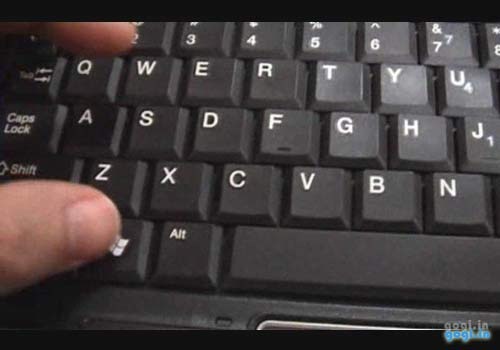
Liste over snarveier (tastatursnarveier) til Windows 8 RTM:
Windows-tast: Endre/bytt mellom startskjermen og den siste applikasjonen som ble åpnet
Windows-tast + C: Få tilgang til Charms-menyen
Windows-tast + Tab: Få tilgang til oppgavelinjen Modern Desktop
Windows-tast + I: Få tilgang til innstillinger fra Charms
Windows-tast + H: Få tilgang til Del-funksjonen fra Charms
Windows-tast + K: Få tilgang til Enheter-alternativet i Charms
Windows-tast + Q: Åpne appsøk-skjermen
Windows-tast + F: Gå til skjermbildet Filsøk
Windows-tast + W: Åpne skjermbildet Innstillingssøk
Windows-tast + P: Få tilgang til den andre skjermlinjen
Windows-tast + Z: Viser applikasjonslinjen når du kjører en moderne applikasjon
Windows-tast + X: Åpne Windows Verktøy-menyen
Windows-tast + O: Lås skjermretning
Windows-tast + . : Flytt den delte skjermen til høyre
Windows-tast + Shift + . : Flytt den delte skjermen til venstre
Windows-tast + V: Viser alle aktive (toast) varsler
Windows-tast + Shift + V: Viser alle aktive varsler i omvendt rekkefølge
Windows-tast + PrtScn: Tar et skjermbilde av skjermen og lagrer det automatisk i Bilder-mappen
Windows-tast + Enter: Start Fortelleren
Windows-tast + E: Åpner datamaskinvinduet
Windows-tast + R: Åpner Kjør-dialogen
Windows-tast + U: Deschide Ease of Access Center
Windows-tast + Ctrl + F: Åpner dialogboksen Finn datamaskiner
Windows-tast + Pause/Break: Åpne systemsiden
Windows-tast + 1..10: Starter et program fra oppgavelinjen på posisjonen angitt av nummeret
Windows-tast + Shift + 1..10: Starter en ny forekomst av programmet fra oppgavelinjen på posisjonen angitt av nummeret
Windows-tast + Ctrl + 1..10: Få tilgang til den siste aktive forekomsten av programmet fra oppgavelinjen på posisjonen angitt av nummeret
Windows-tast + Alt + 1..10: Få tilgang til hopplisten til programmet i oppgavelinjen på posisjonen som er angitt med nummeret
Windows-tast + B: Velg det første elementet som vises i varslingsområdet (for å navigere mellom dem, bruk piltastene, og for å åpne det valgte elementet, trykk Enter)
Windows-tast + Ctrl + B: Få tilgang til programmet som viser en melding i systemstatusfeltet
Windows-tast + T: Naviger mellom elementene på oppgavelinjen
Windows-tast + M: Minimerer alle vinduer
Windows-tast + Shift + M: Gjenoppretter alle minimerte vinduer
Windows-tast + D: Vis/skjul skrivebord (minimer/gjenopprett alle vinduer)
Windows-tast + L: Låser datamaskinen
Windows-tast + pil opp: Maksimerer gjeldende vindu
Windows-tast + pil ned: Minimerer/gjenoppretter gjeldende vindu
Windows-tast + Hjem: Minimerer alle vinduer unntatt det gjeldende
Windows-tast + venstre pil: Skjul det gjeldende vinduet til venstre side av skjermen
Windows-tast + høyrepil: Skjul det gjeldende vinduet på høyre side av skjermen
Windows-tast + Shift + Pil opp: Utvider gjeldende vindu fra toppen av skjermen til bunnen
Windows-tast + Shift + venstre/høyre pil: Flytt gjeldende vindu fra en skjerm til en annen (i tilfelle av flere skjermer)
Windows-tast + F1: Lanseaza Windows Hjelp og støtte
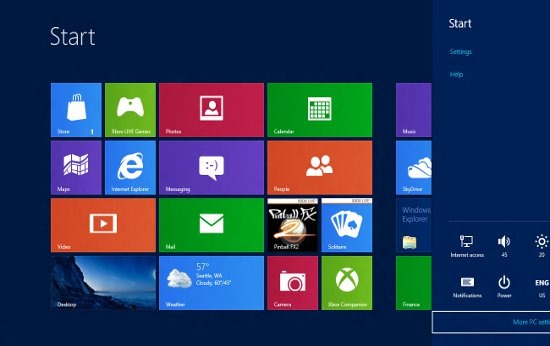
PageUp: Naviger fremover (rull) i startskjermen
PageDown: Naviger tilbake til startskjermen
Esc: Lukk Charm-menyen (eller en funksjon/alternativ i den)
Ctrl + Esc: Bytt mellom startskjermen og den siste applikasjonen som ble åpnet
Ctrl + Mus Rullehjul: Aktiverer semantisk zoom på Modern Desktop-skjermen
Alt: Viser den skjulte menylinjen
Alt + D: Velg adresselinjen
Alt + P: Viser forhåndsvisningspanelet i Windows Utforsker
Alt + Tab: Naviger fremover mellom åpne vinduer
Alt + Shift + Tab: Naviger tilbake mellom åpne vinduer
Alt + F: Lukker det gjeldende vinduet og åpner dialogboksen Avslutt
Alt + Spacebar: Få tilgang til snarveismenyen fra det gjeldende vinduet
Alt + Esc: Navigerer gjennom de åpne programmene i den rekkefølgen de ble åpnet
Alt + Enter: Åpner dialogboksen Egenskaper for det valgte elementet
Alt + PrtScn: Tar et skjermbilde av det aktive vinduet og plasserer det i utklippstavlen
Alt + Pil opp: Flytter et mappenivå opp i Windows Utforsker
Alt + venstre pil: Viser forrige mappe
Alt + høyrepil: Viser neste mappe
Shift + Sett inn: Leser en CD/DVD etter at den er satt inn i stasjonen uten å vise dialogboksen Autoplay eller Autorun
Shift + Delete: Sletter det valgte elementet permanent (uten å sende det til papirkurven først)
Shift + F6: Navigerer tilbake gjennom elementer i et vindu eller en dialogboks
Shift + F10: Få tilgang til høyreklikkmenyen (kontekstmenyen) for det valgte elementet
Shift + Tab: Navigerer tilbake gjennom elementer i et vindu eller en dialogboks
Shift + klikk: Velg en påfølgende gruppe elementer
Shift + Klikk på en knapp på oppgavelinjen: Starter en ny forekomst av et program
Shift + Høyreklikk på en knapp på oppgavelinjen: Få tilgang til høyreklikkmenyen (kontekstmenyen) for det valgte elementet
Ctrl + A: Velg alle elementer
Ctrl + C: Kopierer det valgte elementet
Ctrl + x: Klipp ut det valgte elementet
Ctrl + V: Limer inn det valgte elementet
Ctrl + D: Slett det valgte elementet
Ctrl + Z: Avbryt en handling
Ctrl + Y: Gjenta/Gjenta en handling
Ctrl + N: Åpner et nytt vindu i Windows Utforsker
Ctrl + W: Lukker det gjeldende vinduet i Windows Utforsker
Ctrl + E: Velg søkefeltet i øvre høyre hjørne av et vindu
Ctrl + Shift + N: Opprett en ny mappe
Ctrl + Shift + Esc: Deschide Windows Task Manager
Ctrl + Alt + Tab: Bruk piltastene til å navigere mellom åpne vinduer
Ctrl + Alt + Delete: Åpne Windows Security-skjermen
Ctrl + klikk: Velg flere individuelle elementer
Ctrl + klikk for å trekke et element: Kopierer det respektive elementet i samme mappe
Ctrl + Shift + Klikk for å trekke et element: Oppretter en snarvei for det respektive elementet i samme mappe
Ctrl + Tab: Naviger fremover gjennom fanene
Ctrl + Shift + Tab: Naviger tilbake gjennom fanene
Ctrl + Shift + Klikk på en knapp på oppgavelinjen: Starter en ny forekomst av et program med administratorrettigheter
Ctrl + Klikk på en gruppeknapp på oppgavelinjen: Naviger blant forekomstene av et program i samme gruppe
F1: Viser hjelp
F2: Gi nytt navn til en fil
F3: Åpne Søk
F4: Viser listen fra adresselinjen
F5: Oppdaterer skjermen
F6: Naviger fremover gjennom elementene i et vindu eller en dialogboks
F7: Viser historien til ledetekstkommandoer
F10: Viser den skjulte menylinjen
F11: Endre visningsmodusen til diaplayet (fra fullskjerm til Windows-modus og omvendt)
Tab: Naviger fremover gjennom elementene i et vindu eller en dialogboks
PrtScn: Tar et skjermbilde av hele skjermen og plasserer det i utklippstavlen
Hjem: Viser den øverste delen av det aktive vinduet
Slutt: Viser den nederste delen av det aktive vinduet
Slett: Slett det valgte elementet
Tilbake: Viser forrige mappe i Windows Utforsker og flytter ett nivå opp i Åpne- eller Lagre-dialogene
Esc: Lukk en dialogboks
Num Lock aktivert + Pluss (+): Viser innholdet i en valgt mappe
Num Lock aktivert + minus (-): Skjul innholdet i en valgt mappe (skjul)
Num Lock aktivert + Asterisk (*): Viser alle undermapper i en valgt mappe
Stealth -innstillinger – Den komplette listen over hurtigtaster for Windows 8 RTM


Du kan også være interessert i...

2 tanker om “Komplett liste over Windows 8 RTM-snarveier”