


Po wydaniu wersji RTM A Windows 8 zainstalowało to bardzo wielu użytkowników System operacyjny żeby przetestować nowe Feature-Uri i zapoznać się nowy interfejs z tego. Aby pomóc tym użytkownikom, uznaliśmy, że właściwym będzie opublikowanie posta lista skrótów (Do klawiatura) A Windows 8 RTM, jest nieco szerszy niż w wersjach Konsument I Podgląd wydania.
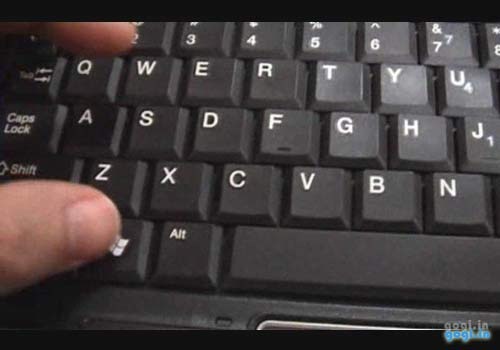
Lista skrótów-uri (skrótów klawiaturowych) w systemie Windows 8 RTM:
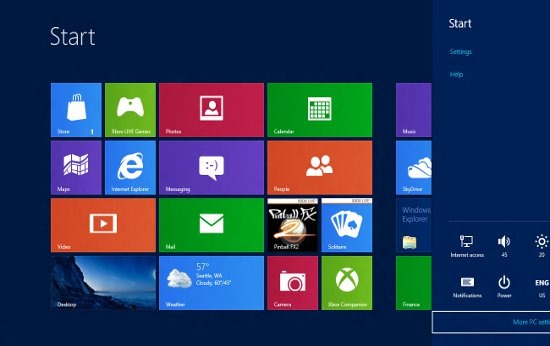
Klucz Windowsa: Zmiana/przełączanie między ekranem startowym a ostatnio używaną aplikacją
Klawisz Windows + C: Dostęp do menu paneli
Klawisz Windows + Tab: Dostęp do paska zadań Modern Desktop
Klawisz Windows + I: Dostęp do ustawień z paneli
Klawisz Windows + H: Dostęp do funkcji udostępniania z paneli
Klawisz Windows + K: Uzyskaj dostęp do opcji Urządzenia w panelach
Klawisz Windows + Q: dostęp do ekranu wyszukiwania aplikacji
Klawisz Windows + F: Dostęp do ekranu wyszukiwania plików
Klawisz Windows + W: Dostęp do ekranu wyszukiwania ustawień
Klawisz Windows + P: Dostęp do paska drugiego ekranu
Klawisz Windows + Z: Wyświetla pasek aplikacji podczas uruchamiania nowoczesnej aplikacji
Klawisz Windows + X: Dostęp do menu Narzędzia systemu Windows
Klawisz Windows + O: Zablokuj orientację ekranu
Klawisz Windows + . : Przesuń podzielony ekran w prawo
Klawisz Windows + Shift + . : Przesuń podzielony ekran w lewo
Klawisz Windows + V: Wyświetla wszystkie aktywne powiadomienia (toastowe).
Klawisz Windows + Shift + V: Wyświetla wszystkie aktywne powiadomienia w odwrotnej kolejności
Klawisz Windows + PrtScn: Wykonuje zrzut ekranu ekranu i automatycznie zapisuje go w folderze Obrazy
Klawisz Windows + Enter: Uruchom Narratora
Klawisz Windows + E: otwiera okno Komputer
Klawisz Windows + R: otwiera okno dialogowe Uruchom
Klawisz Windows + U: Deschide Centrum ułatwień dostępu
Klawisz Windows + Ctrl + F: otwiera okno dialogowe Znajdź komputery
Klawisz Windows + Pauza/Przerwa: Otwórz stronę systemową
Klawisz Windows + 1..10: Uruchamia program z paska zadań w miejscu wskazanym przez numer
Klawisz Windows + Shift + 1..10: Uruchamia nową instancję programu z paska zadań w miejscu wskazanym przez numer
Klawisz Windows + Ctrl + 1..10: Uzyskaj dostęp do ostatniej aktywnej instancji programu z paska zadań znajdującego się w pozycji wskazanej przez numer
Klawisz Windows + Alt + 1..10: Uzyskaj dostęp do listy skoków programu na pasku zadań w miejscu wskazanym przez numer
Klawisz Windows + B: Wybierz pierwszą pozycję wyświetloną w Obszarze powiadomień (do nawigacji między nimi użyj klawiszy strzałek, a aby otworzyć wybraną pozycję, naciśnij Enter)
Klawisz Windows + Ctrl + B: Uzyskaj dostęp do programu wyświetlającego komunikat w obszarze powiadomień
Klawisz Windows + T: Nawiguj pomiędzy elementami na pasku zadań
Klawisz Windows + M: Minimalizuje wszystkie okna
Klawisz Windows + Shift + M: Przywraca wszystkie zminimalizowane okna
Klawisz Windows + D: Pokaż/ukryj pulpit (minimalizuj/przywróć wszystkie okna)
Klawisz Windows + L: Blokuje komputer
Klawisz Windows + strzałka w górę: maksymalizuje bieżące okno
Klawisz Windows + strzałka w dół: Minimalizuje/przywraca bieżące okno
Klawisz Windows + Strona główna: Minimalizuje wszystkie okna z wyjątkiem bieżącego
Klawisz Windows + strzałka w lewo: Zwinięcie bieżącego okna do lewej strony ekranu
Klawisz Windows + strzałka w prawo: Zwija bieżące okno po prawej stronie ekranu
Klawisz Windows + Shift + Strzałka w górę: Rozciąga bieżące okno od góry ekranu do dołu
Klawisz Windows + Shift + Strzałka w lewo/prawo: Przenieś bieżące okno z jednego monitora na drugi (w przypadku wielu monitorów)
Klawisz Windows + F1: Pomoc i obsługa techniczna systemu Windows Lanseaza
PageUp: Nawiguj do przodu (przewijaj) na ekranie startowym
PageDown: Przejdź z powrotem do ekranu startowego
Esc: Zamknij menu Charm (lub znajdującą się w nim funkcję/opcję)
Ctrl + Esc: przełączanie między ekranem startowym a ostatnio używaną aplikacją
Ctrl + mysz Kółko przewijania: Włącza zoom semantyczny na ekranie Modern Desktop
Alt: Pokazuje ukryty pasek menu
Alt + D: Wybierz pasek adresu
Alt + P: Wyświetla panel Podgląd w Eksploratorze Windows
Alt + Tab: Nawigacja do przodu pomiędzy otwartymi oknami
Alt + Shift + Tab: nawigacja z powrotem pomiędzy otwartymi oknami
Alt + F: Zamyka bieżące okno i otwiera okno dialogowe zamykania
Alt + spacja: Dostęp do menu skrótów z bieżącego okna
Alt + Esc: Nawiguje po otwartych programach w kolejności, w jakiej zostały otwarte
Alt + Enter: otwiera okno dialogowe Właściwości wybranego elementu
Alt + PrtScn: Wykonuje zrzut ekranu aktywnego okna i umieszcza go w schowku
Alt + strzałka w górę: Przenosi folder wyżej w Eksploratorze Windows
Alt + strzałka w lewo: Wyświetla poprzedni folder
Alt + strzałka w prawo: Wyświetla następny folder
Shift + Wstaw: Odczytuje płytę CD/DVD po włożeniu jej do napędu bez wyświetlania okien dialogowych Autoodtwarzania lub Autorun
Shift + Usuń: trwale usuwa wybrany element (bez uprzedniego wysłania go do Kosza)
Shift + F6: Nawiguje wstecz pomiędzy elementami okna lub okna dialogowego
Shift + F10: Dostęp do menu kontekstowego (menu kontekstowego) wybranego elementu
Shift + Tab: Nawiguje wstecz pomiędzy elementami okna lub okna dialogowego
Shift + kliknięcie: Wybierz kolejną grupę elementów
Shift + Kliknij przycisk na pasku zadań: Uruchamia nową instancję programu
Shift + kliknięcie prawym przyciskiem myszy przycisku na pasku zadań: Dostęp do menu kontekstowego (menu kontekstowego) wybranego elementu
Ctrl + A: Wybierz wszystkie elementy
Ctrl + C: Kopiuje wybrany element
Ctrl + x: Wytnij wybrany element
Ctrl + V: wkleja wybrany element
Ctrl + D: Usuń wybrany element
Ctrl + Z: Anuluj akcję
Ctrl + Y: Wykonaj ponownie/powtórz czynność
Ctrl + N: Otwiera nowe okno w Eksploratorze Windows
Ctrl + W: Zamyka bieżące okno Eksploratora Windows
Ctrl + E: Wybierz pole wyszukiwania w prawym górnym rogu okna
Ctrl + Shift + N: utwórz nowy folder
Ctrl + Shift + Esc: Deschide Menedżer zadań Windows
Ctrl + Alt + Tab: Użyj klawiszy strzałek, aby poruszać się pomiędzy otwartymi oknami
Ctrl + Alt + Usuń: Uzyskaj dostęp do ekranu Zabezpieczenia systemu Windows
Ctrl + kliknięcie: Wybierz kilka pojedynczych elementów
Ctrl + Kliknij i przesuń element: Kopiuje odpowiedni element w tym samym folderze
Ctrl + Shift + Kliknij i przesuń element: Tworzy skrót do odpowiedniego elementu w tym samym folderze
Ctrl + Tab: poruszanie się do przodu po zakładkach
Ctrl + Shift + Tab: poruszanie się z powrotem po zakładkach
Ctrl + Shift + Kliknij przycisk na pasku zadań: Uruchamia nową instancję programu z uprawnieniami administratora
Ctrl + Kliknij przycisk grupy na pasku zadań: Nawiguj pomiędzy instancjami programu w tej samej grupie
F1: Wyświetla pomoc
F2: Zmienia nazwę pliku
F3: Otwórz wyszukiwanie
F4: Wyświetla listę z paska adresu
F5: Odświeża wyświetlacz
F6: Nawiguj do przodu po elementach okna lub okna dialogowego
F7: Pokazuje historię poleceń wiersza poleceń
F10: Pokazuje ukryty pasek menu
F11: Zmień tryb wyświetlania wyświetlacza (z trybu pełnoekranowego na tryb Windows i odwrotnie)
Patka: Nawiguj do przodu po elementach okna lub okna dialogowego
PrtScn: Wykonuje zrzut ekranu całego ekranu i umieszcza go w Schowku
Home: Wyświetla górną część aktywnego okna
Koniec: Wyświetla dolną część aktywnego okna
Usuwać: Usuń wybrany element
Backspace: Pokazuje poprzedni folder w Eksploratorze Windows i przenosi o jeden poziom wyżej w oknach dialogowych Otwórz lub Zapisz
Esc: Zamknij okno dialogowe
Num Lock włączony + Plus (+): Wyświetla zawartość wybranego folderu
Num Lock włączony + Minus (-): Ukryj zawartość wybranego folderu (zwiń)
Num Lock włączony + gwiazdka (*): Wyświetla wszystkie podfoldery w wybranym folderze
Ustawienia ukrycia – Pełna lista skrótów klawiaturowych dla systemu Windows 8 RTM


Może zainteresują Cię także...

2 przemyślenia na temat “Pełna lista skrótów w systemie Windows 8 RTM”