


Après la sortie de la version Rtm un Windows 8 de très nombreux utilisateurs l'ont installé système opérateur pour tester les nouveaux caractéristique-uri et de se familiariser avec la nouvelle interface de celui-ci. Pour aider ces utilisateurs, nous avons pensé qu'il serait opportun de publier liste de raccourcis-ri (pour clavier) un Windows 8 RTM, celui-ci étant un peu plus large que dans les versions Consommateur et Aperçu de la publication.
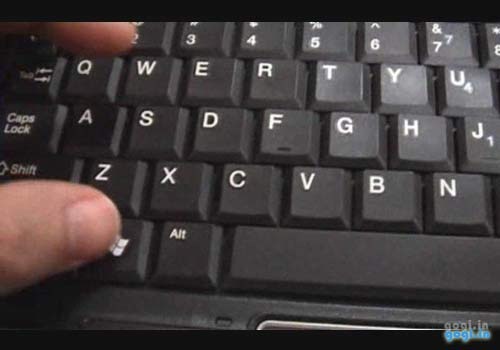
Liste des raccourcis-uri (raccourcis clavier) sur Windows 8 RTM :
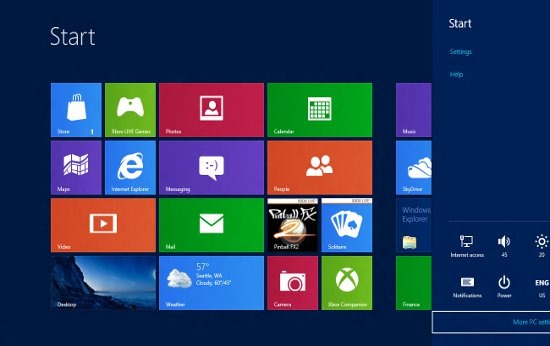
Clé Windows: Changer/basculer entre l'écran de démarrage et la dernière application consultée
Touche Windows + C: Accédez au menu Charmes
Touche Windows + Tabulation: Accédez à la barre des tâches Modern Desktop
Touche Windows + I : accéder aux paramètres à partir des charmes
Touche Windows + H: Accédez à la fonction Partager depuis Charms
Touche Windows + K : accédez à l'option Appareils dans Charms
Touche Windows + Q: Acceseaza ecranul Apps Search
Windows key + F: Acceseaza ecranul Files Search
Windows key + W: Acceseaza ecranul Settings Search
Windows key + P: Acceseaza bara Second Screen
Windows key + Z: Afiseaza bara de aplicatii atunci cand rulam o aplicatie moderna
Windows key + X: Acceseaza meniul Windows Tools
Windows key + O: Lock screen orientation
Windows key + . : Muta ecranul impartit (split) in dreapta
Windows key + Shift + . : Muta ecranul impartit (split) in stanga
Windows key + V: Afiseaza toate notificatiile (toast) active
Windows key + Shift + V: Afiseaza toate notificatiile active in ordine inversa
Windows key + PrtScn: Face un screenshot al ecranului pe care il salveaza automat in folderul Pictures
Windows key + Enter: Lanseaza Narrator-ul
Touche Windows + E: Ouvre la fenêtre Ordinateur
Touche Windows + R: Ouvre la boîte de dialogue Exécuter
Touche Windows + U: Deschide facilité d'accès au centre
Touche Windows + Ctrl + F: Ouvre la boîte de dialogue Rechercher des ordinateurs
Touche Windows + Pause/Pause: Ouvrir la page système
Touche Windows + 1..10: Lance un programme depuis la barre des tâches à la position indiquée par le numéro
Touche Windows + Maj + 1..10: Lance une nouvelle instance du programme depuis la barre des tâches à la position indiquée par le numéro
Touche Windows + Ctrl + 1..10: Accédez à la dernière instance active du programme depuis la barre des tâches située à la position indiquée par le numéro
Touche Windows + Alt + 1..10: Accédez à la Jump List du programme dans la barre des tâches à la position indiquée par le numéro
Touche Windows + B: Sélectionnez le premier élément affiché dans la zone de notification (pour naviguer entre eux, utilisez les touches fléchées et pour ouvrir l'élément sélectionné, appuyez sur Entrée)
Touche Windows + Ctrl + B: accédez au programme qui affiche un message dans la zone de notification
Touche Windows + T : Naviguez entre les éléments de la barre des tâches
Touche Windows + M: Réduit toutes les fenêtres
Touche Windows + Maj + M: Restaure toutes les fenêtres réduites
Touche Windows + D: Afficher/Masquer le bureau (réduire/restaurer toutes les fenêtres)
Touche Windows + L: verrouille l'ordinateur
Touche Windows + Flèche vers le haut: Maximise la fenêtre actuelle
Touche Windows + Flèche vers le bas: Réduit/restaure la fenêtre actuelle
Touche Windows + Accueil: Réduit toutes les fenêtres sauf celle en cours
Touche Windows + Flèche gauche: Restrange fereastra curenta in partea stanga a ecranului
Windows key + Right Arrow: Restrange fereastra curenta in partea dreapta a ecranului
Windows key + Shift + Up Arrow: Extinde fereastra curenta din partea de sus a ecranului catre partea de jos
Windows key + Shift + Left/Right Arrow: Muta fereastra curenta de pe un monitor pe altul (in cazul monitoarelor multiple)
Windows key + F1: Lanseaza Windows Help and Support
PageUp: Navigheaza inainte (scroll) in Start Screen
PageDown: Navigheaza inapoi in Start Screen
Échap: Inchide meniul Charm (sau o functie/optiune din acesta)
Ctrl + Esc: Comuta intre Start Screen si ultima aplicatie accesata
Ctrl + roata Scroll a Mouse-ului: Activeaza zoom-ul semantic pe ecranul Desktop-ului Modern
Alt: Affiche la barre de menu masquée
Alt+D: Sélectionnez la barre d'adresse
Alt+P: affiche le panneau Aperçu dans l'Explorateur Windows
Alt + Tab : Naviguer vers l'avant entre les fenêtres ouvertes
Alt + Maj + Tab : Revenir entre les fenêtres ouvertes
Alt + F: Ferme la fenêtre actuelle et ouvre la boîte de dialogue Arrêt
Alt + Barre d'espace: Accédez au menu contextuel depuis la fenêtre actuelle
Alt + Échap: Navigue à travers les programmes ouverts dans l'ordre dans lequel ils ont été ouverts
Alt + Entrée: Ouvre la boîte de dialogue Propriétés pour l'élément sélectionné
Alt + PrtScn: Prend une capture d'écran de la fenêtre active et la place dans le presse-papiers
Alt + Flèche vers le haut: Déplace un niveau de dossier vers le haut dans l'Explorateur Windows
Alt + Flèche gauche: Affiche le dossier précédent
Alt + Flèche droite: Affiche le dossier suivant
Maj + Insérer: Lit un CD/DVD après l'avoir inséré dans le lecteur sans afficher les boîtes de dialogue Autoplay ou Autorun
Maj + Suppr: Supprime définitivement l'élément sélectionné (sans l'envoyer au préalable dans la Corbeille)
Maj + F6 : Retour à travers les éléments d'une fenêtre ou d'une boîte de dialogue
Maj + F10: Accédez au menu contextuel (menu contextuel) de l'élément sélectionné
Maj + Tab : Retour à travers les éléments d'une fenêtre ou d'une boîte de dialogue
Maj + Clic: Sélectionnez un groupe consécutif d'éléments
Maj + Clic sur un bouton dans la barre des tâches: Lance une nouvelle instance d'un programme
Maj + clic droit sur un bouton de la barre des tâches: Accédez au menu contextuel (menu contextuel) de l'élément sélectionné
Ctrl + A: Sélectionnez tous les éléments
Ctrl+C: Copie l'élément sélectionné
Ctrl + x: Couper l'élément sélectionné
Ctrl + V: Colle l'élément sélectionné
Ctrl + D: Supprimer l'élément sélectionné
Ctrl+Z: Annuler une action
Ctrl + Y: Refaire/Répéter une action
Ctrl+N: Ouvre une nouvelle fenêtre dans l'Explorateur Windows
Ctrl + W: Ferme la fenêtre actuelle dans l'Explorateur Windows
Ctrl+E: sélectionnez le champ Rechercher dans le coin supérieur droit d'une fenêtre
Ctrl + Maj + N: Créer un nouveau dossier
Ctrl + Maj + Échap: Supprimer le Gestionnaire des tâches de Windows
Ctrl + Alt + Tabulation: Utilisez les touches fléchées pour naviguer entre les fenêtres ouvertes
Ctrl + Alt + Suppr: accédez à l'écran de sécurité Windows
Ctrl + Clic: Sélectionnez plusieurs éléments individuels
Ctrl + Clic pour placer un élément: Copie l'élément correspondant dans le même dossier
Ctrl + Maj + Clic pour placer un élément: Crée un raccourci pour l'élément respectif dans le même dossier
Ctrl + Tabulation : Naviguez vers l'avant dans les onglets
Ctrl + Maj + Tabulation : Revenez dans les onglets
Ctrl + Maj + Clic sur un bouton dans la barre des tâches: Lance une nouvelle instance d'un programme avec les privilèges d'administrateur
Ctrl + Clic sur un bouton de groupe dans la barre des tâches: Naviguer parmi les instances d'un programme dans le même groupe
F1: Affiche l'aide
F2: Renomme un fichier
F3: Ouvrir la recherche
F4: Affiche la liste de la barre d'adresse
F5: Actualise l'affichage
F6 : Naviguez vers l'avant à travers les éléments d'une fenêtre ou d'une boîte de dialogue
F7 : Affiche l'historique des commandes d'invite de commande
F10: Affiche la barre de menu masquée
F11: Changer le mode d'affichage de l'écran (du mode plein écran au mode Windows et vice versa)
Languette : Naviguez vers l'avant à travers les éléments d'une fenêtre ou d'une boîte de dialogue
ImprScn: Prend une capture d'écran de tout l'écran et la place dans le Presse-papiers
Home: Affiche la partie supérieure de la fenêtre active
Fin: Affiche la partie inférieure de la fenêtre active
Supprimer: Supprimer l'élément sélectionné
Retour arrière: affiche le dossier précédent dans l'Explorateur Windows et remonte d'un niveau dans les boîtes de dialogue Ouvrir ou Enregistrer
Échap: Fermer une boîte de dialogue
Verrouillage numérique activé + Plus (+) : Affiche le contenu d'un dossier sélectionné
Verrouillage numérique activé + Moins (-) : Masquer le contenu d'un dossier sélectionné (réduire)
Verrouillage numérique activé + astérisque (*): affiche tous les sous-dossiers d'un dossier sélectionné
Réglages furtifs – La liste complète des raccourcis clavier pour Windows 8 RTM


Vous pourriez également être intéressé par...

2 réflexions sur “Liste complète des raccourcis dans Windows 8 RTM”