

Une souris filaire est actuellement davantage utilisée pour les vieux ordinateurs ou pour les joueurs. Pendant longtemps, tant pour les ordinateurs portables que pour les ordinateurs, la place de la souris filaire a été prise par la souris sans fil, qui assure des performances aussi élevées qu'une souris classique. La plupart des modèles de souris sans fil utilisent des piles comme source d'alimentation. Lorsque la batterie de votre souris est épuisée et que vous n'en avez pas de rechange, il est bon de savoir comment utiliser le clavier à la place de la souris sous Windows 11. Déplacez le curseur du clavier, cliquez, sélectionnez ou faites un clic droit.
contenu
Si sur un ordinateur portable le pavé tactile vous sauve lorsque vous êtes à court de piles dans la souris, sur un ordinateur avec Windows 11 il est bon de savoir comment l'utiliser Mouse Keys. Les touches qui déplacent le curseur de la souris sur l'écran.
Comment utiliser le clavier au lieu de la souris sous Windows 11 – Touches de la souris
Jusqu'à ce que nous utilisions les touches à la place de la souris, nous devons activer les touches de la souris. Sans l’aide de la souris, censée ne plus être fonctionnelle.
Comment activer les touches de la souris sans utiliser de souris sous Windows 11
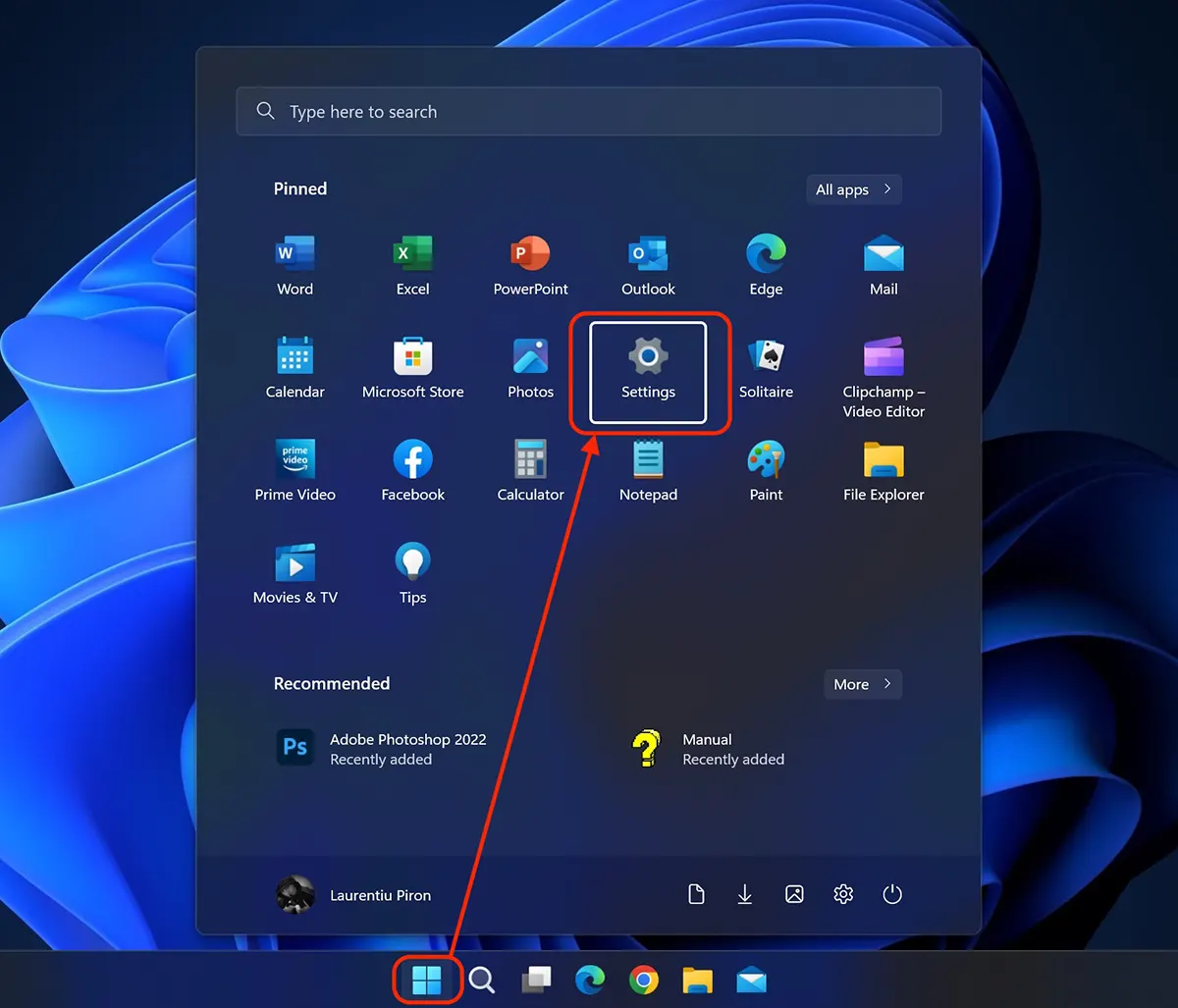
Avant d'utiliser les touches de la souris, celles-ci doivent être activées dans les paramètres de Windows 11. Appuyez sur la touche “Windows” et accédez aux paramètres Windows en utilisant la clé Tab, les flèches du clavier et la touche Enter.
Dans Windows 11 Paramètres, navigation “flèche vers le bas” (Down Key) jusqu'à Accessibility Et nous appuyons Enter. Sur le côté droit, la page des paramètres d'accessibilité s'ouvre. Nous appuyons sur la touche Tab pour déplacer nos commandes vers cette page, puis avec la flèche vers le bas, nous allons à la souris (touches de la souris, vitesse, accélération).
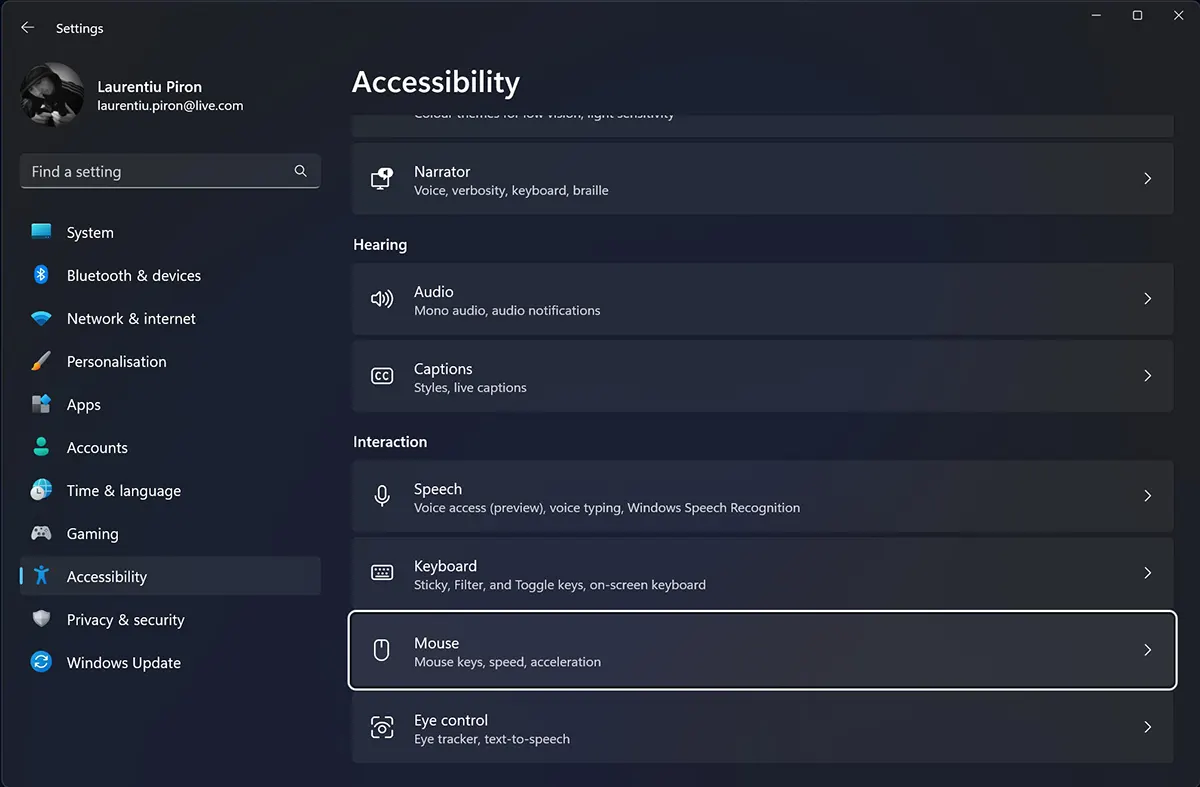
Le Accessibility → Mouse, naviguez avec la touche Tab jusqu'à l'option “On / Off” de la Mouse Keys est sélectionné avec un bord blanc, puis appuyez sur la touche Space pour activer la fonction.
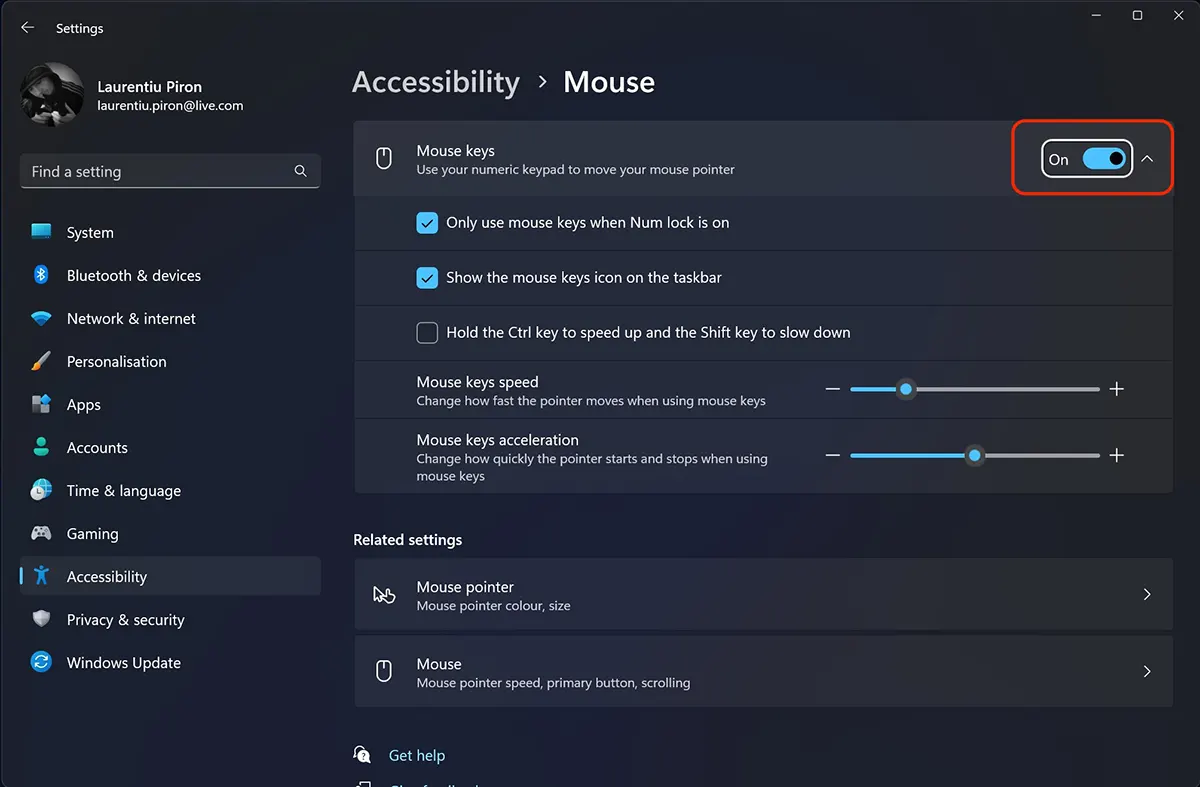
Après activation Mouse Keys vous disposez également de quelques paramètres pour contrôle du pointeur de la souris depuis le clavier.
Vous pouvez choisir d'utiliser cette fonction lorsqu'elle est activée Num lock (Only use mouse keys when Num lock is on) sur l'icône de l'appareil dans la barre des tâches Mouse Keys (Show the Mouse Keys icon on the taskbar) ou augmenter/diminuer la vitesse du curseur avec les touches Ctrl et Shift (Hold the Ctrl key to speed up and the Shift key to slow down).
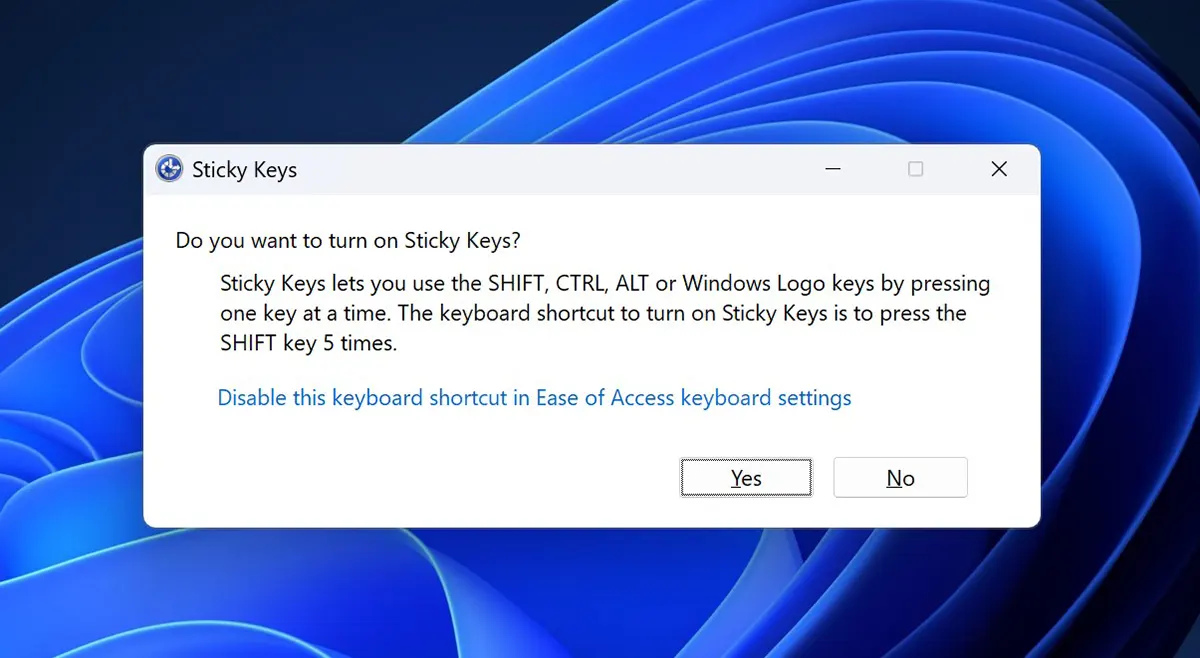
Alternativement, appuyez trois fois rapidement sur la touche SHIFT d'utiliser le clavier à la place de la souris. Presse Alt et Y pour l'activation. Yes.
Comment déplacer le curseur du clavier (pointeur de la souris)
Avec Sticky Keys activé, les touches suivantes seront utilisées pour déplacer le pointeur de la souris sur l'écran :
- 8 – leur
- 2 – si
- 4 – gauche
- 6 – droite
- 7 – en haut à gauche
- 9 – en haut à droite
- 1 – en bas à gauche
- 3 – en bas à droite
L'actionnement des boutons de la souris (dans la zone sans clic) se fait à partir des touches :
- bouton gauche – / (Forward slash)
- bouton droit – – (Minus)
- les deux – * (Asterisk)
Si le curseur se trouve sur un lien ou un élément cliquable, utilisez les touches suivantes :
- Clic-gauche – / 5 (bouton gauche activé avec “/ /” Et la clé “5”).
- clic à droite – – 5 (bouton droit activé avec “-” Et la clé “5”)
- double-cliquez – / + (bouton gauche activé avec “/ /” Et la clé “+”)
De cette façon, vous pouvez utiliser le clavier au lieu de la souris sous Windows 11, pour déplacer le pointeur de la souris, cliquer ou double-cliquer sur les touches.


Vous pourriez également être intéressé par...
