

Кабелната мишка в момента се използва повече за стари компютри или за геймъри. Дълго време, както за лаптоп, така и за компютър, мястото на жичната мишка беше заето от безжичната мишка, която осигурява производителност толкова висока, колкото и класическата. Повечето модели безжични мишки използват батерии като източник на захранване. Когато батерията на мишката ви се изтощи и нямате резервна, е добре да знаете как можете да използвате клавиатурата вместо мишката в Windows 11. Преместете курсора на клавиатурата, щракнете, изберете или щракнете с десния бутон.
Съдържание
Ако на лаптоп тъчпадът ви спасява, когато свършат батериите в мишката, на компютър с Windows 11 е добре да знаете как да използвате Mouse Keys. Клавишите, които движат курсора на мишката върху екрана.
Как да използвате клавиатурата вместо мишката в Windows 11 – Клавиши на мишката
Докато не използваме клавишите вместо мишката, трябва да активираме клавишите на мишката. Без помощта на мишката, която се предполага, че вече не функционира.
Как да активирате клавишите на мишката, без да използвате мишка в Windows 11
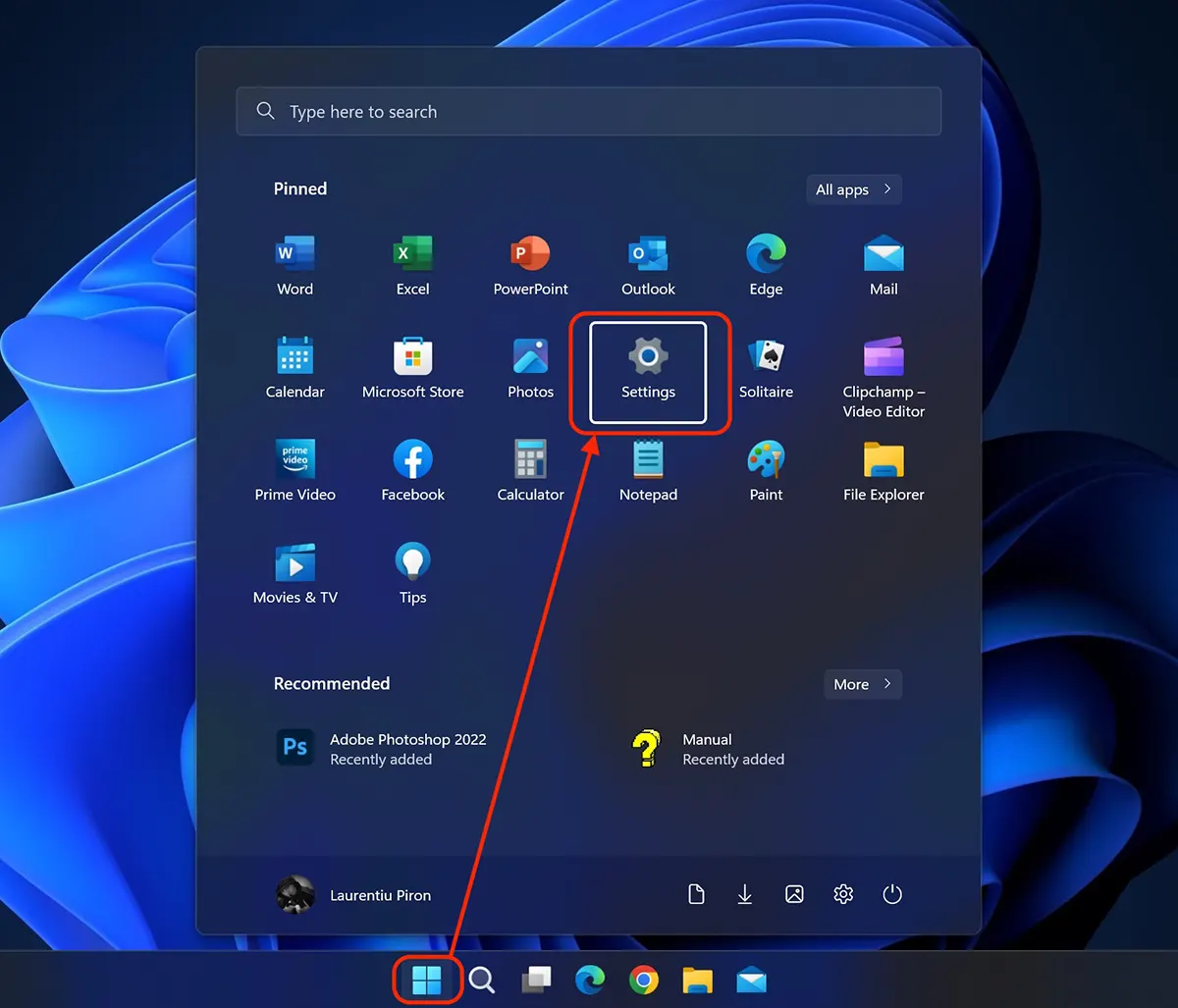
Преди да използвате клавишите на мишката, те трябва да бъдат активирани в настройките на Windows 11. Натиснете клавиша “Windows” и достъп до настройките на Windows чрез ключът Tab, стрелките на клавиатурата и клавиша Enter.
В Windows 11 Настройки, navigam cu “стрелка надолу” (Down Key) до Accessibility и натискам Enter. От дясната страна се отваря страницата с настройки за достъпност. Натискаме клавиша Tab, за да преместим нашите команди на тази страница, след което със стрелката надолу отиваме на мишката (клавиши на мишката, скорост, ускорение).
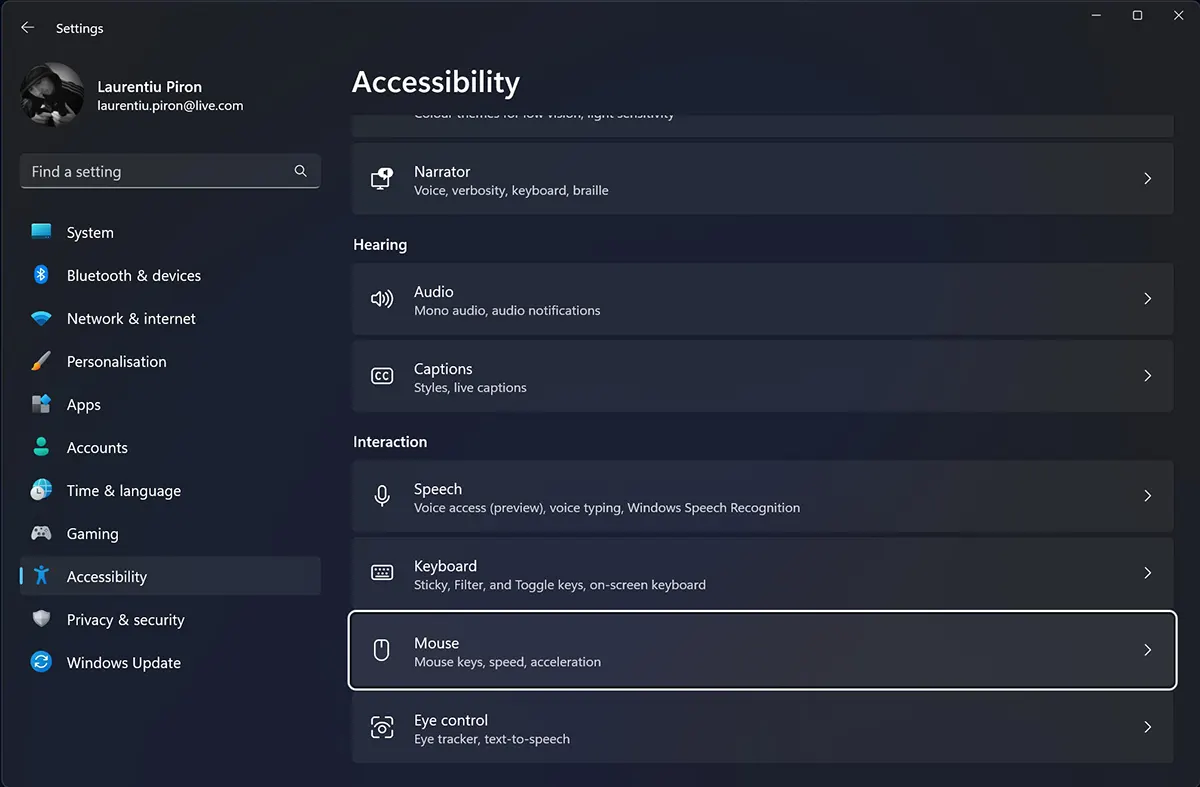
The Accessibility → Mouse, навигирайте с клавиша Tab до опцията “On / Off” на Mouse Keys е избрано с бяла рамка, след което натиснете клавиша Space за да активирате функцията.
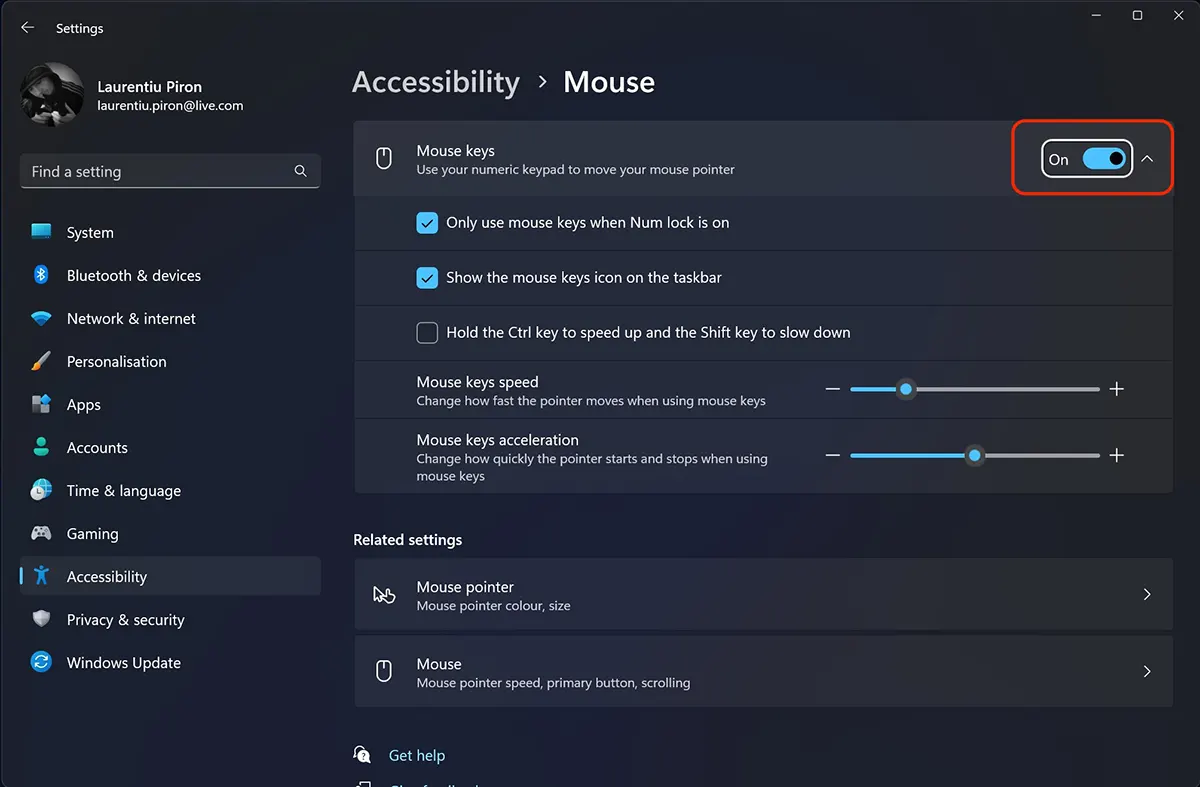
След активиране Mouse Keys имате и някои настройки за управление на показалеца на мишката от клавиатурата.
Можете да изберете да използвате тази функция, когато е активирана Num lock (Only use mouse keys when Num lock is on) върху иконата на apara в лентата на задачите Mouse Keys (Show the Mouse Keys icon on the taskbar) или увеличете/намалете скоростта на курсора с клавишите Ctrl и Shift (Hold the Ctrl key to speed up and the Shift key to slow down).
Друга възможност е да натиснете клавиша три пъти бързо SHIFT да използвате клавиатурата вместо мишката. Натиснете Alt и Y за активиране. Yes.
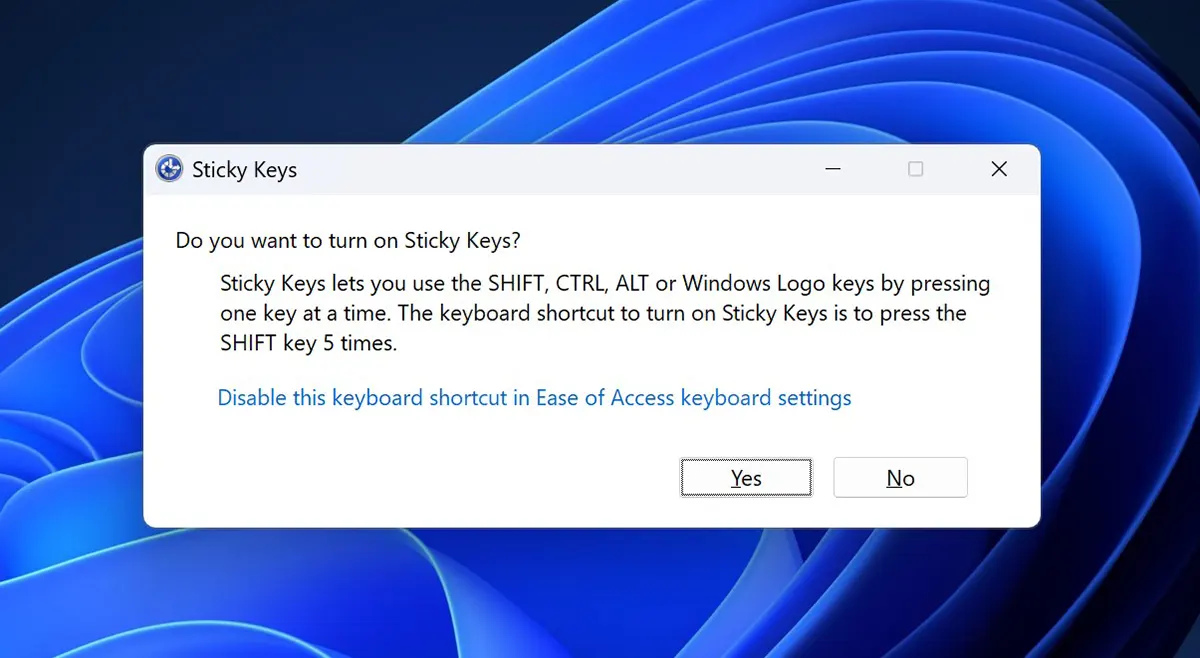
Как да преместите курсора на клавиатурата (показателя на мишката)
При активирани Sticky Keys, следните клавиши ще се използват за преместване на показалеца на мишката върху екрана:
- 8 – техните
- 2 – ако
- 4 – наляво
- 6 – точно
- 7 – горе вляво
- 9 – горе вдясно
- 1 – долу вляво
- 3 – долу вдясно
Задействането на бутоните на мишката (в зоната без щракване) става от клавишите:
- ляв бутон – / (Forward slash)
- десен бутон – – (Minus)
- и двете – * (Asterisk)
Ако курсорът е върху връзка или елемент, върху който може да се кликне, използвайте следните клавиши:
- Клик-ляво – / 5 (активиран ляв бутон с “/” и ключът “5”).
- Кликнете десен – – 5 (активиран десен бутон с “-” и ключът “5”)
- Щракнете двукратно – / + (активиран ляв бутон с “/” и ключът “+”)
По този начин можете да използвате клавиатурата вместо мишката в Windows 11, за да преместите показалеца на мишката, щракнете или щракнете двукратно върху клавишите.


Може също да се интересувате от...
