


Има много ситуации, в които трябва да направим екранна снимка, която да запазим за себе си или да изпратим на някого. Този урок ви учи как да направите екранна снимка с персонализирани клавишни комбинации на MacOS.
Съдържание
Pentru utilizatorii de MacOS, и Екранна снимка може да се направи много бързо, без да се налага да отваряте каквото и да е приложение, а това ще го направи автоматично запазване на работния плот, The много високо качество, in формат .PNG.
Клавишни комбинации (клавишни комбинации) могат да бъдат зададени за четири сценария, при които може да се направи екранна снимка.
Как да направите екранна снимка с персонализирани клавишни комбинации на вашия Mac
- Запазване на снимка на целия екран на работния плот. Файл като този автоматично ще се появи на работния плот: “Екранна снимка 2017-01-19 на 22.10.51” във формат .PNG.
- Запазване на определена област от екрана, на снимка. Същото като точка 1.
- Копирайте изображението на целия екран (цял екран) в клипборда. Искам да кажа, че може да се даде “Поставете” в документи, чат, редактори на снимки, без да е необходимо физически да запазвате заснетия файл на работния плот.
- Копиране на област от екрана в клипборда. Идентичен на точка 3, но тук е само дефинирана от потребителя област.
Как да направите екранна снимка с персонализирани клавишни комбинации на macOS
- отворен “Системни предпочитания” и отиваме при “Клавиатура“, след това в раздела “Преки пътища” навигираме към “Екранни снимки“.
- Тук избираме желаната клавишна комбинация за всеки тип екранна снимка.
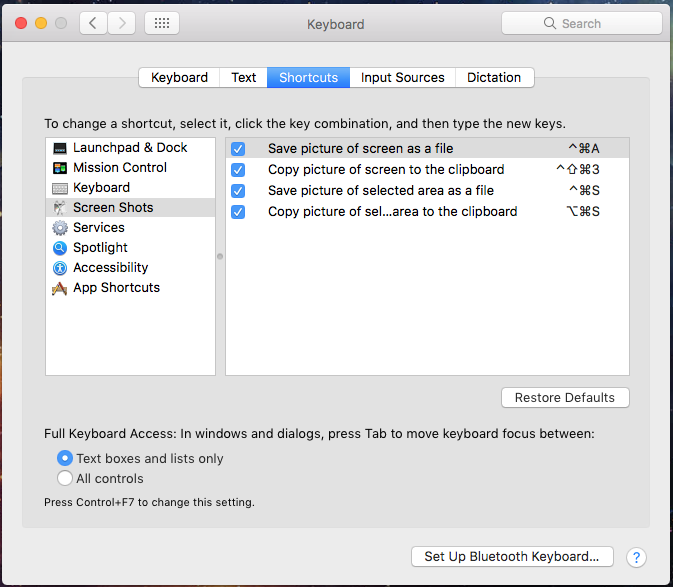
Ние се уверяваме, че е така отметнете желаната опция за екранна снимка, тогава кликваме върху комбинацията от ключове (ако вече съществува) от дясната страна. Натиснете клавишите, за да изпълните екранната снимка.
Ако избраната клавишна комбинация се използва за изпълнение на друга команда, ще се появи жълт предупредителен знак.
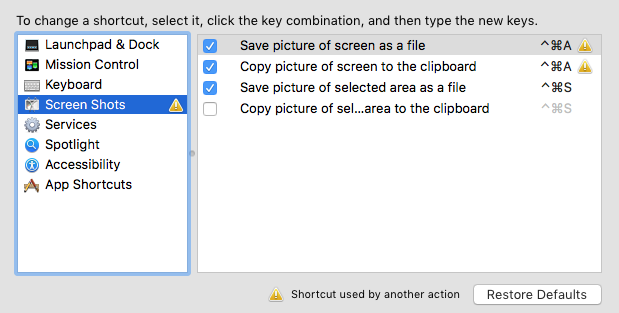
Изберете друга клавишна комбинация за екранната снимка или променете/деактивирайте клавишната комбинация, която е в конфликт.


Може също да се интересувате от...
