


Ci sono molte situazioni in cui dobbiamo fare uno screenshot da conservare per noi stessi o da inviare a qualcuno. Questo tutorial ti insegna come acquisire uno screenshot con scorciatoie da tastiera personalizzate su MacOS.
contenuto
Per gli utenti di MacOS, E screenshot può essere fatto molto velocemente, senza dover aprire alcuna applicazione, e questa lo farà salvare automaticamente sul desktop, IL qualità molto elevata, In formato .PNG.
È possibile impostare combinazioni di tasti (scorciatoie da tastiera) per quattro scenari in cui è possibile acquisire uno screenshot.
Come acquisire uno screenshot con scorciatoie da tastiera personalizzate sul tuo Mac
- Salvataggio di un'immagine dell'intero schermo sul desktop. Sul desktop apparirà automaticamente un file come questo: “Schermata del 19/01/2017 alle 22.10.51” in formato .PNG.
- Salvataggio di un'area specifica dello schermo, in una foto. Idem al punto 1.
- Copia l'immagine dell'intero schermo (schermo intero) negli appunti. Voglio dire, può essere dato “Impasto” in documenti, chat, editor di foto, senza la necessità di salvare fisicamente il file di acquisizione sul desktop.
- Copia di un'area dello schermo negli appunti. Identico al punto 3, ma qui si tratta solo di un'area definita dall'utente.
Come acquisire uno screenshot con scorciatoie da tastiera personalizzate su macOS
- aprire “Preferenze di sistema” e andiamo a “Tastiera“, quindi nella scheda “Scorciatoie” verso cui navighiamo “Schermate“.
- Qui selezioniamo la combinazione di tasti desiderata per ciascun tipo di screenshot.
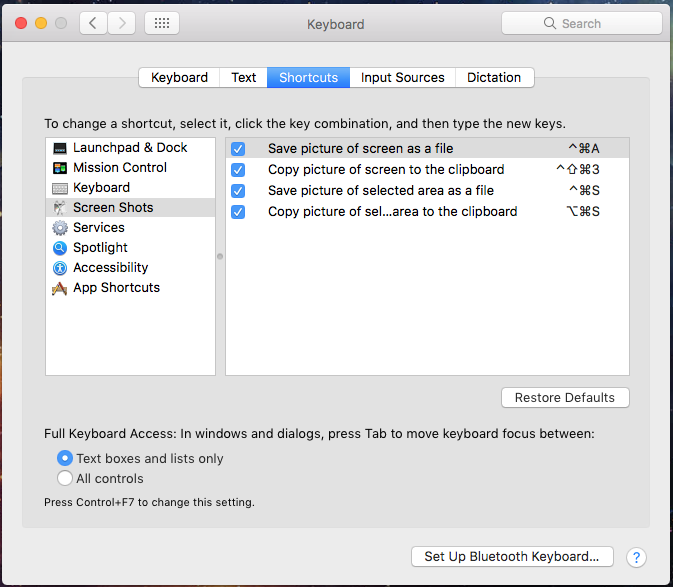
Ci assicuriamo che lo sia seleziona l'opzione screenshot desiderata, Poi clicchiamo sulla combinazione di chiavi (se già esistente) sul lato destro. Premere i tasti per eseguire la schermata.
Se la combinazione di tasti scelta viene utilizzata per eseguire un altro comando, apparirà un segnale di avvertimento giallo.
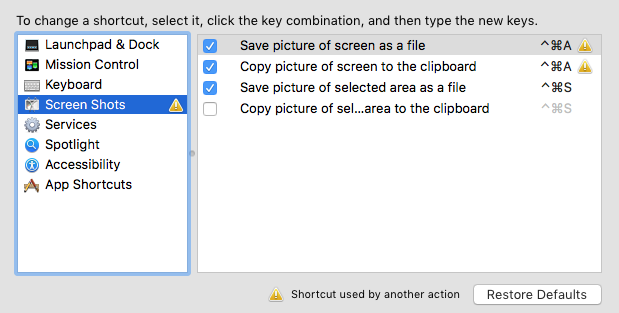
Scegli un'altra combinazione di tasti per la schermata o modifica/disattiva la combinazione di tasti in conflitto.


Potrebbe interessarti anche...
