


自分用に保存したり、誰かに送信したりするためにスクリーンショットを撮る必要がある状況は数多くあります。このチュートリアルでは、MacOS でカスタム キーボード ショートカットを使用してスクリーンショットを撮る方法を説明します。
コンテンツ
のユーザー向け MacOS、 そして スクリーンショット アプリケーションを開く必要がなく、非常に迅速に実行できます。 自動的にデスクトップに保存されます、 非常に高品質、 で 形式 .PNG。
スクリーンショットを撮影できる 4 つのシナリオに合わせてキーの組み合わせ (キーボード ショートカット) を設定できます。
Mac でカスタム キーボード ショートカットを使用してスクリーンショットを撮る方法
- 画面全体の画像をデスクトップに保存する。次のようなファイルがデスクトップに自動的に表示されます。 “スクリーンショット 2017 年 1 月 19 日 22.10.51” .PNG 形式。
- 画面の特定の領域を保存する、写真で。ポイント1と同じ。
- 画面全体(フルスクリーン)の画像をクリップボードにコピーします。つまり与えられるのです “ペースト” キャプチャ ファイルをデスクトップに物理的に保存する必要がなく、ドキュメント、チャット、フォト エディターで使用できます。
- 画面の領域をクリップボードにコピーする。ポイント 3 と同じですが、ここではユーザー定義の領域にすぎません。
macOS でカスタム キーボード ショートカットを使用してスクリーンショットを撮る方法
- 開ける “システム設定” そして私たちは行きます “キーボード“、タブで “ショートカット” に移動します “スクリーンショット“。
- ここでは、スクリーンショットの種類ごとに目的のキーの組み合わせを選択します。
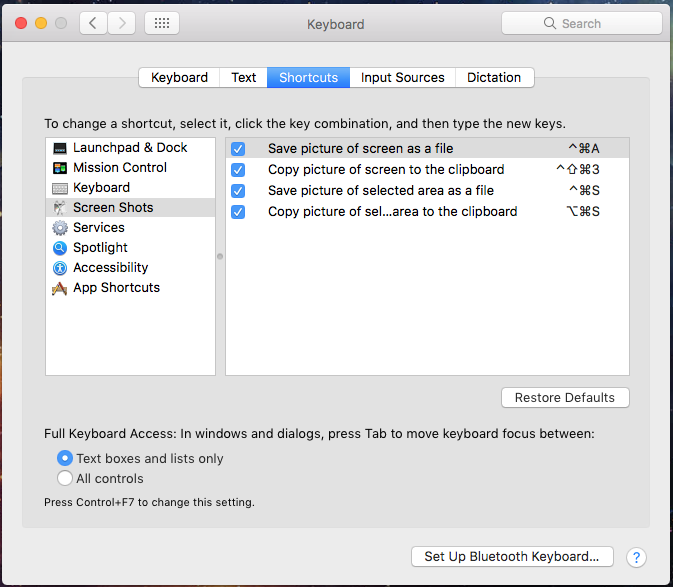
そうであることを確認します 希望のスクリーンショットのオプションにチェックを入れます、 それから 組み合わせをクリックします 右側にキーの数 (すでに存在する場合)。キーを押してスクリーンショットを実行します。
選択したキーの組み合わせを使用して別のコマンドを実行すると、黄色の警告サインが表示されます。
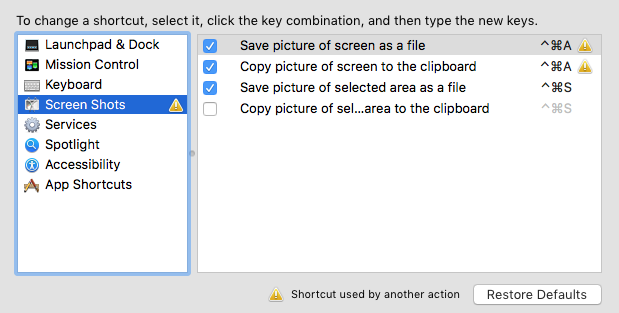
スクリーンショット用に別のキーの組み合わせを選択するか、競合するキーの組み合わせを変更または無効にします。


あなたも興味があるかもしれません...

AirDropとは何ですか?
2011 年から、Apple は Apple デバイス (iPhone など) 間での高速ファイル転送を可能にするまったく新しい機能を開始しました。
MAC解像度 “問題のためにコンピューターをシャットダウンします”
După ce ai oprit Mac din buton (oprire la rece) sau după o pană de curent, atunci când sistemul repornește apare mesajul: "You shut dow...
テキスト編集用のキーボードショートカット – 単語と段落
コンピューター作業に携わる生徒、生徒、教師などのほとんどの人々は、編集を行う必要があります。
Windows11でマウスの代わりにキーボードを使用するにはどうすればよいですか
現在、有線マウスは古いコンピュータやゲーマーに多く使用されています。長い間、ラップトップとパソコンの両方で...
MAC / MacBookでMDS_STORES High CPU使用量を修正します
Mac と MacBook は最も静かなコンピューターだと考えられていますが、プロセスが異常に多くのリソースを消費し始めると...
マコーがビートに起こるとき – 段階的な方法
Mac 用の将来のオペレーティング システムが利用可能になったので、あとは macOS Ventura Beta をインストールする方法を確認するだけです。もし...
IOS 16ベータ、MacOS Ventura、iPados 16 Si Watchos 9をインストールする
Odata ce Apple a anuntat noile versiuni de sisteme de operare, multi posesori de iPhone, iPad si Mac si-au pun intrebarea: "cum instala...
MacBookにWindows11をインストールする方法(ブートキャンプアシスタント)
このチュートリアルでは、Boot Camp アシスタントを使用して MacBook に Windows 11 をインストールする方法を段階的に説明します。
macOS で BOOTCAMP パーティションの名前を変更する方法 – パルティシア Windows 10 と Windows 11
Boot Camp アシスタントは、Mac、iMac、または MacBook に Windows 10 または Windows 11 をインストールできる唯一の堅牢なソリューションです。あなたの中で...
Macのインターネットに接続するアプリケーションをどのように確認しますか?
macOS でインターネットに接続するアプリケーションを知る必要があるシナリオがあります。次のようなアプリケーションを探したいかどうか...
macOS 上の Windows 10 で起動可能な USB フラッシュ ドライブを作成する方法
Am aflat zilele trecute ca sa faci un USB flash drive "bootabil" cu Windows 10 pe macOS, este mai simplu decat pe Windows. Eram in acel...