

現在、有線マウスは古いコンピュータやゲーマーに多く使用されています。長い間、ラップトップとコンピュータの両方で、有線マウスの代わりに、従来のマウスと同じくらい高いパフォーマンスを保証するワイヤレス マウスが使用されてきました。ほとんどのワイヤレス マウス モデルは、電源として電池を使用します。マウスのバッテリーが切れて予備がない場合、Windows 11 でマウスの代わりにキーボードを使用する方法を知っておくと良いでしょう。キーボード カーソルを移動し、クリック、選択、または右クリックします。
コンテンツ
ラップトップではマウスの電池が切れたときにタッチパッドが役に立ちますが、Windows 11 を搭載したコンピューターではその使用方法を知っておくとよいでしょう。 Mouse Keys。画面上でマウスカーソルを移動させるキーです。
Windows11でマウスの代わりにキーボードを使用するにはどうすればよいですか – マウスキー
マウスの代わりにキーを使用するまでは、マウス キーをアクティブにする必要があります。もう機能しないはずのマウスの助けがなければ。
Windows 11でマウスを使用せずにマウスキーを有効にする方法
マウス キーを使用する前に、Windows 11 の設定でマウス キーを有効にする必要があります。キーを押してください “Windows” を使用して Windows 設定にアクセスします 鍵 Tab、キーボードの矢印とキー Enter。
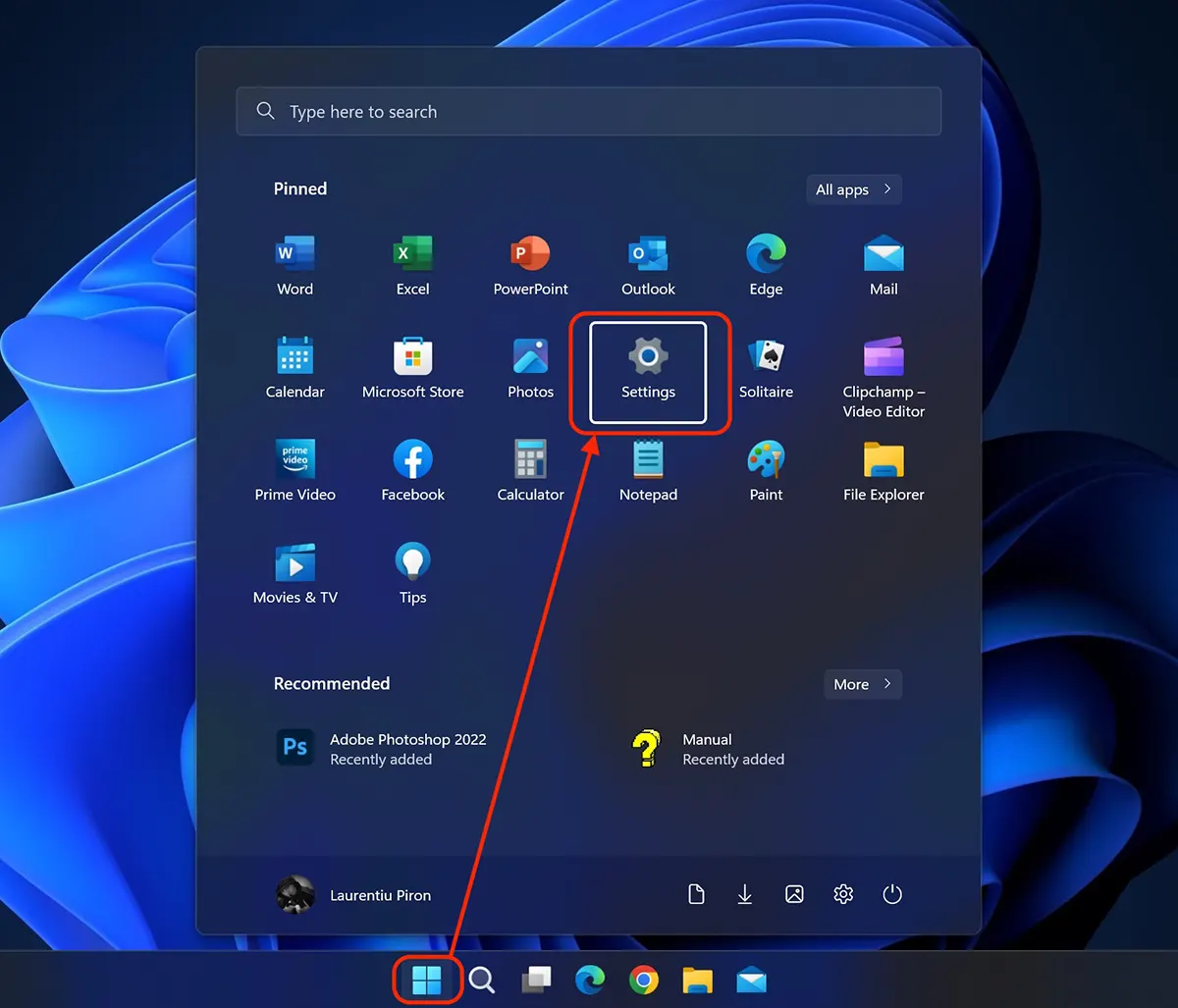
で Windows 11 設定、ナビゲーター “下矢印” (Down Key) それまで Accessibility そして私は押します Enter。右側に、アクセシビリティ設定ページが開きます。 Tab キーを押してコマンドをそのページに移動し、下矢印で「マウス (マウス キー、速度、加速度)」に移動します。
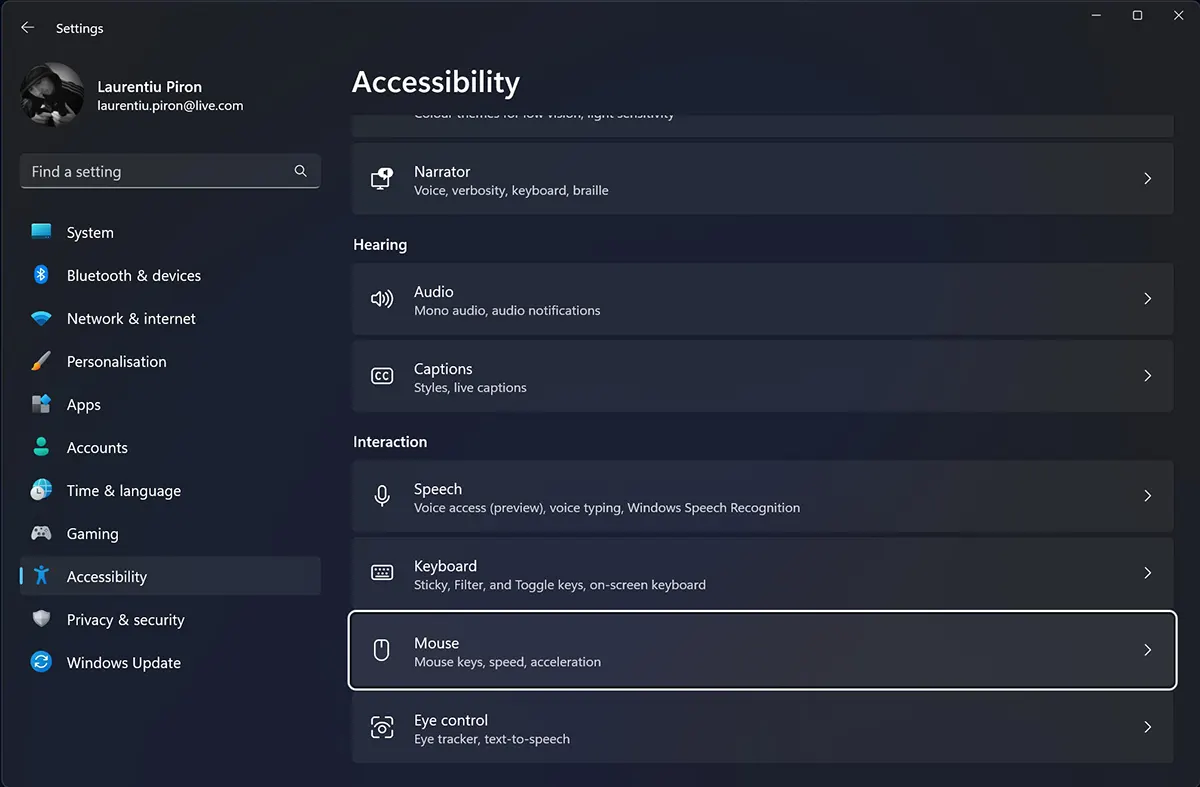
La Accessibility → Mouse、キーを使用して移動します Tab オプションまで “On / Off” の Mouse Keys を白枠で選択し、 キーを押します。 Space 機能を有効にします。
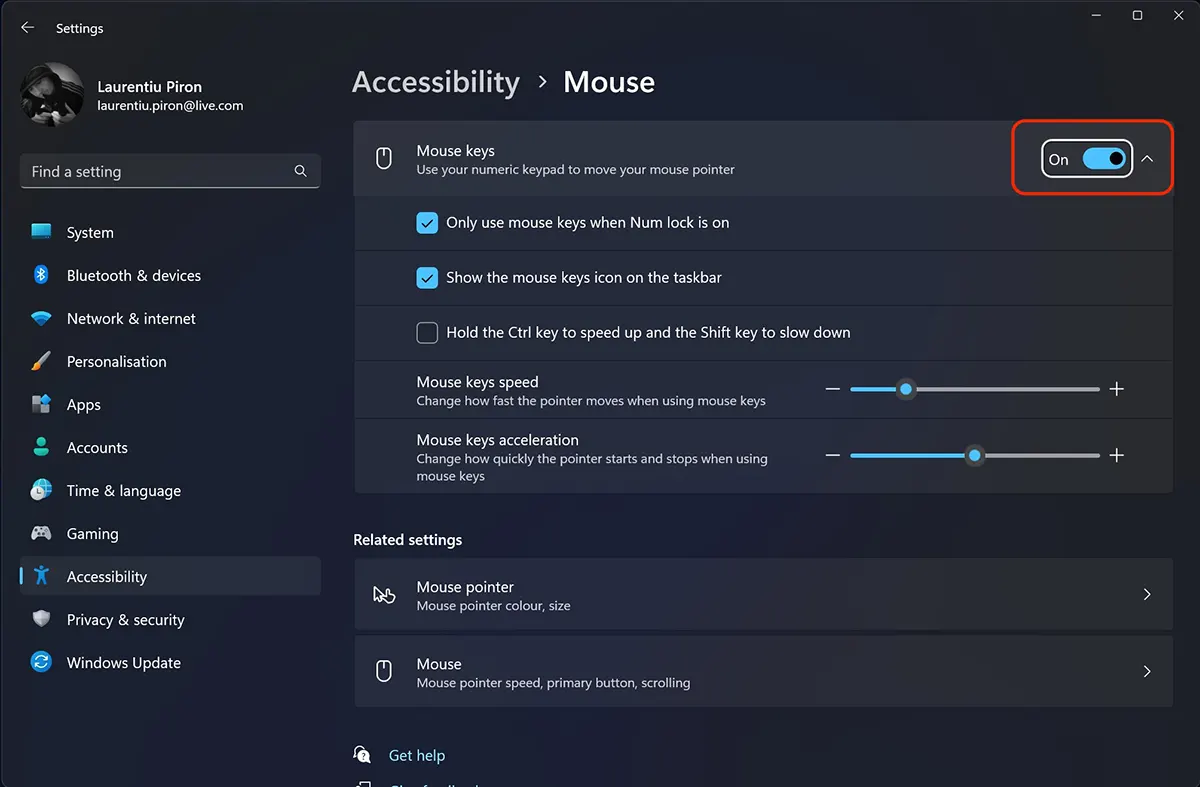
アクティベーション後 Mouse Keys いくつかの設定もあります キーボードからのマウスポインタ制御。
この機能が有効になっているときに、この機能を使用するかどうかを選択できます Num lock (Only use mouse keys when Num lock is on) タスクバーアイコンの apara Mouse Keys (Show the Mouse Keys icon on the taskbar)またはキーを使用してカーソル速度を増減します Ctrl そして Shift (Hold the Ctrl key to speed up and the Shift key to slow down)。
または、キーをすばやく 3 回押します SHIFT マウスの代わりにキーボードを使用します。プレス Alt そして Y 活性化のために。 Yes。
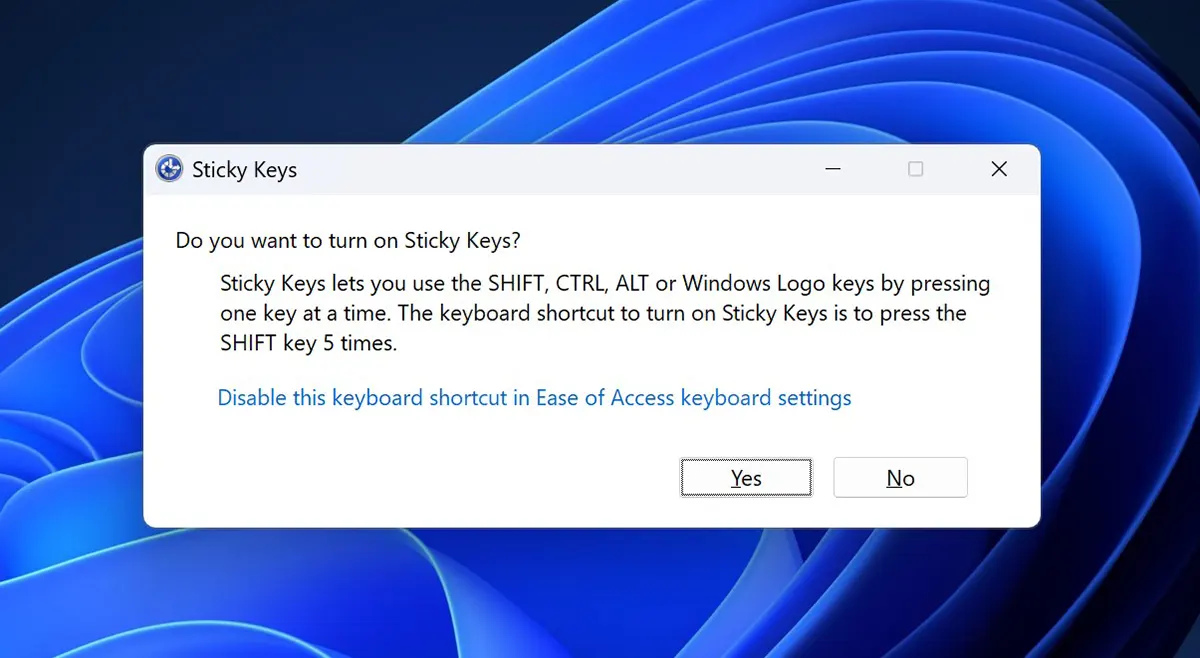
キーボードカーソル(マウスポインタ)の移動方法
スティッキー キーを有効にすると、次のキーを使用して画面上でマウス ポインタを移動します。
- 8 – 彼らの
- 2 – もし
- 4 – 左
- 6 – 右
- 7 – 左上
- 9 – 右上
- 1 – 左下
- 3 – 右下
マウス ボタン (クリック禁止領域内) の操作は、次のキーから行われます。
- 左ボタン – / (Forward slash)
- 右ボタン – – (Minus)
- 両方 – * (Asterisk)
カーソルがクリック可能なリンクまたは要素の上にある場合は、次のキーを使用します。
- クリック左 – / 5 (左ボタンでアクティブ化 “/” そして鍵 “5”)。
- クリック右 – – 5 (右ボタンでアクティブ化 “ - ” そして鍵 “5”))
- ダブルクリック – / + (左ボタンでアクティブ化 “/” そして鍵 “+”))
このようにして、Windows 11 ではマウスの代わりにキーボードを使用して、マウス ポインターを移動したり、キーをクリックまたはダブルクリックしたりすることができます。


あなたも興味があるかもしれません...
