

Laidinė pelė šiuo metu labiau naudojama seniems kompiuteriams arba žaidėjams. Ilgą laiką tiek nešiojamajame, tiek kompiuteryje laidinės pelės vietą užėmė belaidė pelė, kuri užtikrina tokį pat aukštą našumą kaip ir klasikinė. Dauguma belaidžių pelių modelių naudoja baterijas kaip maitinimo šaltinį. Kai išsenka pelės baterija ir neturite atsarginės, pravartu žinoti, kaip galite naudoti klaviatūrą, o ne pelę sistemoje Windows 11. Perkelkite klaviatūros žymeklį, spustelėkite, pasirinkite arba spustelėkite dešiniuoju pelės klavišu.
turinys
Jei nešiojamajame kompiuteryje jutiklinė kilimėlis taupo, kai baigiasi pelės baterijos, kompiuteryje, kuriame veikia „Windows 11“, verta žinoti, kaip juo naudotis Mouse Keys. Mygtukai, perkeliantys pelės žymeklį ekrane.
Kaip naudoti klaviatūrą, o ne pelę sistemoje „Windows 11“. – Pelės klavišai
Kol nenaudosime klavišų, o ne pelės, turime suaktyvinti pelės klavišus. Be pelės pagalbos, kuri neva nebeveikia.
Kaip suaktyvinti pelės klavišus nenaudojant pelės sistemoje „Windows 11“.
Prieš naudodami pelės klavišus, juos reikia suaktyvinti „Windows 11“ nustatymuose. Paspauskite klavišą “Windows” ir pasiekite „Windows“ nustatymus naudodami raktas Tab, klaviatūros rodyklėmis ir klavišu Enter.
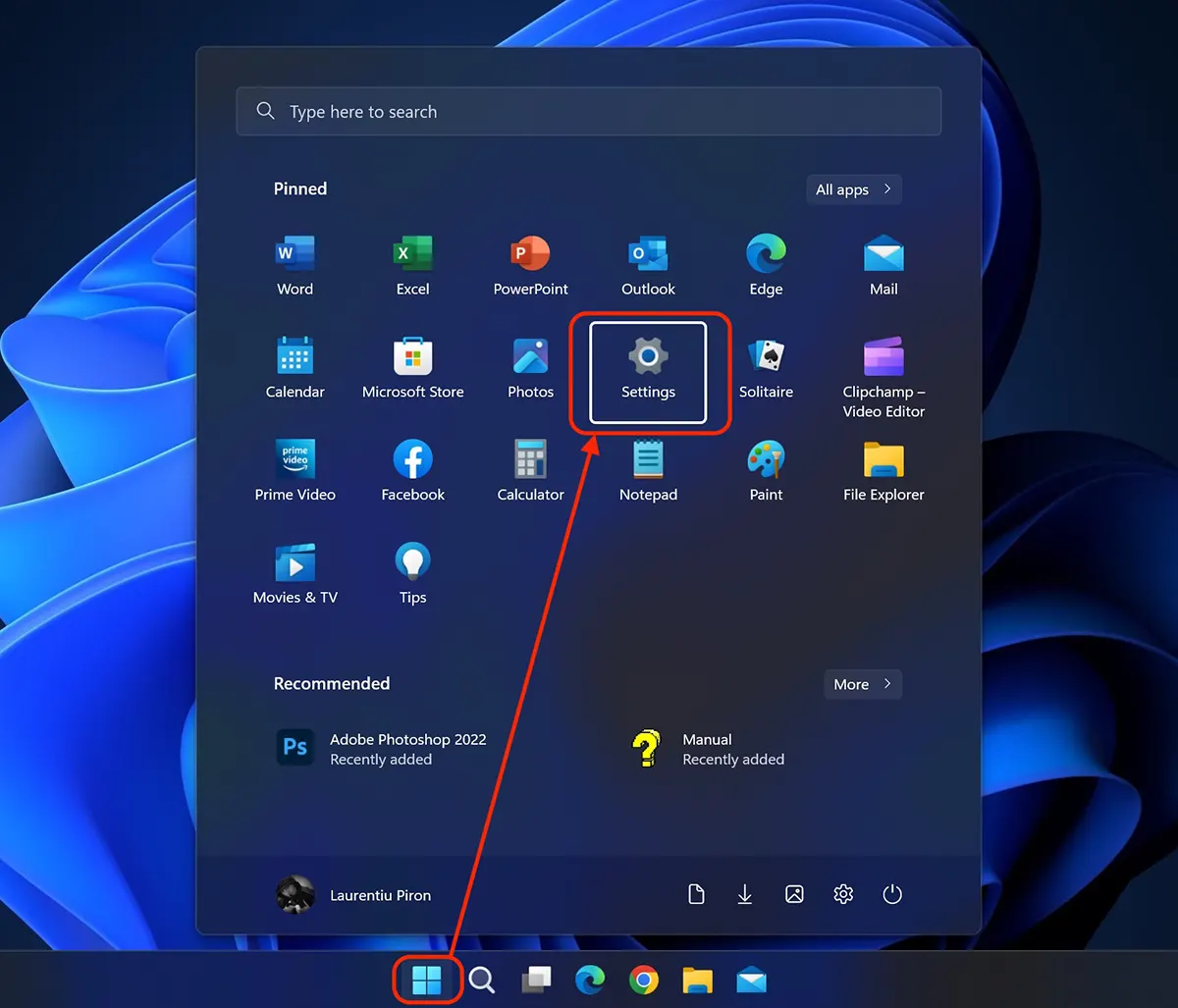
Į Windows 11 Nustatymai, navigam cu “rodyklė žemyn” (Down Key) iki Accessibility ir paspaudžiu Enter. Dešinėje pusėje atidaromas pritaikymo neįgaliesiems nustatymų puslapis. Paspaudžiame klavišą Tab, kad perkeltume komandas į tą puslapį, tada rodykle žemyn einame į pelę (Pelės klavišai, greitis, pagreitis).
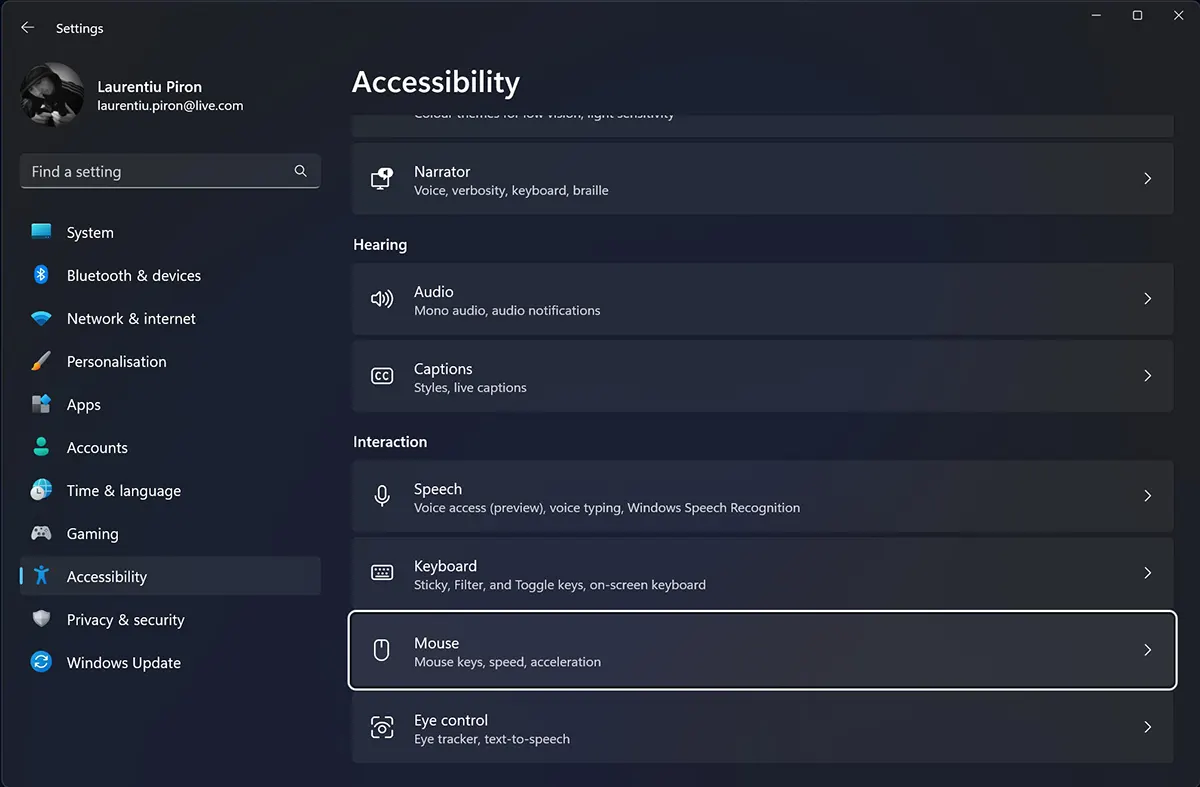
The Accessibility → Mouse, naršykite mygtuku Tab iki pasirinkimo “On / Off” iš Mouse Keys pasirinktas su baltu rėmeliu, tada paspauskite klavišą Space norėdami įjungti funkciją.
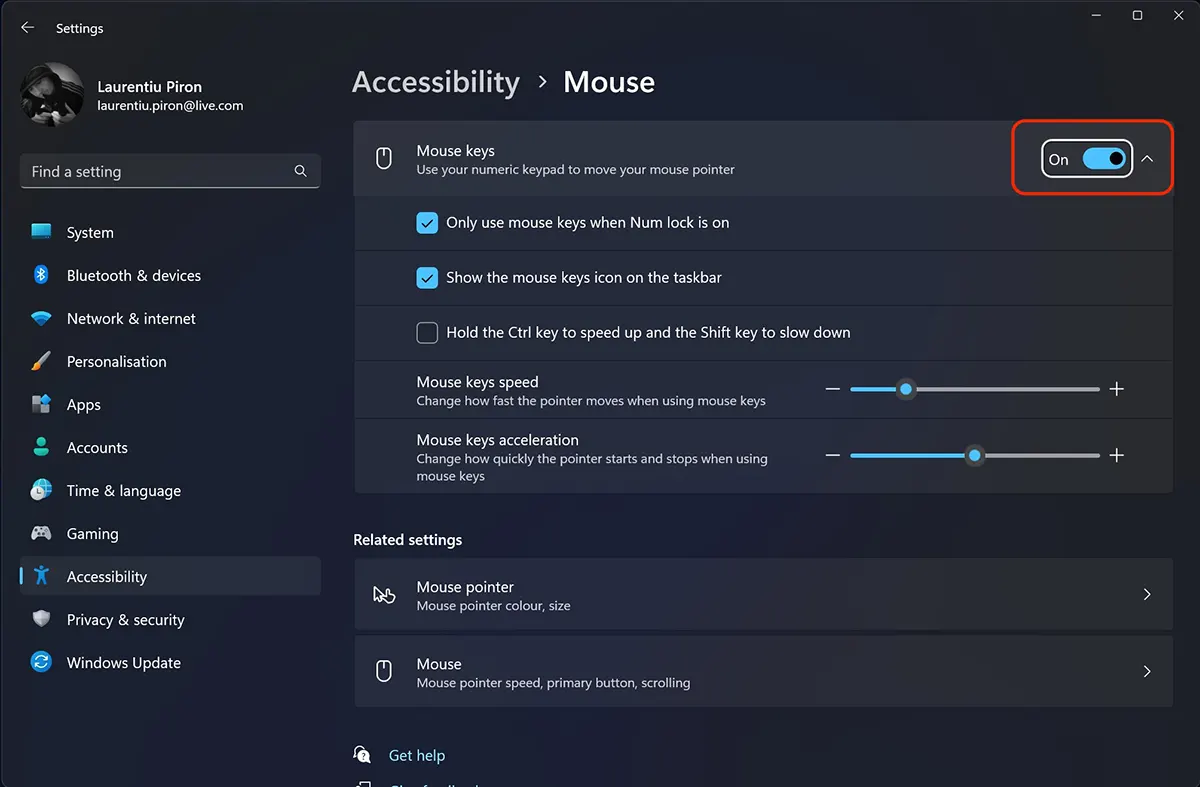
Po aktyvavimo Mouse Keys taip pat turite tam tikrus nustatymus pelės žymeklio valdymas iš klaviatūros.
Galite pasirinkti naudoti šią funkciją, kai ji suaktyvinta Num lock (Only use mouse keys when Num lock is on) užduočių juostos piktogramoje Mouse Keys (Show the Mouse Keys icon on the taskbar) arba padidinkite / sumažinkite žymeklio greitį mygtukais Ctrl ir Shift (Hold the Ctrl key to speed up and the Shift key to slow down).
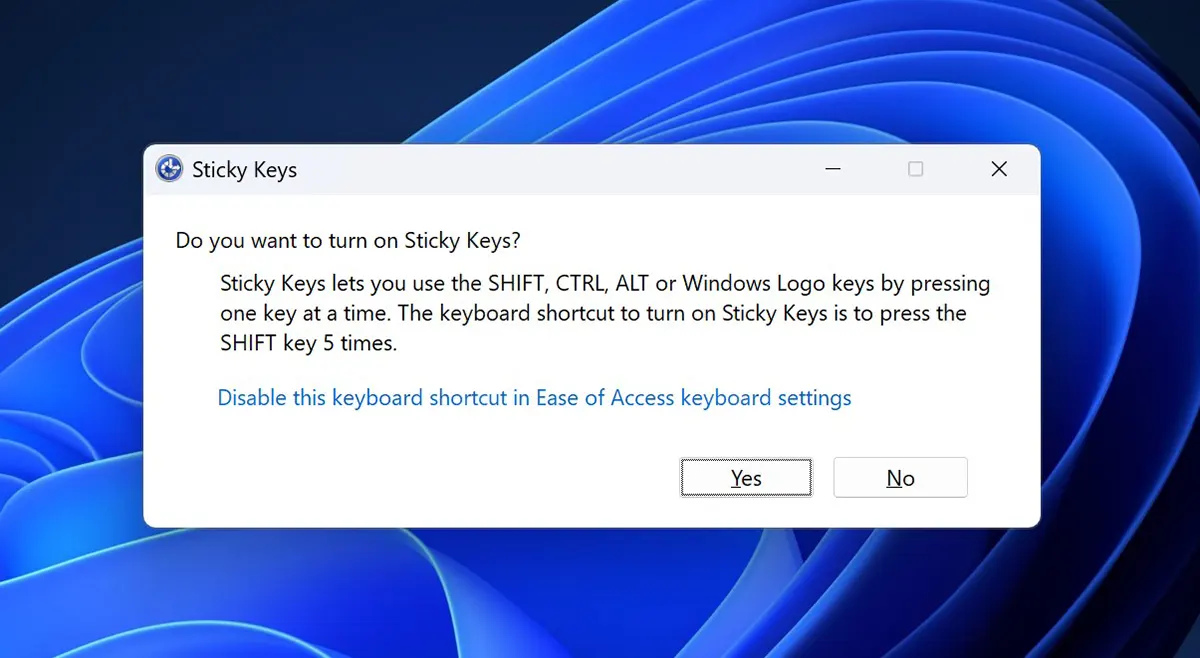
Arba greitai paspauskite klavišą tris kartus SHIFT naudoti klaviatūrą, o ne pelę. Paspauskite Alt ir Y aktyvavimui. Yes.
Kaip perkelti klaviatūros žymeklį (pelės žymeklį)
Suaktyvinus lipniuosius klavišus, šie klavišai bus naudojami pelės žymekliui perkelti ekrane:
- 8 – jų
- 2 – jeigu
- 4 – paliko
- 6 – teisingai
- 7 – viršuje kairėje
- 9 – viršuje dešinėje
- 1 – apačioje kairėje
- 3 – apačioje dešinėje
Pelės mygtukai (spustelėjimo srityje) paspaudžiami mygtukais:
- kairysis mygtukas – / (Forward slash)
- dešinysis mygtukas – – (Minus)
- tiek – * (Asterisk)
Jei žymeklis yra ant nuorodos ar elemento, kurį galima spustelėti, naudokite šiuos klavišus:
- Spustelėkite kairę – / 5 (aktyvuotas kairysis mygtukas su “/” ir raktas “5”).
- Spustelėkite dešinę – – 5 (įjungtas dešinysis mygtukas su “-” ir raktas “5”)
- Dukart spustelėkite – / + (aktyvuotas kairysis mygtukas su “/” ir raktas “+”)
Tokiu būdu sistemoje „Windows 11“ galite naudoti klaviatūrą, o ne pelę, norėdami perkelti pelės žymeklį, spustelėkite arba dukart spustelėkite klavišus.


Galbūt jus taip pat domina...
