

Дротова миша зараз більше використовується для старих комп’ютерів або для геймерів. Довгий час, як для ноутбука, так і для комп'ютера, місце дротової миші займала бездротова миша, яка забезпечує таку ж продуктивність, як і класична. Більшість моделей бездротових мишей використовують батареї як джерело живлення. Коли акумулятор вашої миші розряджається, а у вас немає запасного, корисно знати, як можна використовувати клавіатуру замість миші в Windows 11. Перемістіть курсор клавіатури, натисніть, виберіть або клацніть правою кнопкою миші.
зміст
Якщо на ноутбуці сенсорна панель рятує вас, коли в миші розряджаються батареї, на комп’ютері з Windows 11 корисно знати, як користуватися Mouse Keys. Клавіші, які переміщують курсор миші на екрані.
Як можна використовувати клавіатуру замість миші на Windows 11 – Клавіші миші
Поки ми не використовуємо клавіші замість миші, ми повинні активувати клавіші миші. Без допомоги миші, яка нібито вже не працює.
Як активувати клавіші миші без використання миші у Windows 11
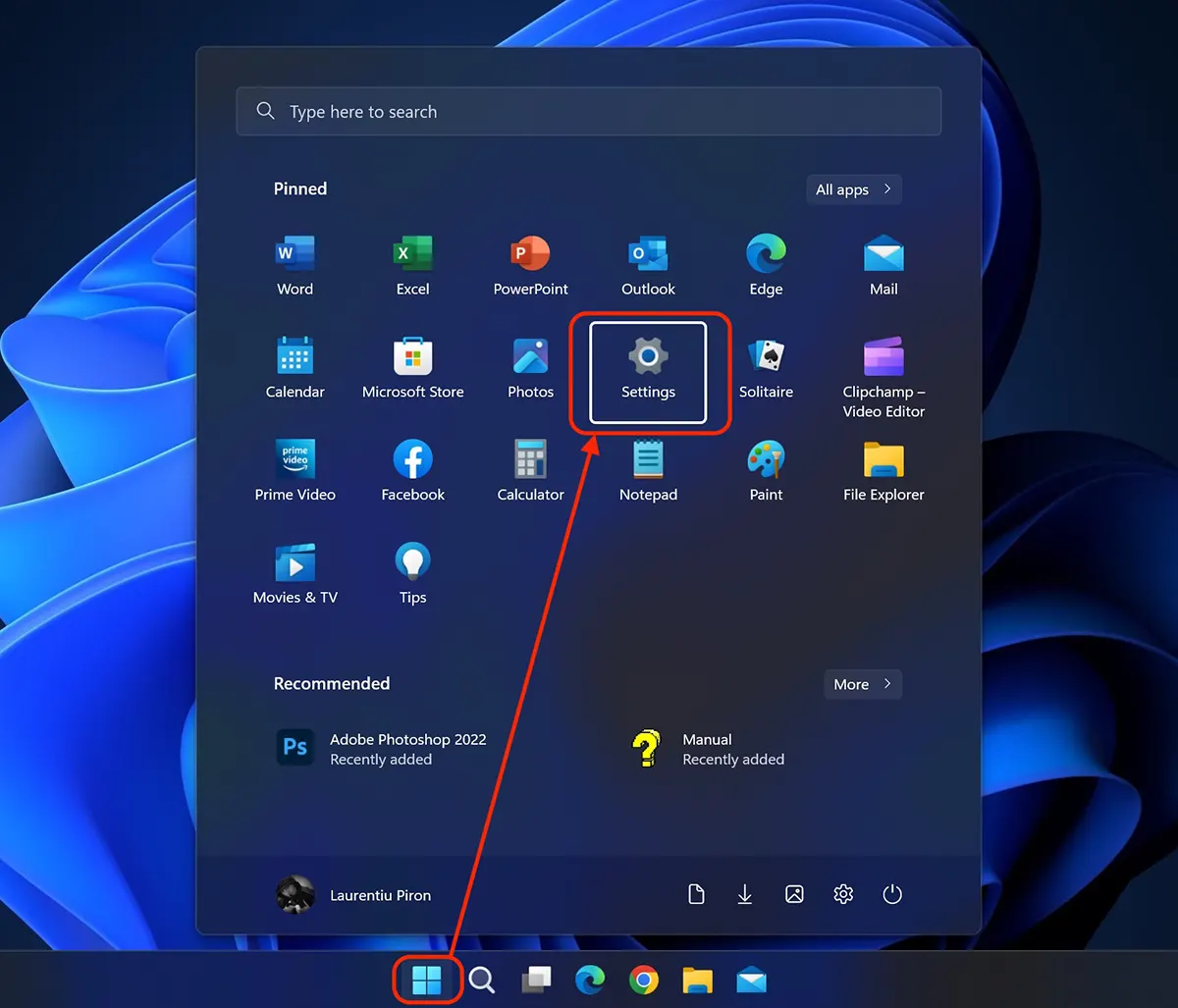
Перш ніж використовувати клавіші миші, їх необхідно активувати в налаштуваннях Windows 11. Натисніть клавішу “Windows” і отримати доступ до налаштувань Windows за допомогою Ключ Tab, стрілки на клавіатурі та клавішу Enter.
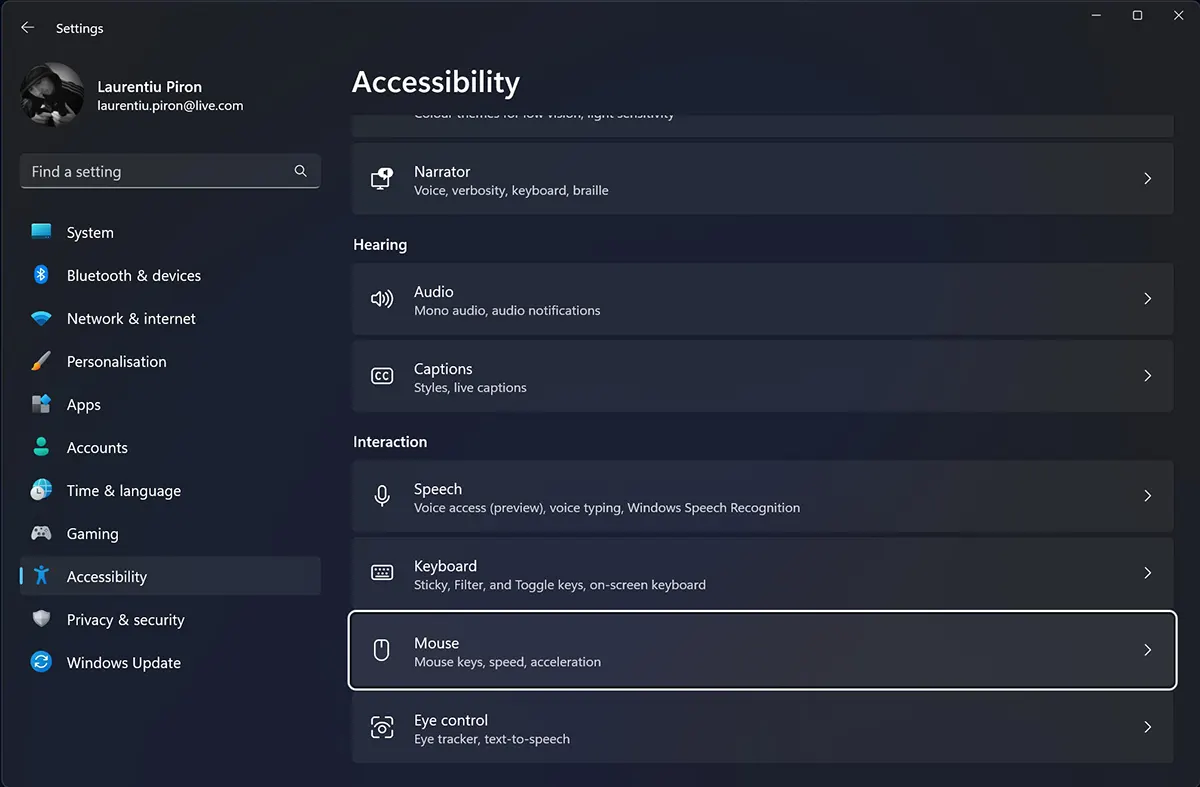
У Windows 11 Налаштування, навігам куб “стрілка вниз” (Down Key) до Accessibility І ми натискаємо Enter. Праворуч відкриється сторінка налаштувань спеціальних можливостей. Ми натискаємо клавішу Tab, щоб перемістити наші команди на цю сторінку, а потім за допомогою стрілки вниз ми переходимо до миші (клавіші миші, швидкість, прискорення).
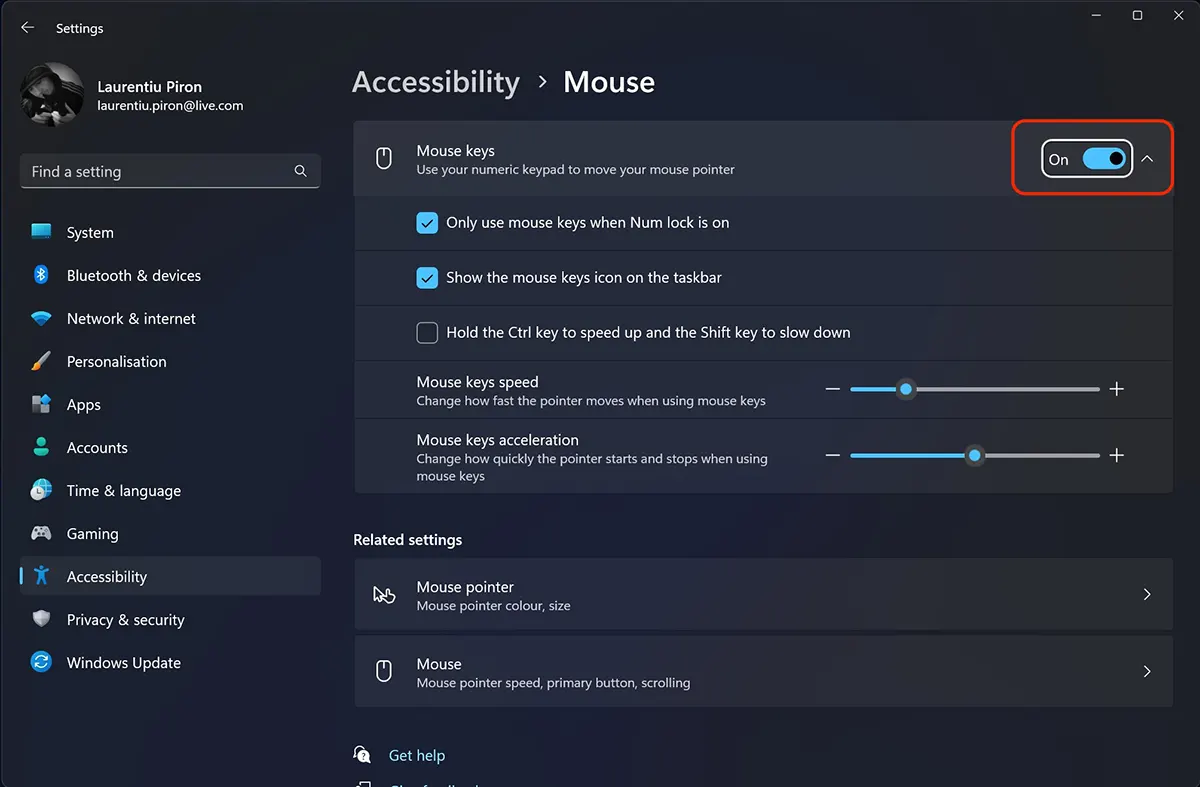
З Accessibility → Mouse, переміщайтеся за допомогою клавіші Tab до опції “On / Off” з Mouse Keys вибрано білою рамкою, а потім натисніть клавішу Space щоб активувати функцію.
Після активації Mouse Keys у вас також є деякі налаштування для управління вказівником миші з клавіатури.
Ви можете використовувати цю функцію, коли вона активована Num lock (Only use mouse keys when Num lock is on) на піктограмі apara на панелі завдань Mouse Keys (Show the Mouse Keys icon on the taskbar) або збільшуйте/зменшуйте швидкість курсору за допомогою клавіш Ctrl і Shift (Hold the Ctrl key to speed up and the Shift key to slow down.).
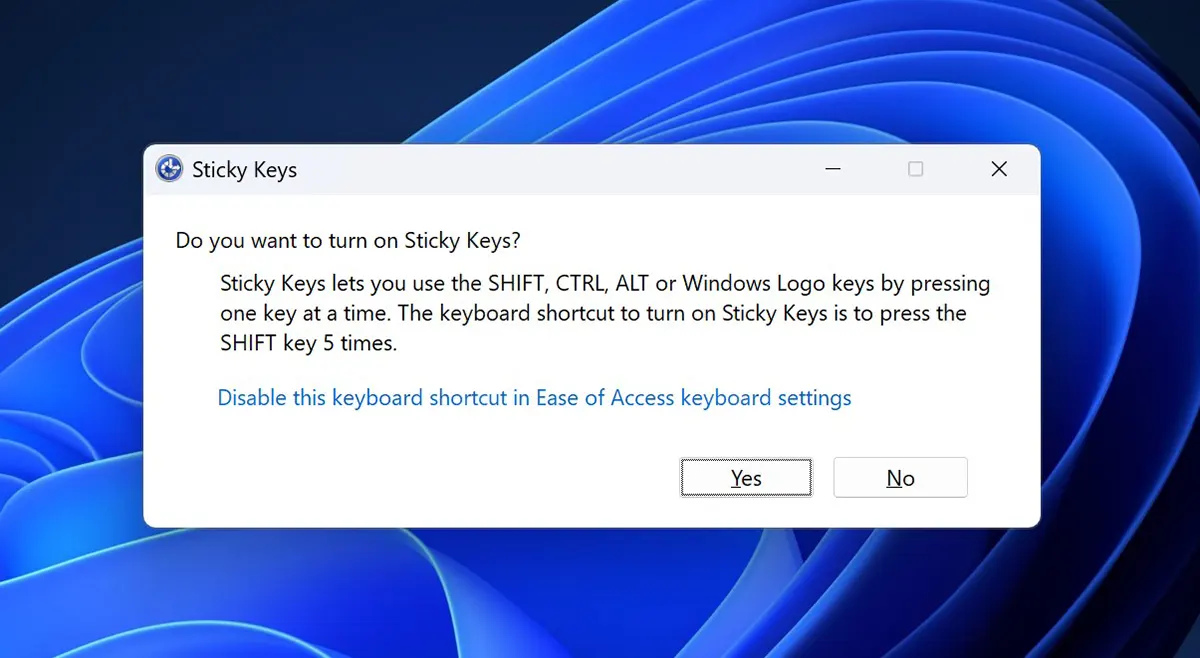
Або швидко натисніть клавішу тричі SHIFT використовувати клавіатуру замість миші. Прес Alt і Y для активації. Yes.
Як перемістити курсор клавіатури (вказівник миші)
Якщо ввімкнено залипання клавіш, для переміщення вказівника миші на екрані використовуватимуться такі клавіші:
- 8 – їх
- 2 – якщо
- 4 – зліва
- 6 – право
- 7 – вгорі ліворуч
- 9 – верхній правий
- 1 – внизу ліворуч
- 3 – праворуч внизу
Натискання кнопок миші (в зоні заборони натискання) здійснюється з клавіш:
- ліва кнопка – / (Forward slash)
- права кнопка – – (Minus)
- обидва – * (Asterisk)
Якщо курсор знаходиться над посиланням або елементом, який можна натиснути, використовуйте такі клавіші:
- Клацання-лівий – / 5 (активована ліва кнопка з “/” і ключ “5”.).
- Клацання права – – 5 (активована права кнопка з “-” і ключ “5”)
- двічі клацніть – / + (активована ліва кнопка з “/” і ключ “+”)
Таким чином ви можете використовувати клавіатуру замість миші в Windows 11, щоб перемістити вказівник миші, клацаючи або двічі клацаючи клавіші.


Вас також може зацікавити...
