

Деякі хитрощі, які допоможуть вам підвищити продуктивність під час роботи з документами в Word або виконання обчислень Excel. Деякі з найкорисніших keyboard shortcuts у Microsoft Office.
зміст
Якщо ви віддаєте перевагу більше тримати руки клавіатура і допомогти вам менше ніж миша, або якщо в офісі зламалася мишка і у вас багато роботи Microsoft Office, ви повинні знати, що за допомогою клавіатури ви маєте доступ до майже всіх параметрів і команд у Microsoft Office 2010.
У порівнянні з люксами Office раніше випущений Microsoft, Office 2010 має основні команди редагування згруповані в вкладкаабо “ribbon” (румунською так би звучало “СТРІЧКИ”.
Keyboard shortcuts для варіантів в Microsoft Office
Деякі комбінації клавіш для доступу до найбільш використовуваних параметрів Word.
Insert, Page Layout, References, Mailings, Review, View і Acrobat.
Ribbon in Word
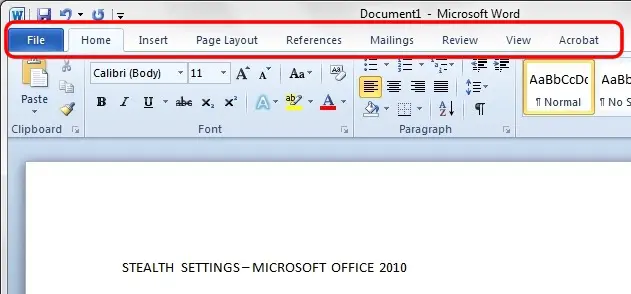
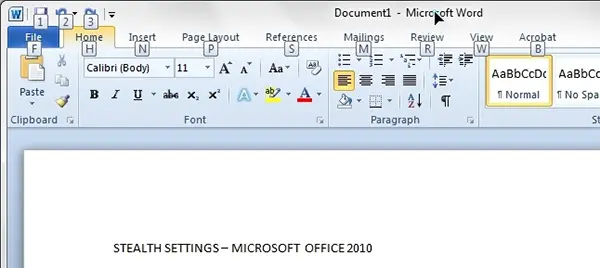
Кожен ribbon al Microsoft Office можна відкрити за допомогою клавіатура. Натисканням клавіші Альт у Microsoft Word 2010 ми зауважимо, що праворуч від кожного ribbon воно з'явиться літер або a номер.
Insert option – Keyboard shortcut
Якщо нам потрібно переміщатися у вкладці “Insert” досить того, що після ALT, або одночасно з ALT, натисніть клавішу з літерою, що відповідає стрічці “Insert“. Я маю на увазі ключ “N“.
Як тільки ви досягнете стрічки “Insert“, ми помітимо, що біля кожної опції нижче “Insert“, у нас є інші символи швидкого доступу (літери).
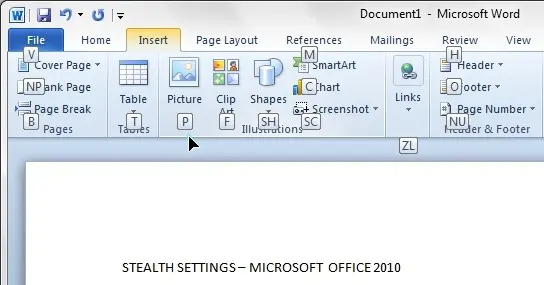
Наприклад, якщо ми хочемо Вставляю картинку В документ Office Word 2010, використовуючи лише клавіатуру, досить натиснути ALT > N > P.
Insert Shapes
Ми помітили, що на зображенні вище є дві літери біля деяких параметрів. Під “Shapes” наприклад у нас є літери “SH“. Це означає, що під опцією “Shapes” у нас є інші вибір або елемент. Якщо ми натиснемо клавіші ALT > N > S > H елементи з буде відкрито “Shapes“.
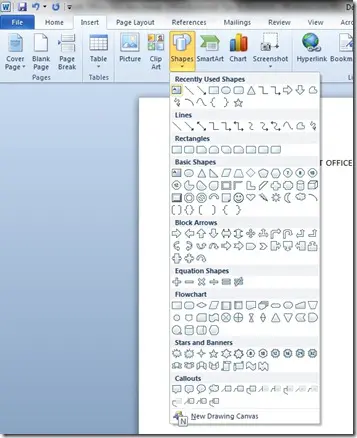
Їх можна вибрати за допомогою клавіш “стрілки” (arrow keys) & Enter. Для “New Drawing Canvas” продовжуйте натискати клавішу “N“.
Можна так сказати Ключ ALT (ALT key) у версії Microsoft Office 2010 “шлях відкривач” до більшості Microsoft Office 2010 Options. Якщо ми натиснемо клавішу Альт а потім ключ 1 ми можемо навіть зберігаємо документ, над яким працювали.
Ми взяли приклад вище ALT Key у Microsoft Office Word 2010, але, звичайно, що ці ярлики з ALT також дійсні в Office OneNote 2010, Office Excel 2010, Office PowerPoint 2010, Office OutLook 2010, Office Publisher 2010, Office Access 2010 … тощо
Ярлики клавіатури в Microsoft Office 2010 – Редагування тексту
Крім комбінацій клавіш з ALT з наведених вище прикладів, коли йдеться про видавництво / маніпуляції з текстом, у нас ще є набір Ярлики клавіатури.
Це лише деякі комбінації клавіш для Microsoft Office. Якщо ви знаєте інших, ви можете залишити їх у коментарях, і ми оновимо список вище.


Вас також може зацікавити...
