

Enkele trucs om u te helpen uw productiviteit te verhogen wanneer u met documenten in Word werkt of berekeningen uitvoert Excel. Enkele van de nuttigste keyboard shortcuts in Microsoft Office.
inhoud
Als u liever uw handen meer aan de kant houdt toetsenbord en om je minder dan te helpen muis, of als de muis op kantoor kapot is en je veel werk te doen hebt Microsoft Office, moet u weten dat u via het toetsenbord toegang heeft tot bijna alle opties en opdrachten in Microsoft Office 2010.
Vergeleken met suites Office eerder uitgebracht door Microsoft, Office 2010 heeft de belangrijkste bewerkingsopdrachten gegroepeerd tabbladof “ribbon” (in het Roemeens zou het klinken “LINTEN”.
Keyboard shortcuts voor opties binnen Microsoft Office
Enkele sneltoetsen voor toegang tot de meest gebruikte opties in Word.
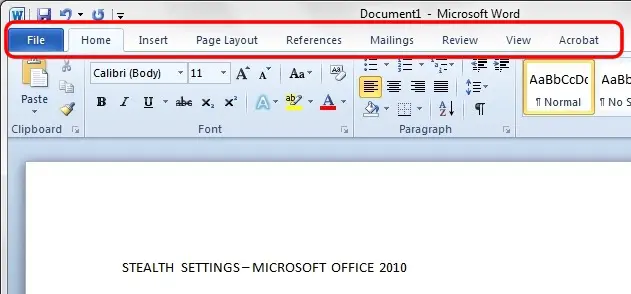
Insert, Page Layout, References, Mailings, Review, View En Acrobat.
Ribbon in Word
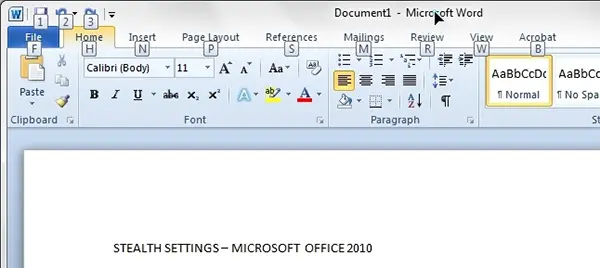
Elk ribbon al Microsoft Office kan worden geopend met toetsenbord. Door op de toets te drukken ALT in Microsoft Word 2010 we zullen dat aan de rechterkant van ieder zien ribbon het zal verschijnen litera of een nummer.
Insert option – Keyboard shortcut
Als we op het tabblad moeten navigeren “Insert” het is genoeg dat daarna ALT, of gelijktijdig met ALT, druk op de toets met de letter die overeenkomt met het lint “Insert“. Ik bedoel de sleutel “N“.
Zodra je het lint bereikt “Insert“, we zullen dat naast elke optie hieronder zien “Insert“, hebben we andere sneltoetsen (letters).
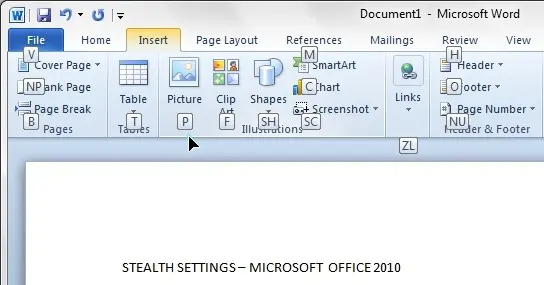
Bijvoorbeeld als we dat willen Ik voeg een afbeelding in In een document Office Word 2010, alleen het toetsenbord gebruiken, het is voldoende om op te drukken ALT > N > P.
Insert Shapes
We zien in de afbeelding hierboven dat er naast sommige opties twee letters staan. Onder “Shapes” we hebben bijvoorbeeld de letters “SH“. Dit betekent dat onder de optie “Shapes” wij hebben anderen keuze of element. Als we op de toetsen drukken ALT > N > S > H de artikelen van worden geopend “Shapes“.
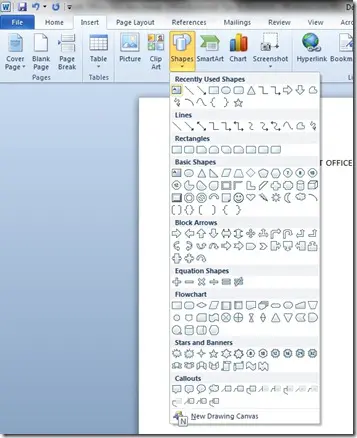
Ze kunnen worden geselecteerd met behulp van de toetsen “pijlen” ((arrow keys)) & Enter. Voor “New Drawing Canvas” blijf op de toets drukken “N“.
Dat kunnen wij zeggen de sleutel ALT ((ALT key) in Microsoft Office 2010 este “wegopener” aan de meerderheid Microsoft Office 2010 Options. Als we op de toets drukken ALT en dan sleutel 1 wij kunnen het zelfs we bewaren het document waarin we werkten.
We hebben het bovenstaande voorbeeld overgenomen ALT Key in Microsoft Office Word 2010, maar natuurlijk dat deze snelkoppelingen met ALT zijn ook geldig in Office OneNote 2010, Office Excel 2010, Office PowerPoint 2010, Office OutLook 2010, Office Publisher 2010, Office Access 2010 … enz.
Keyboard snelkoppelingen in Microsoft Office 2010 – Tekstbewerking
Naast de toetscombinaties met ALT uit de bovenstaande voorbeelden, als het gaat om publiceren / tekst manipulatie, we hebben nog steeds een suite van sneltoetsen.
Dit zijn slechts enkele sneltoetsen voor Microsoft Office. Als u anderen kent, kunt u deze in de reacties achterlaten, zodat we de bovenstaande lijst kunnen bijwerken.


Mogelijk bent u ook geïnteresseerd in...
