

Cateva trucuri care sa te ajute sa-ti maresti productivitatea atunci cand lucrezi cu documente in Word sau faci calcule in Excel. Cateva dintre cele mai utile keyboard shortcuts v Microsoft Office.
obsah
Daca preferati sa tineti mainile mai mult pe klávesnice si sa va ajutati mai putin de myš, sau daca mouse-ul de la birou s-a defectat si aveti mult de munca in Microsoft Office, trebuie sa stiti ca folosind tastatura aveti acces la aproape toate optiunile si comenzile din Microsoft Office 2010.
In comparatie cu suitele Office lansate anterior de Microsoft, Office 2010 are principalele comenzi de editare grupate in Tabnebo “ribbon” (in romana ar suna “panglici”.
Keyboard shortcuts pentru optiuni in Microsoft Office
Cateva scurtaturi de tastatura pentru acces la cele mai utilizate optiuni in Word.
Insert, Page Layout, References, Mailings, Review, View a Acrobat.
Ribbon in Word
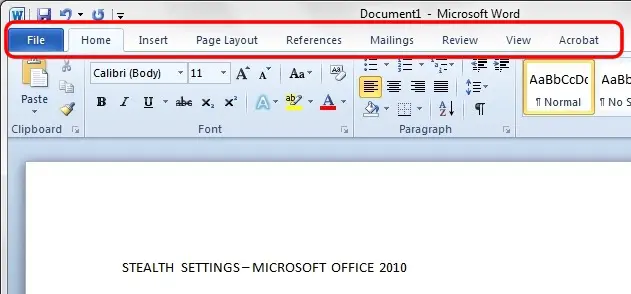
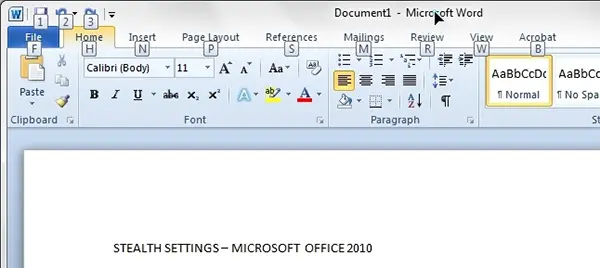
Každý ribbon al Microsoft Office lze otevřít pomocí klávesnice. Stisknutím klávesy Alt v Microsoft Word 2010 všimneme si toho v pravé části každého ribbon objeví se to litera nebo číslo.
Insert option – Keyboard shortcut
Pokud potřebujeme navigovat v záložce “Insert” stačí, že po ALT, nebo současně s ALT, stiskněte klávesu s písmenem odpovídajícím pásu karet “Insert“. Myslím klíč “N“.
Jakmile se dostanete na pás karet “Insert“, všimneme si toho vedle každé níže uvedené možnosti “Insert“, máme další zkratkové znaky (písmena).
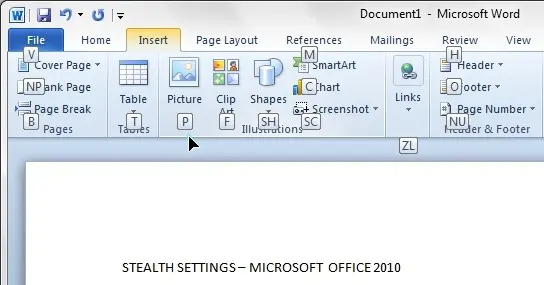
Například když chceme Vkládám obrázek V a dokument Office Word 2010, pouze pomocí klávesnice, stačí stisknout ALT > N > P.
Insert Shapes
Na obrázku výše si všimneme, že u některých možností jsou dvě písmena. Pod “Shapes” máme například písmena “SH“. To znamená, že pod opcí “Shapes” máme jiné výběr nebo živel. Pokud stiskneme klávesy ALT > N > S > H položky z budou otevřeny “Shapes“.
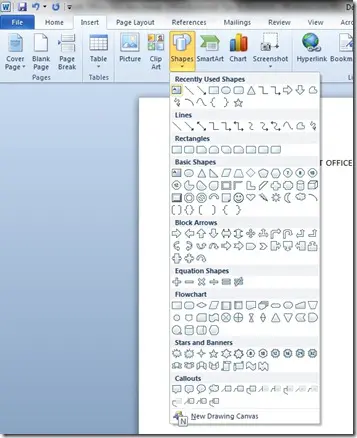
Lze je vybrat pomocí tlačítek “Šipky” (arrow keys) & Enter. Pro “New Drawing Canvas” stále tiskněte klávesu “N“.
Můžeme to říct klíč ALT (ALT key) v Microsoft Office 2010 este “otvírač silnic” k většině Microsoft Office 2010 Options. Pokud stiskneme klávesu Alt a pak klíč 1 můžeme dokonce uložíme dokument, ve kterém jsme pracovali.
Vzali jsme příklad výše ALT Key v Microsoft Office Word 2010, ale samozřejmě, že tyto zkratky s ALT jsou platné i v Office OneNote 2010, Office Excel 2010, Office PowerPoint 2010, Office OutLook 2010, Office Publisher 2010, Office Access 2010 … atd.
Klávesnické zkratky v Microsoft Office 2010 – Editare text
Kromě kombinací kláves s ALT z výše uvedených příkladů, pokud jde o publikování / manipulace s textem, stále máme sadu Klávesové zkratky.
Toto jsou jen některé klávesové zkratky pro Microsoft Office. Pokud víte o dalších, můžete je zanechat v komentářích a my výše uvedený seznam aktualizujeme.


Mohlo by vás také zajímat...
