

Nogle tricks til at hjælpe dig med at øge din produktivitet, når du arbejder med dokumenter i Word eller laver beregninger i Excel. Nogle af de mest nyttige keyboard shortcuts i Microsoft Office.
tilfreds
Hvis du foretrækker at holde hænderne mere på tastatur og for at hjælpe dig mindre end mus, eller hvis musen på kontoret er gået i stykker, og du har meget arbejde at gøre Microsoft Office, skal du vide, at du ved at bruge tastaturet har adgang til næsten alle muligheder og kommandoer i Microsoft Office 2010.
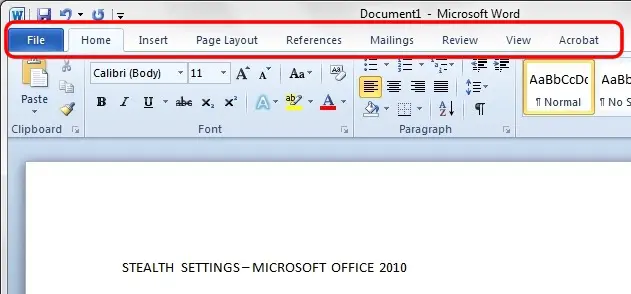
Sammenlignet med suiter Office tidligere udgivet af Microsoft, Office 2010 har de vigtigste redigeringskommandoer grupperet i Faneneller “ribbon” (på rumænsk ville det lyde “BÅND”.
Keyboard shortcuts for muligheder i Microsoft Office
Nogle tastaturgenveje for at få adgang til de mest brugte muligheder i Word.
Insert, Page Layout, References, Mailings, Review, View og Acrobat.
Ribbon in Word
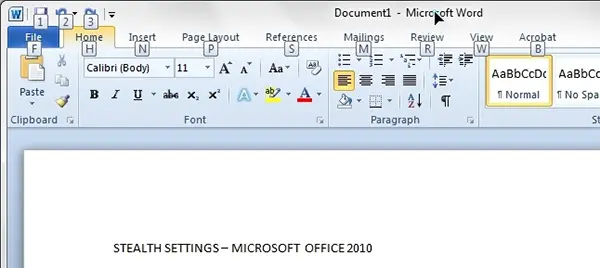
hver ribbon Al Microsoft Office kan åbnes vha tastatur. Ved at trykke på tasten ALT i Microsoft Word 2010 vi vil observere det til højre for hver ribbon det vil dukke op litera eller en antal.
Insert option – Keyboard shortcut
Hvis vi skal navigere i fanen “Insert” det er nok at efter ALT, eller samtidig med ALT, tryk på tasten med det bogstav, der svarer til båndet “Insert“. Jeg mener nøglen “N“.
Når du når båndet “Insert“, vil vi bemærke det ud for hver mulighed nedenfor “Insert“, har vi andre genvejstegn (bogstaver).
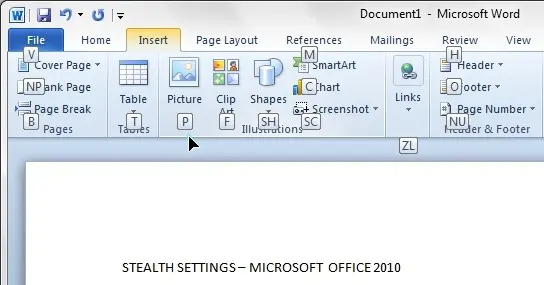
For eksempel hvis vi vil Jeg indsætter et billede I A dokument Office Word 2010, kun ved hjælp af tastaturet, er det nok at trykke ALT > N > P.
Insert Shapes
Vi bemærker på billedet ovenfor, at der er to bogstaver ved siden af nogle muligheder. Under “Shapes” for eksempel har vi bogstaverne “SH“. Det betyder, at under muligheden “Shapes” vi har andre valg eller element. Hvis vi trykker på tasterne ALT > N > S > H varerne fra vil blive åbnet “Shapes“.
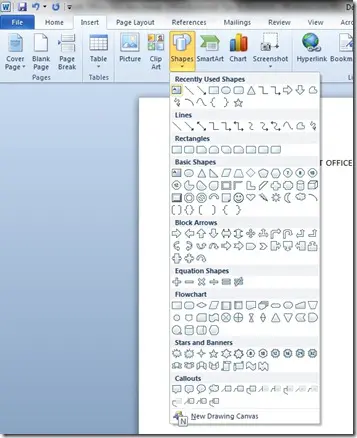
De kan vælges ved hjælp af tasterne “pile” (arrow keys) & Enter. For “New Drawing Canvas” blive ved med at trykke på tasten “N“.
Det kan vi sige nøglen ALT (ALT key) i Microsoft Office 2010 este “vejåbner” til flertallet Microsoft Office 2010 Options. Hvis vi trykker på tasten ALT Og så nøgle 1 vi kan endda vi gemmer det dokument, som vi arbejdede i.
Vi tog eksemplet ovenfor ALT Key i Microsoft Office Word 2010, men selvfølgelig at disse genveje med ALT er også gyldige i Office OneNote 2010, Office Excel 2010, Office PowerPoint 2010, Office OutLook 2010, Office Publisher 2010, Office Access 2010 … osv.
Tastaturgenveje i Microsoft Office 2010 – Tekstredigering
Udover tastekombinationerne med ALT fra eksemplerne ovenfor, når det kommer til forlagsvirksomhed / tekstmanipulation, vi har stadig en suite af Tastaturgenveje.
Dette er blot nogle tastaturgenveje til Microsoft Office. Hvis du kender til andre, kan du efterlade dem i kommentarerne, og vi opdaterer listen ovenfor.


Du kan også være interesseret i...
