
Hvordan kan vi ændre, tildele eller slette bogstavet for en partition i systemet


Den enkleste metode til skjule en partition fra systemet er at slette det tildelte bogstav. Også for for at vise en skjult partition, dvs. uden bogstavet (mærke), alt du skal gøre er at tage dem tildele et brev og dette vil blive opført i Min computer. Hvis du af forskellige årsager ønsker at skjule en partition eller vise en allerede skjult partition (nogle gange, i tilfælde af at du installerer to systemer i Dual-Boot, visse partitioner, der er synlige i et af systemerne, er skjult for det andet og omvendt; eller sjældent, efter en systemgeninstallation, er det muligt, at en eller flere partitioner - forskellige fra system-en - ikke vises på listen i Denne computer) eller schimbati litera unei partitii, atunci urmatoarele informatii va vor fi cu siguranta de folos. Vom prezenta doua metode, foarte simple si usor de aplicat pentru a sterge, atribui sau schimba litera unei partitii.
1. Stergeti, atribuiti sau schimbati litera unei partitii folosind Disk Management.
åben Startmenu og højreklik på Computer, vælg Styre din meniul afisat (daca pastrati un shortcut My Computer pe Desktop, puteti da click-dreapta pe acesta), apoi dati click pe Diskstyring (in panoul din partea stanga a ferestrei afisate)


a) Cum putem ascunde o partitie
- selectati partitia pe care doriti sa o ascundeti si dati click-dreapta pe ea
- i den viste menu vælg Skift drevbogstav og stier
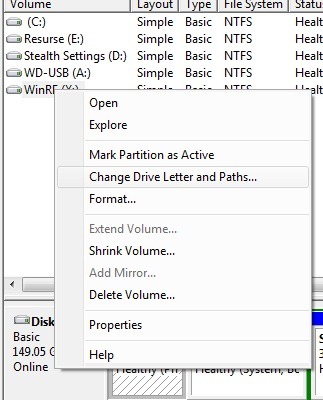
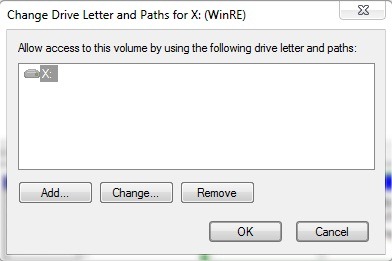
- pentru a sterge litera partitiei dati click pe Fjerne Så videre Ja
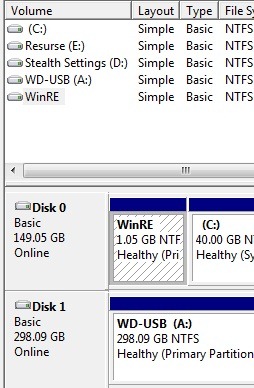
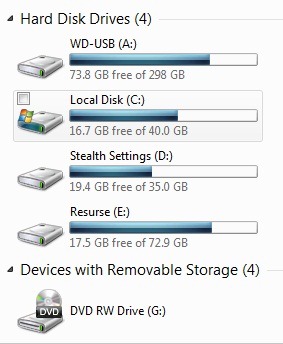
Partitia nu va mai fi listata in My Computer.
b) Cum putem afisa o partitie ascunsa (fara litera)
- vælg den skjulte partition og højreklik på den, og klik derefter på Skift drevbogstav og stier
- Klik på for at tildele et bogstav til partitionen Tilføje Vælg derefter Tildel følgende drevbogstav
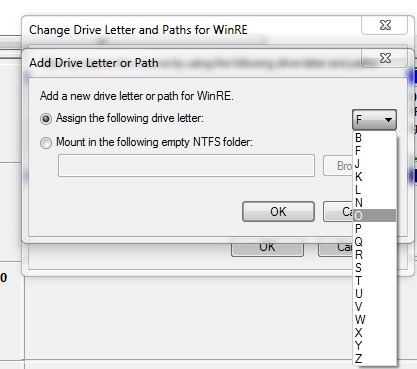
- vælg det ønskede bogstav i menuen og klik på OK
Partitionen vil blive vist igen i Denne computer
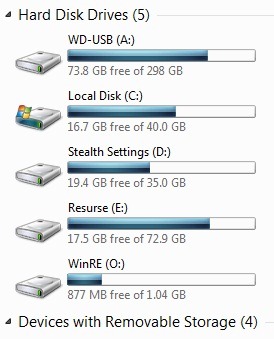
c) Hvordan kan vi ændre bogstavet i en partition
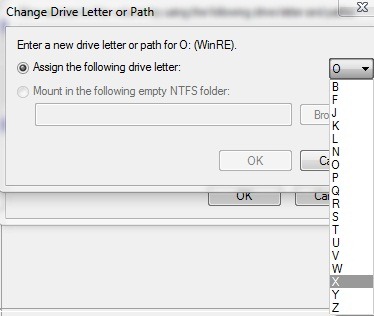
- vælg den partition, hvis bogstav du vil ændre, højreklik på den og vælg Skift drevbogstav og stier, klik derefter på Forandring
- Vælge Tildel følgende drevbogstav og ændre partitionsbogstavet fra menuen til højre
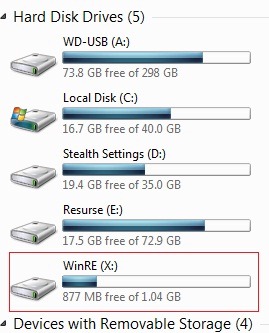
Partitionen vil blive vist i Denne computer med det ændrede bogstav
2. Slet, tildel og skift et partitionsbogstav ved hjælp af kommandoprompt
- Smagte cmd i SøgeFrom Startmenu Og give Indtast (hvis du bruger Windows XP, smagt cmd i Løbe)
- i Kommandoprompt smag Diskpart Og give Indtast
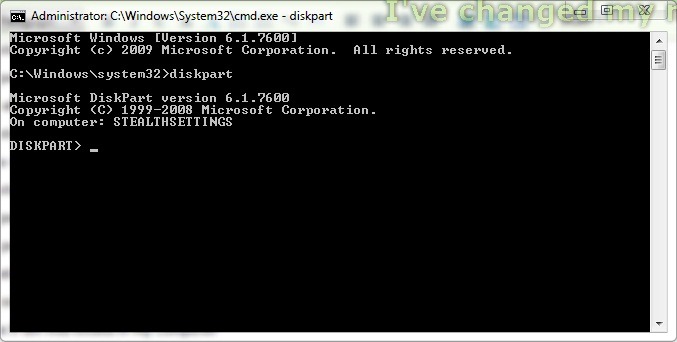
- Smagskommando listevolumen Og give Indtast
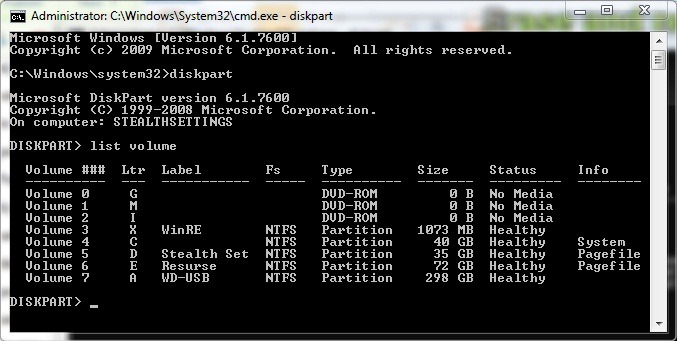
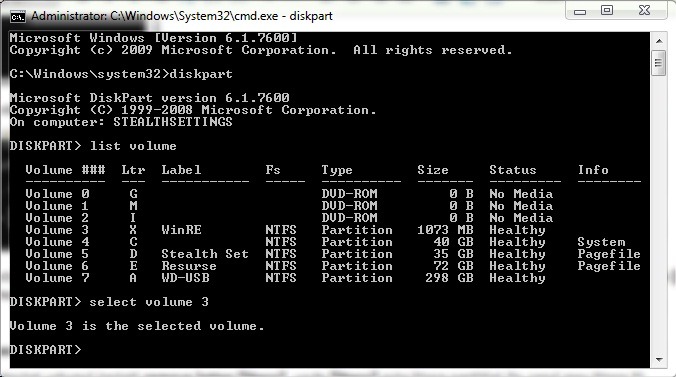
- for at vælge den partition, du vil slette/tildele/ændre bogstavet, skriv kommandoen vælg lydstyrke [nr], hvor [nr] er volumennummeret (i mit tilfælde er volumennummeret 3)
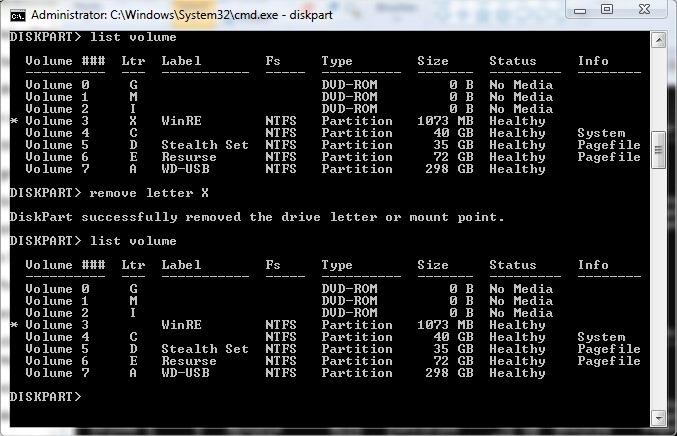
a) For at skjule partitionen
Efter valg af lydstyrketype fjerne bogstav [litera], hvor [litera] er bogstavet i partitionen (i mit tilfælde bogstavet X)
b) At tildele et bogstav til den skjulte partition (så den er opført i Denne computer)
Når du har valgt lydstyrken for den skjulte partition, skal du skrive kommandoen tildele bogstav [litera], hvor [litera] er det bogstav, du vil tildele (i mit tilfælde bogstavet O)
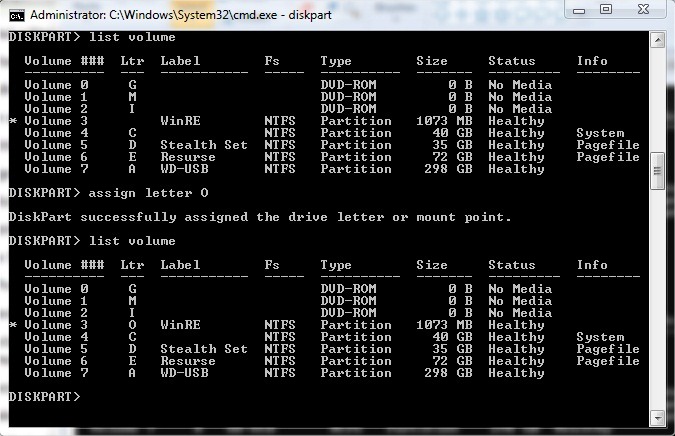
c) At ændre/ændre bogstavet for en partition
Når du har valgt lydstyrken for den partition, hvis bogstav du vil ændre, skriv kommandoerne fra punkt a) og b) i rækkefølge – for for eksempel at ændre bogstavet i en partition fra X til Y, skal du først slette bogstavet X, der allerede er tildelt til partitionen, og derefter tildele det bogstavet Y (i mit tilfælde er bogstaverne O og X)
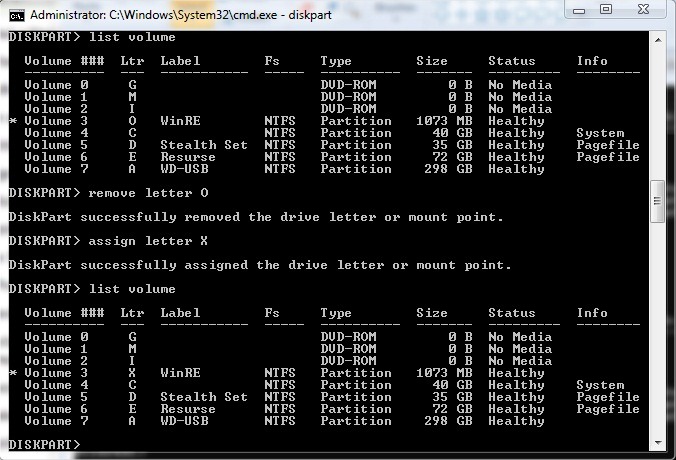
Bemærk: Selvstudiet blev lavet på Windows 7 OS, men det er også kompatibelt med Vista eller XP (for Vista og XP, for de ændringer, der skal foretages - i det mindste i tilfælde af kommandopromptmetoden - skal du genstarte systemet først).
Hvordan kan vi ændre, tildele eller slette bogstavet for en partition i systemet
Hvad er nyt


Om Stealth
Passioneret omkring teknologi, skriver jeg med glæde på StealthSettings.com siden 2006. Jeg har stor erfaring med operativsystemer: macOS, Windows og Linux, samt med programmeringssprog og bloggingplatforme (WordPress) og til webshops (WooCommerce, Magento, PrestaShop).
Se alle indlæg af StealthDu kan også være interesseret i...

3 tanker vedr “Hvordan kan vi ændre, tildele eller slette bogstavet for en partition i systemet”