
¿Cómo podemos cambiar, atribuir o eliminar la letra de una partición en el sistema?


El método más sencillo para ocultar una partición del sistema es eliminar la letra asignada. También para para mostrar una partición oculta, es decir, sin la letra (etiqueta), todo lo que tienes que hacer es tomarlos asignar una letra y esto se enumerará en Mi computadora. Si por diversos motivos desea ocultar una partición, o mostrar una partición ya oculta (a veces, en el caso de instalar dos sistemas en botín dual, determinadas particiones, visibles en uno de los sistemas, quedan ocultas para el otro y viceversa; o, en raras ocasiones, después de una reinstalación del sistema, es posible que una o más particiones, diferentes a la del sistema, no aparezcan en Mi PC) o cambiar la letra de una partición, entonces la siguiente información definitivamente será útil. Te presentaremos dos métodos, muy sencillos y fáciles de aplicar para eliminar, asignar o cambiar la letra de una partición.
1. Elimine, asigne o cambie una letra de partición usando Administración de discos.
abierto Menú de inicio y haga clic derecho en Computadora, seleccionar Administrar desde el menú mostrado (si conserva uno acceso directo Mi PC pe Escritorio, puede hacer clic derecho sobre él), luego haga clic en Gestión de disco (en el panel en el lado izquierdo de la ventana mostrada)


a) ¿Cómo podemos ocultar una partición?
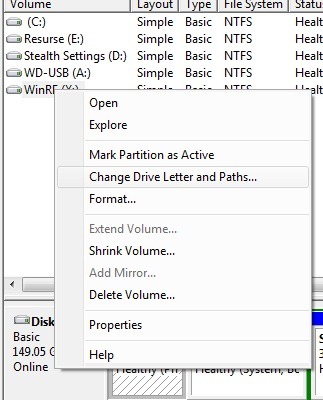
- seleccione la partición que desea ocultar y haga clic derecho sobre ella
- en el menú mostrado seleccione Cambiar letras y rutas de accionamiento
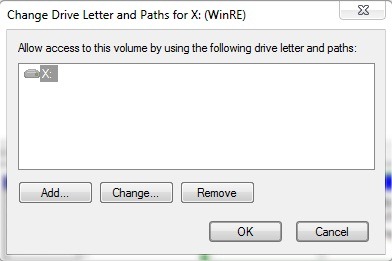
- para eliminar la letra de partición haga clic en Eliminar luego Sí
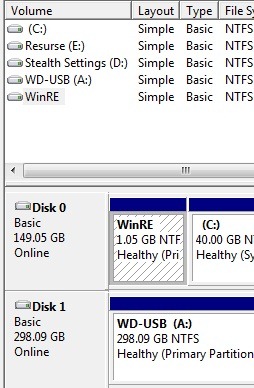
La partición ya no aparecerá en Mi PC.
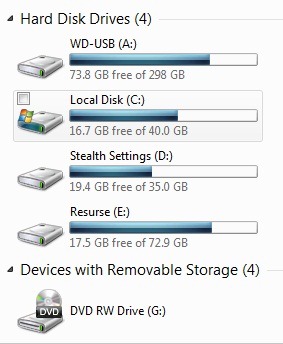
b) ¿Cómo podemos mostrar una partición oculta (sin la letra)?
- seleccione la partición oculta y haga clic derecho sobre ella, luego haga clic en Cambiar letras y rutas de accionamiento
- para asignar una letra a la partición haga clic en Agregar Luego seleccione Asigne la siguiente letra de unidad
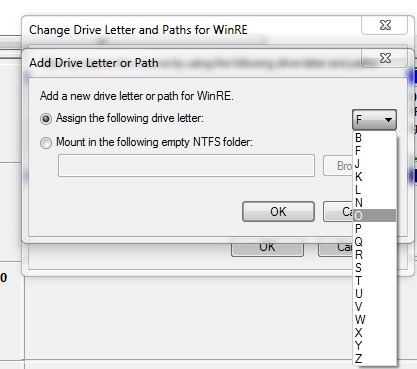
- seleccione la letra que desee del menú y haga clic en DE ACUERDO
La partición aparecerá nuevamente en Mi PC
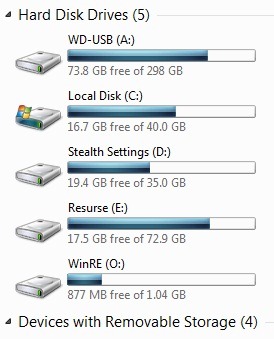
c) ¿Cómo podemos cambiar la letra de una partición?
- seleccione la partición cuya letra desea cambiar, haga clic derecho sobre ella y seleccione Cambiar letras y rutas de accionamiento, luego haga clic en Cambiar
- Seleccionar Asigne la siguiente letra de unidad y cambie la letra de partición desde el menú de la derecha
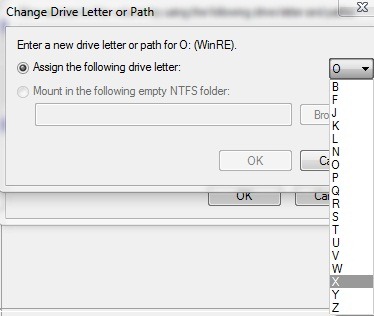
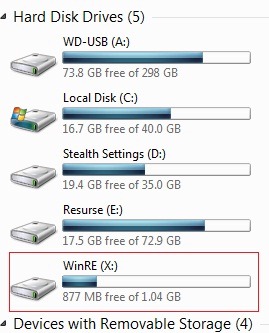
La partición aparecerá en Mi PC con la letra modificada.
2. Elimine, asigne y cambie una letra de partición usando el símbolo del sistema
- Gusto CMD en Buscarel de Menú de inicio Y dar Ingresar (si usas Windows XP, gusto CMD en Correr)
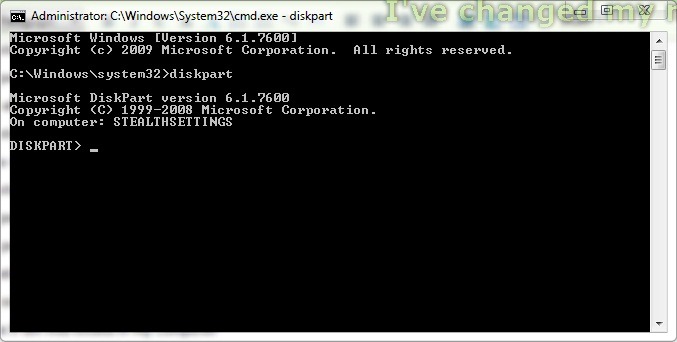
- en Solicitante del sistema gusto Disco de disco Y dar Ingresar
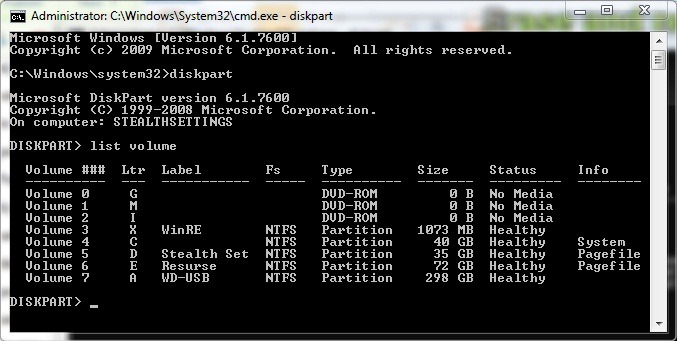
- comando de sabor volumen de lista Y dar Ingresar
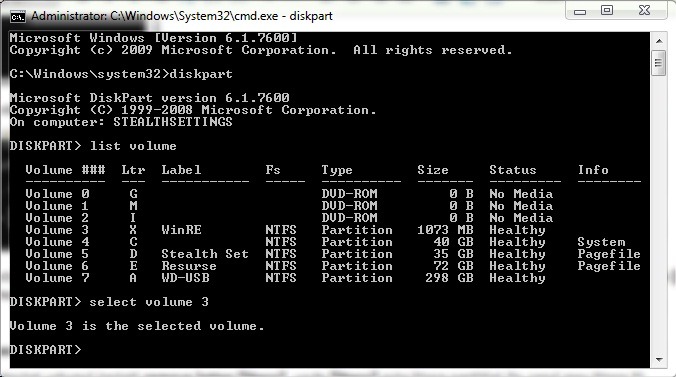
- para seleccionar la partición que desea eliminar/asignar/cambiar la letra escriba el comando seleccionar volumen [nr], dónde [n.º] es el número de volumen (en mi caso, el número de volumen es 3)
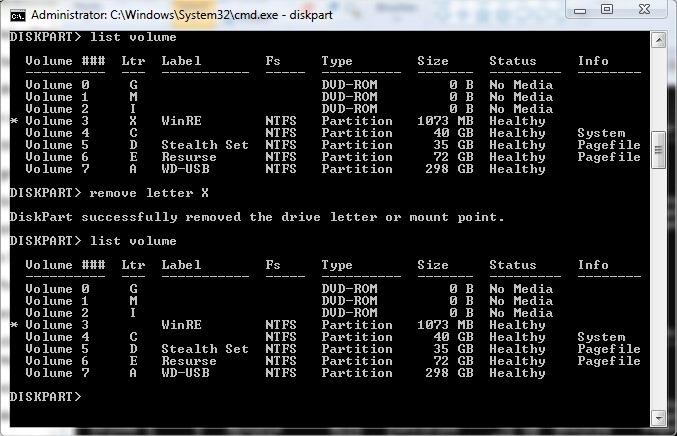
a) Para ocultar la partición
Después de seleccionar el tipo de volumen quitar letra [litera], dónde [literalmente] es la letra de la partición (en mi caso la letra X)
b) Para asignar una letra a la partición oculta (para que aparezca en Mi PC)
Después de haber seleccionado el volumen de la partición oculta, escriba el comando asignar letra [litera], dónde [literalmente] es la letra que quieres asignar (en mi caso la letra O)
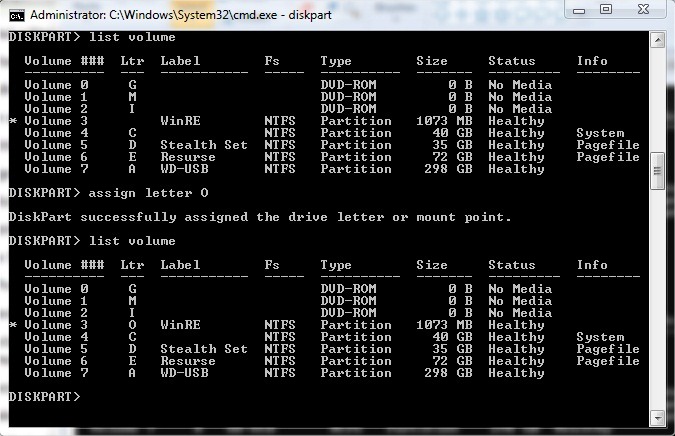
c) Cambiar/modificar la letra de una partición
Después de haber seleccionado el volumen de la partición cuya letra desea cambiar, escriba los comandos de los puntos a) y b) en orden – por ejemplo, para cambiar la letra de una partición de X a Y, primero borra la letra X, ya asignada a la partición, y luego asígnale la letra Y (en mi caso las letras son O y X)
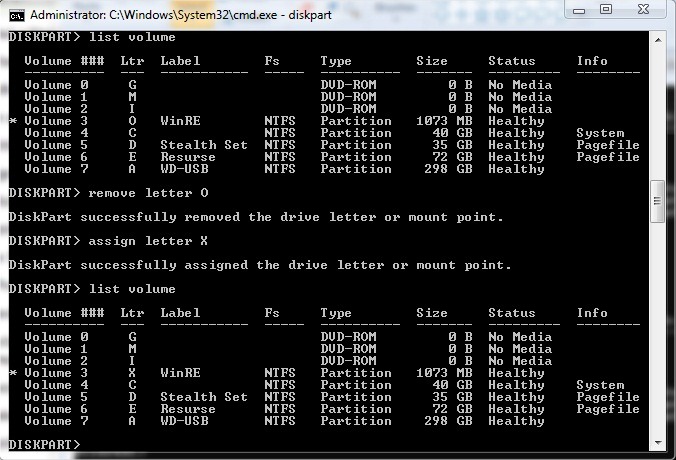
Nota: El tutorial se realizó en el sistema operativo Windows 7, pero también es compatible con Vista o XP (para Vista y XP, para realizar los cambios, al menos en el caso del método del símbolo del sistema, primero debe reiniciar el sistema).
¿Cómo podemos cambiar, atribuir o eliminar la letra de una partición en el sistema?
Qué hay de nuevo


Acerca de Stealth
Apasionado por la tecnología, escribo con gusto en StealthSettings.com desde el año 2006. Tengo una amplia experiencia en sistemas operativos: macOS, Windows y Linux, así como en lenguajes de programación y plataformas de blogs (WordPress) y para tiendas en línea (WooCommerce, Magento, PrestaShop).
Ver todas las publicaciones de StealthTambién te puede interesar...

3 pensamientos sobre “¿Cómo podemos cambiar, atribuir o eliminar la letra de una partición en el sistema?”