
Comment pouvons-nous modifier, attribuer ou supprimer la lettre d'une partition dans le système


La méthode la plus simple pour cacher une partition du système est de supprimer la lettre attribuée. Aussi pour pour afficher une partition cachée, c'est-à-dire sans la lettre (étiquette), il ne vous reste plus qu'à les prendre attribuer une lettre et cela sera répertorié dans Mon ordinateur. Si pour diverses raisons vous souhaitez masquer une partition, ou afficher une partition déjà cachée (parfois, dans le cas de l'installation de deux systèmes dans à double boot, certaines partitions, visibles dans l'un des systèmes, sont masquées pour l'autre et vice versa ; ou, rarement, après une réinstallation du système, il est possible qu'une ou plusieurs partitions - différentes de celle du système - n'apparaissent pas répertoriées dans Poste de travail) ou changer la lettre d'une partition, alors les informations suivantes seront certainement utiles. Nous allons vous présenter deux méthodes, très simples et faciles à appliquer pour supprimer, attribuer ou modifier la lettre d'une partition.
1. Supprimez, attribuez ou modifiez une lettre de partition à l'aide de la gestion des disques.
ouvrir Menu de démarrage et faites un clic droit sur Ordinateur, sélectionner Gérer dans le menu affiché (si vous en conservez un raccourci Poste de travail sur Bureau, vous pouvez faire un clic droit dessus), puis cliquer sur Gestion du disque (dans le panneau sur le côté gauche de la fenêtre affichée)


a) Comment cacher une partition
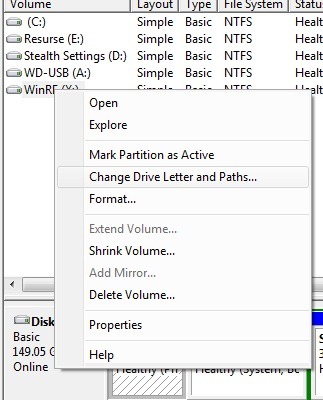
- sélectionnez la partition que vous souhaitez masquer et faites un clic droit dessus
- dans le menu affiché, sélectionnez Modifier la lettre de lecteur et les chemins
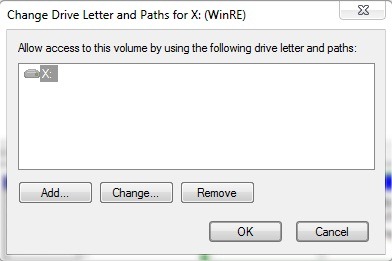
- pour supprimer la lettre de partition cliquez sur Retirer puis sur Oui
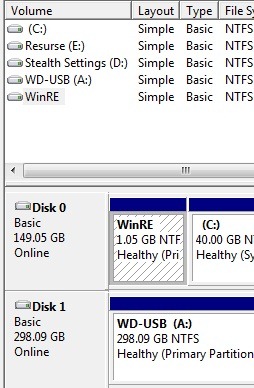
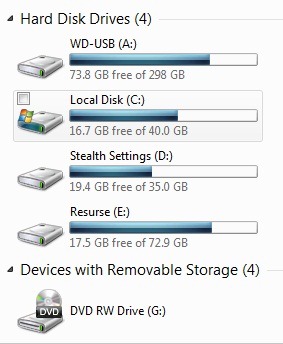
La partition ne sera plus répertoriée dans Poste de travail.
b) Comment peut-on afficher une partition cachée (sans la lettre)
- sélectionnez la partition cachée et faites un clic droit dessus, puis cliquez sur Modifier la lettre de lecteur et les chemins
- pour attribuer une lettre à la partition cliquez sur Ajouter puis sélectionnez Attribuez la lettre de lecteur suivante
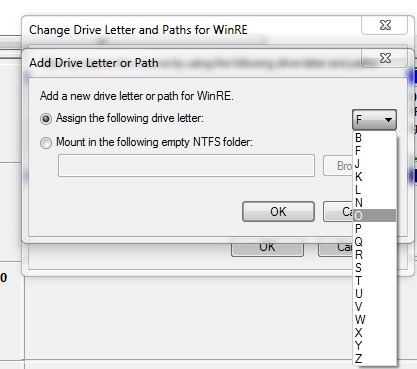
- sélectionnez la lettre souhaitée dans le menu et cliquez sur D'ACCORD
La partition sera à nouveau répertoriée dans Poste de travail
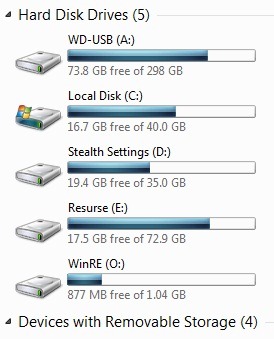
c) Comment peut-on changer la lettre d'une partition
- sélectionnez la partition dont vous souhaitez modifier la lettre, faites un clic droit dessus et sélectionnez Modifier la lettre de lecteur et les chemins, puis cliquez sur Changement
- Sélectionner Attribuez la lettre de lecteur suivante et changez la lettre de partition dans le menu de droite
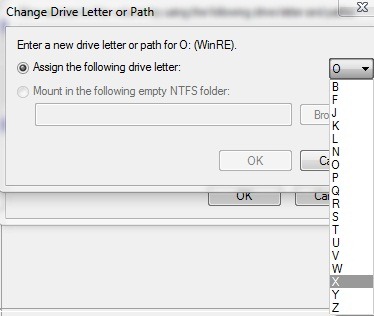
La partition sera répertoriée dans Poste de travail avec la lettre modifiée
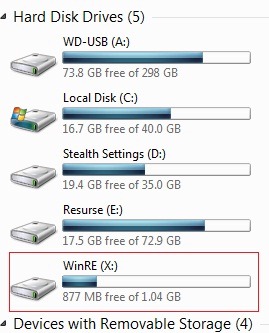
2. Supprimer, attribuer et modifier une lettre de partition à l'aide de l'invite de commande
- Dégusté CMD dans Recherchele de Menu de démarrage Et donner Entrer (si vous utilisez Windows XP, goût CMD dans Courir)
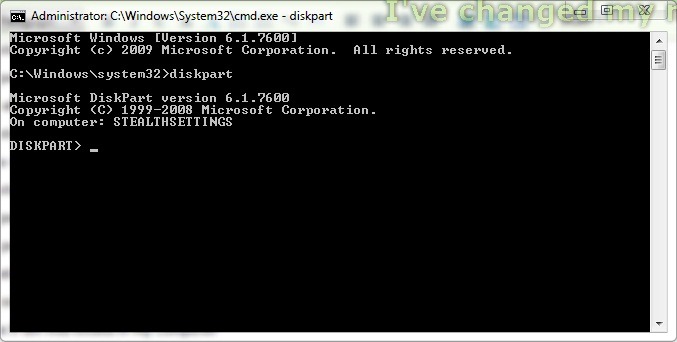
- dans Invite de commande goût DiskPart Et donner Entrer
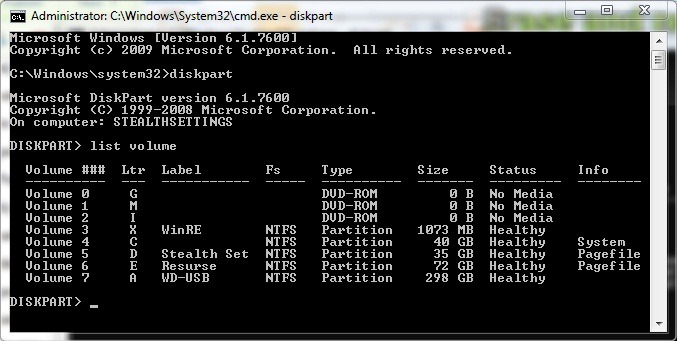
- Commandement du goût volume de la liste Et donner Entrer
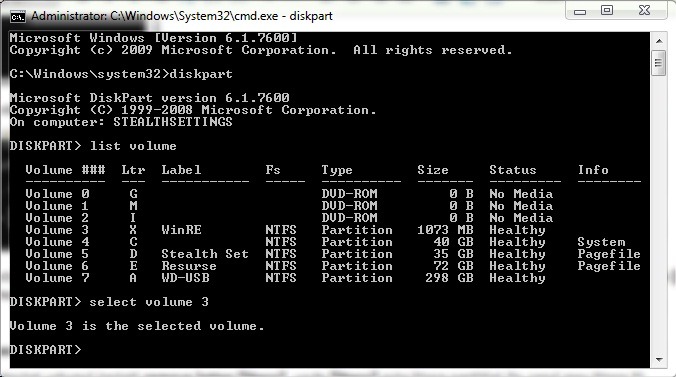
- pour sélectionner la partition que vous souhaitez supprimer/attribuer/modifier la lettre, tapez la commande sélectionner le volume [n°], où [n°] est le numéro de volume (dans mon cas, le numéro de volume est 3)
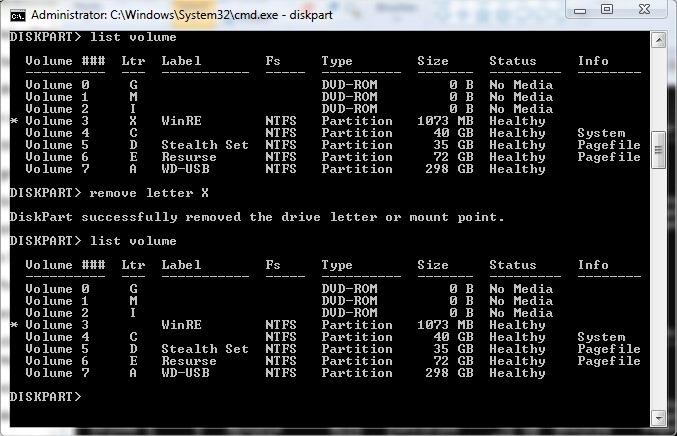
a) Pour masquer la partition
Après avoir sélectionné le type de volume supprimer la lettre [litera], où [littérature] est la lettre de la partition (dans mon cas la lettre X)
b) Pour attribuer une lettre à la partition cachée (afin qu'il soit répertorié dans Poste de travail)
Après avoir sélectionné le volume de la partition cachée, tapez la commande attribuer une lettre [litera], où [littérature] est la lettre que vous souhaitez attribuer (dans mon cas la lettre O)
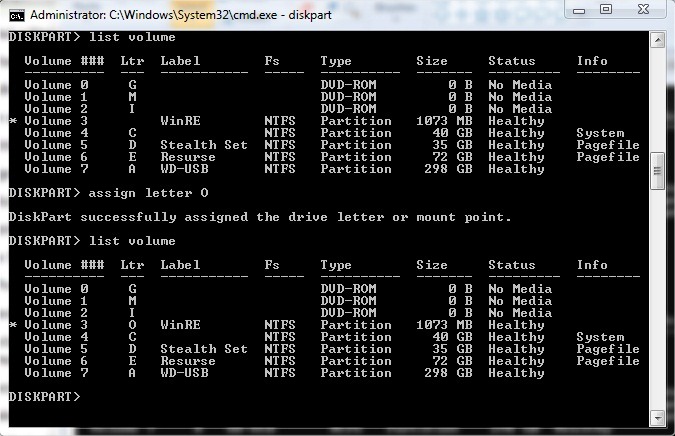
c) Changer/modifier la lettre d'une partition
Après avoir sélectionné le volume de la partition dont vous souhaitez modifier la lettre, tapez les commandes des points a) et b) dans l'ordre – par exemple, pour changer la lettre d'une partition de X en Y, supprimez d'abord la lettre X, déjà attribuée à la partition, puis attribuez-lui la lettre Y (dans mon cas les lettres sont O et X)
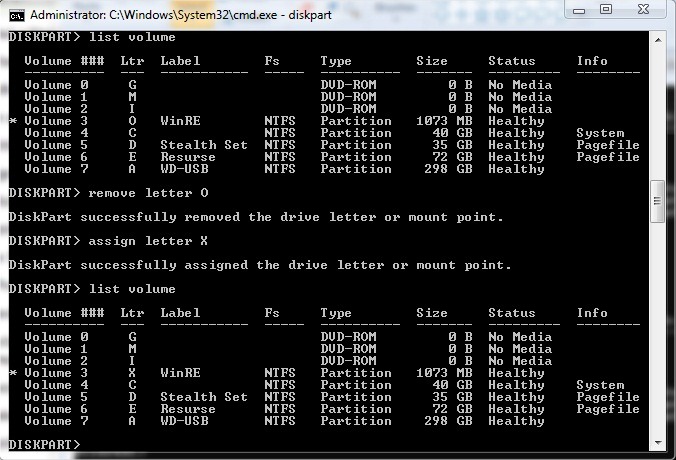
Remarque : Le didacticiel a été réalisé sur le système d'exploitation Windows 7, mais il est également compatible avec Vista ou XP (pour Vista et XP, pour que les modifications soient apportées - du moins dans le cas de la méthode d'invite de commande - vous devez d'abord redémarrer le système).
Comment pouvons-nous modifier, attribuer ou supprimer la lettre d'une partition dans le système
Quoi de neuf


À propos Stealth
Passionné de technologie, j'écris avec plaisir sur StealthSettings.com depuis l'année 2006. J'ai une vaste expérience des systèmes d'exploitation : macOS, Windows et Linux, ainsi que des langages de programmation et des plateformes de blogging (WordPress) et pour les boutiques en ligne (WooCommerce, Magento, PrestaShop).
Voir tous les messages de StealthVous pourriez également être intéressé par...

3 réflexions sur “Comment pouvons-nous modifier, attribuer ou supprimer la lettre d'une partition dans le système”