

Cateva trucuri care sa te ajute sa-ti maresti productivitatea atunci cand lucrezi cu documente in Word sau faci calcule in Excel. Cateva dintre cele mai utile keyboard shortcuts sisä- Microsoft Office.
sisältö
Daca preferati sa tineti mainile mai mult pe näppäimistö si sa va ajutati mai putin de hiiri, sau daca mouse-ul de la birou s-a defectat si aveti mult de munca in Microsoft Office, trebuie sa stiti ca folosind tastatura aveti acces la aproape toate optiunile si comenzile din Microsoft Office 2010.
In comparatie cu suitele Office lansate anterior de Microsoft, Office 2010 are principalele comenzi de editare grupate in välilehtitai “ribbon” (in romana ar suna “panglici”.
Keyboard shortcuts pentru optiuni in Microsoft Office
Cateva scurtaturi de tastatura pentru acces la cele mai utilizate optiuni in Word.
Insert, Page Layout, References, Mailings, Review, View ja Acrobat.
Ribbon in Word
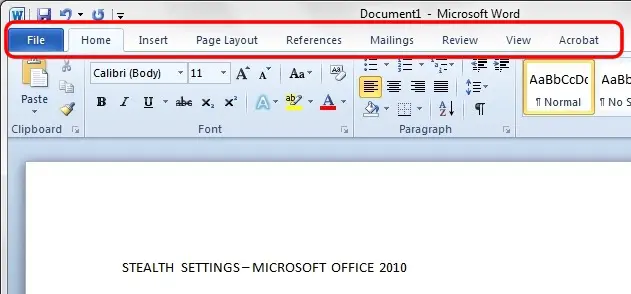
Jokainen ribbon AL -AL Microsoft Office voidaan avata käyttämällä näppäimistö. Painamalla näppäintä Alt sisä- Microsoft Word 2010 huomaamme sen jokaisen oikealla puolella ribbon se tulee näkyviin litera tai a määrä.
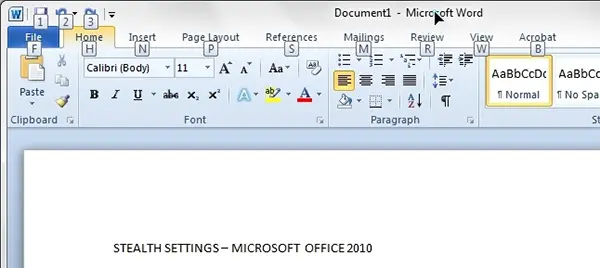
Insert option – Keyboard shortcut
Jos meidän on navigoitava välilehdellä “Insert” riittää sen jälkeen ALT, tai samanaikaisesti ALT, paina näppäintä, jossa on nauhaa vastaava kirjain “Insert“. Tarkoitan avainta “N“.
Kun olet saavuttanut nauhan “Insert“, huomaamme sen jokaisen alla olevan vaihtoehdon vieressä “Insert“, meillä on muita pikavalintamerkkejä (kirjaimia).
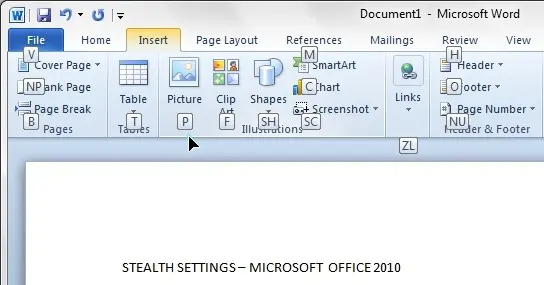
Esimerkiksi jos haluamme Lisään kuvan A asiakirja Office Word 2010, käyttämällä vain näppäimistöä, riittää painaminen ALT > N > P.
Insert Shapes
Yllä olevassa kuvassa huomaamme, että joidenkin vaihtoehtojen vieressä on kaksi kirjainta. Under “Shapes” esimerkiksi meillä on kirjaimet “SH“. Tämä tarkoittaa, että vaihtoehdon alla “Shapes” meillä on muitakin valinta tai elementti. Jos painamme näppäimiä ALT > N > S > H tuotteet avataan “Shapes“.
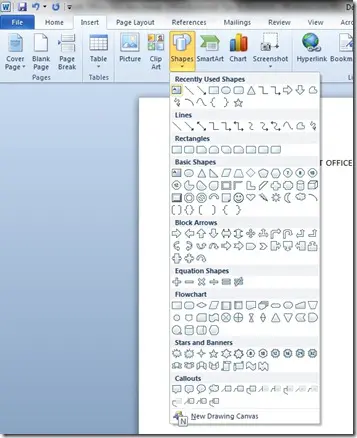
Ne voidaan valita näppäimillä “nuolet” (arrow keys-A & Enter. varten “New Drawing Canvas” jatka näppäimen painamista “N“.
Voimme sanoa sen avain ALT (ALT key) Microsoft Office 2010 este “tien avaaja” enemmistölle Microsoft Office 2010 Options. Jos painamme näppäintä Alt ja sitten avain 1 voimme jopa tallennamme asiakirjan, jossa työskentelimme.
Otimme yllä olevan esimerkin ALT Key sisä- Microsoft Office Word 2010, mutta tietysti nämä pikanäppäimet ALT ovat voimassa myös Office OneNote 2010, Office Excel 2010, Office PowerPoint 2010, Office OutLook 2010, Office Publisher 2010, Office Access 2010 … jne.
Pikanäppäimet Microsoft Office 2010:ssä – Tekstin muokkaus
Näppäinyhdistelmien lisäksi ALT yllä olevista esimerkeistä, kun kyse on kustantamis- - tekstin manipulointi, meillä on vielä sarja pikanäppäimet.
Nämä ovat vain joitain Microsoft Officen pikanäppäimiä. Jos tiedät muita, voit jättää ne kommentteihin, niin päivitämme yllä olevan listan.


Saatat olla kiinnostunut myös...
