


キーの組み合わせを押すことで、通常ヘルプを使用して行うことを実行できます。 ねずみの トラックパッドまたは別の 補助装置。 ショートカット-ul – 短い – 基本的には時間を節約するのに役立ちます。たとえば、フォルダーやファイルをマウスやトラックパッドを使用せずにコピーしたい場合、 キーボードショートカットファイルを選択し (1 回クリック)、右クリックして (2 回目のクリック)、コンテキスト メニュー (オプション メニュー) に移動して、コピー オプション (コピー) をクリックする必要があります。 “ファイル名”)。
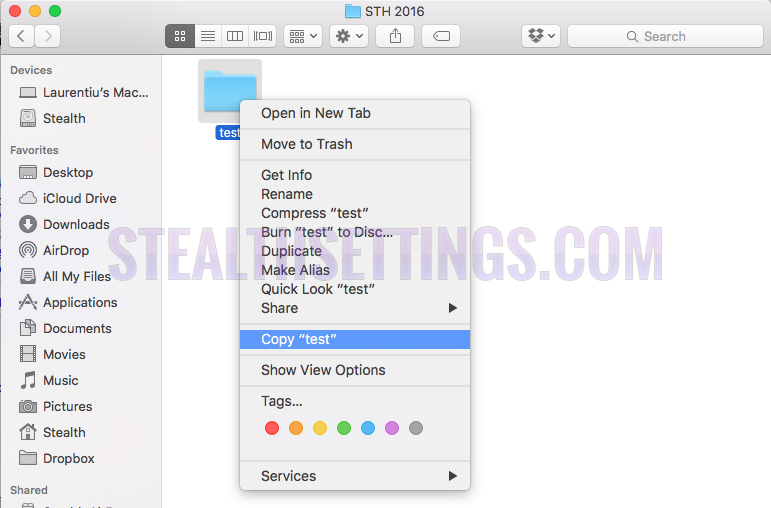
キーボード ショートカットを使用すると、この操作を大幅に簡素化できます。コピーしたいファイルまたはフォルダーを選択し、クリックします。コマンド ⌘ + c。
これら キーボードショートカット それらを次の目的で使用することもできます より高度なコマンド。たとえば、次のような助けを借りて、 キーの組み合わせ 閉めることができます(シャットダウンする)、モードに入れることができます “寝る” または、Mac、MacBook Pro、または MacBook Air でユーザーの認証を解除することもできます。これらすべてを、Apple メニュー (左上のリンゴ) 内で移動する必要はありません。
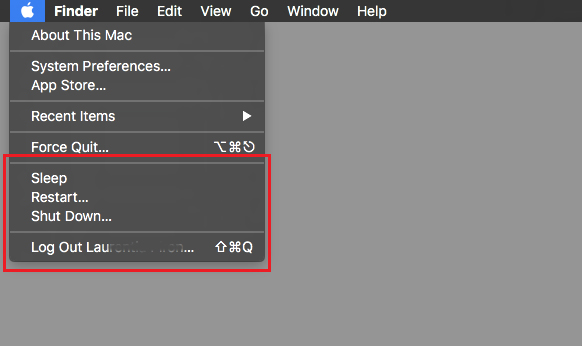
Mac、MacBook Pro、MacBook Air でのスリープ、ログアウト、シャットダウンのキーの組み合わせ – x
まず、OS X では電源ボタンもキーの組み合わせに関与していることを知っておいてください。 Windows や Linux を搭載した PC システムとは異なります。
電源ボタン – Mac の電源がオフになっている場合は短く押すと電源が入り、スリープ モードが解除されます。
電源ボタン – Mac の電源が入っているときにボタンを 1.5 秒間押すと (その後ボタンから指を離します)、オプションを含むメニューが開きます。 寝る、 再起動、 シャットダウン。
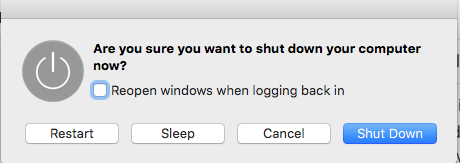
電源ボタン – 押し下げられた 5秒以上、Mac全体がシャットダウンされます。 消す。この操作は次のようにも知られています。 “冷温停止” また、システムがブロックされたままでコマンドを受信しなくなった場合など、例外的な場合にのみ適用されます。
コマンド ⌘ +コントロール ⌃ +電源ボタン – Macを強制的に再起動します。
シフト⇧+コントロール ⌃ + メディア取り出し ⇪(キーボードの右上隅) – Macのディスプレイを閉じます。ディスプレイの再起動は、任意のキーを押すか、マウス/トラックパッドに触れることによって行われます。
コマンド ⌘ + コントロール ⌃ +メディアの取り出し ⇪= すべてのアプリケーションを閉じて、Mac を再起動します。保存されていないドキュメントがある場合は、編集アプリケーションを閉じる前に、進行中のドキュメントを保存するかどうかを尋ねるメッセージが表示されます。
コマンド ⌘+オプション⌥ +コントロール ⌃+メディアの取り出し ⇪– からのショートカット 4 つのキーの組み合わせ, すべてのアプリケーションを閉じて (TextEdit、Word、Pages、Numbers などのエディターで開いた文書を保存するかどうかを尋ねられます)、Mac を閉じます。シャットダウンします。これは作業プログラムの最後にある非常に優れたショートカットであり、各アプリケーションに個別にアクセスして閉じてから Mac を閉じる手間を省きます。
コマンド ⌘+シフト⇧+ Q – OS X にログインしているアカウントからログアウトします。これを実行して Apple アカウントの認証解除を確認するかどうかを尋ねられます。
コマンド ⌘ + オプション ⌥ +シフト⇧+ Q– 確認を求めずにすぐにユーザーからログアウトします。
これらは、Mac OS X で再起動、スリープ、ディスプレイを閉じる、アプリケーションをすぐに閉じる、ユーザーの認証を解除するためのキーボード ショートカットです。ご覧のとおり、これらの操作で最もよく使用されるキーの組み合わせは次のとおりです。コマンド ⌘、 コントロール ⌃、 オプション⌥、 シフト⇧、 CapsLock ⇪、 メディアの取り出し ⇪ そして 電源ボタン。


あなたも興味があるかもしれません...
