


Premendo una combinazione di tasti possiamo fare cose che normalmente faremmo con l'aiuto topodel trackpado un altro dispositivo ausiliario. Scorciatoia-ul – corto – fondamentalmente ci aiuta a risparmiare tempo. Ad esempio, quando vogliamo copiare una cartella o un file utilizzando il mouse o il trackpad, senza utilizzare scorciatoie da tastiera, dobbiamo selezionare il file (un clic), fare clic con il tasto destro su di esso (secondo clic), navigare nel menu contestuale (menu delle opzioni), quindi fare clic sull'opzione di copia (Copia “nomefile”).
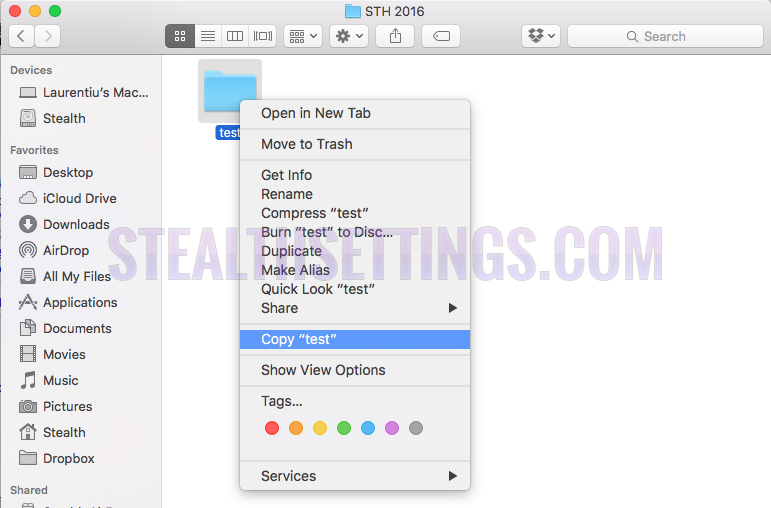
Questa operazione può essere molto semplificata se utilizziamo la scorciatoia da tastiera. Selezioniamo il file o la cartella che vogliamo copiare, quindi facciamo clicComando ⌘ + C.
Questi Scorciatoie da tastiera possiamo anche usarli per comandi più avanzati. Ad esempio, con l'aiuto di combinazioni di tasti possiamo chiudere (fermare), possiamo inserire la modalità “sonno” oppure possiamo annullare l'autenticazione del nostro utente su Mac, MacBook Pro o MacBook Air. Tutto questo senza dover navigare nel menu Apple (la mela in alto a sinistra).
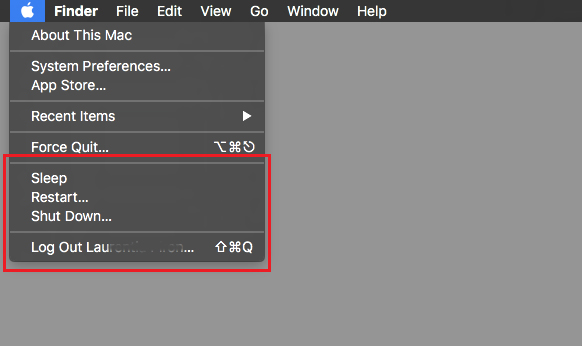
Combinazioni di tasti per sospensione, disconnessione e spegnimento su Mac, MacBook Pro, MacBook Air – Il x
Innanzitutto devi sapere che su OS X anche il pulsante di accensione partecipa alle combinazioni di tasti. È una cosa diversa, rispetto ai sistemi PC con Windows o Linux.
Pulsante di accensione – la breve pressione accenderà il Mac se è spento o lo farà uscire dalla modalità di sospensione.
Pulsante di accensione – premendo il pulsante per 1,5 secondi (dopodiché toglierai il dito dal pulsante) quando il Mac è acceso, si aprirà il menu con le opzioni: Sonno, Ricomincia, Fermare.
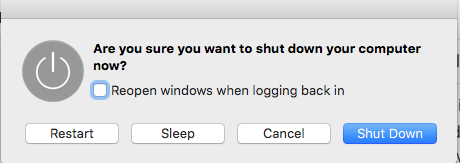
Pulsante di accensione – tenuto premuto più di 5 secondi, spegnerà l'intero Mac. Spegnere. Questa operazione è anche conosciuta come “arresto a freddo” e viene applicata solo in casi eccezionali, quando il sistema rimane bloccato e non riceve più alcun comando.
Comando ⌘ +Controllo ⌃ +Pulsante di accensione – Forza il riavvio del Mac.
Spostamento ⇧+Controlla ⌃ + Espelli supporto ⇪(angolo in alto a destra della tastiera) – chiudi il display del Mac. Il riavvio del display avviene premendo un tasto qualsiasi o toccando il mouse/trackpad.
Comando ⌘ + Controllo ⌃ +Espulsione supporto ⇪= Chiudi tutte le applicazioni e riavvia il Mac. Se hai documenti non salvati, prima di chiudere l'applicazione di modifica ti verrà chiesto se desideri salvare il documento in corso.
Comando ⌘+Opzione ⌥ +Controllo ⌃+Espulsione supporto ⇪– Una scorciatoia da quattro combinazioni di tasti, che chiude tutte le applicazioni (ti chiederà se vuoi salvare i documenti aperti in editor come TextEdit, Word, Pages, Numbers, ecc.), quindi chiude il Mac. Fermare. È un'ottima scorciatoia alla fine del programma di lavoro, che ti evita di dover accedere e chiudere ciascuna applicazione separatamente e quindi chiudere il Mac.
Comando ⌘+Spostamento ⇧+ Q – Esci dall'account connesso su OS X. Ti verrà chiesto se desideri farlo e confermare la deautenticazione dell'account Apple.
Comando ⌘ + Opzione ⌥+Spostamento ⇧+ Q– Disconnettersi immediatamente dall'utente senza chiedere conferma.
Queste sarebbero le scorciatoie da tastiera per riavviare, sospendere, chiudere lo schermo, chiudere rapidamente le applicazioni e disautenticazione dell'utente su Mac OS X. Come puoi vedere, per queste operazioni le combinazioni di tasti più utilizzate sono conComando ⌘, Controllo ⌃, Opzione ⌥, Spostamento ⇧, Blocco maiuscole ⇪, Espulsione supporto ⇪ E Pulsante di accensione.


Potrebbe interessarti anche...
