


버전 출시 이후 RTM 에이 Windows 8 매우 많은 사용자가 이것을 설치했습니다. 운영 체제 새로운 것을 테스트하기 위해 피처 우리 그리고 익숙해지기 위해 새로운 인터페이스 그것의. 이러한 사용자를 돕기 위해 게시하는 것이 적절하다고 생각했습니다. 바로가기 목록 목록 (을 위한 건반) a 윈도우 8 RTM, 이는 버전보다 다소 넓습니다. 소비자 그리고 릴리스 미리보기.

Windows 8 RTM의 단축키 목록(단축키):
윈도우 키: 시작 화면과 마지막으로 액세스한 애플리케이션 간 변경/전환
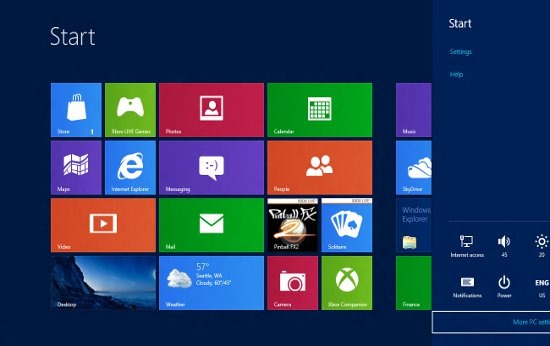
윈도우 키 + C: 참 메뉴에 접속합니다.
Windows 키 + Tab: Modern Desktop 작업 표시줄에 액세스합니다.
윈도우 키 + I: 참 메뉴에서 설정에 접근
Windows 키 + H: 참 메뉴에서 공유 기능에 접근하세요
윈도우 키 + K: 참 메뉴의 장치 옵션에 액세스하세요.
윈도우 키 + Q: 앱 검색 화면에 접속합니다.
Windows 키 + F: 파일 검색 화면에 접속합니다.
Windows key + W: 설정 검색 화면에 접속합니다.
윈도우 키 + P: 두 번째 화면 표시줄에 접속합니다.
Windows 키 + Z: 최신 애플리케이션을 실행할 때 애플리케이션 표시줄을 표시합니다.
윈도우 키 + X: Windows 도구 메뉴에 액세스합니다.
윈도우 키 + O: 잠금 화면 방향
윈도우 키 + . : 분할화면을 오른쪽으로 이동
Windows 키 + Shift + . : 분할화면을 왼쪽으로 이동
윈도우 키 + V: 모든 활성(토스트) 알림을 표시합니다.
Windows 키 + Shift + V: 모든 활성 알림을 역순으로 표시합니다.
Windows 키 + PrtScn: 화면을 스크린샷하여 자동으로 사진 폴더에 저장합니다.
Windows 키 + Enter: 내레이터 실행
윈도우 키 + E: 컴퓨터 창을 엽니다.
윈도우 키 + R: 실행 대화 상자를 엽니다.
윈도우 키 + U: Deschide 접근성 센터
Windows 키 + Ctrl + F: 컴퓨터 찾기 대화 상자를 엽니다.
Windows 키 + 일시 정지/중단: 시스템 페이지 열기
윈도우 키 + 1..10: 작업표시줄의 숫자가 가리키는 위치에서 프로그램을 실행합니다.
Windows 키 + Shift + 1..10: 작업 표시줄의 숫자가 가리키는 위치에서 프로그램의 새 인스턴스를 시작합니다.
Windows 키 + Ctrl + 1..10: 숫자로 표시된 위치에 있는 작업 표시줄에서 프로그램의 마지막 활성 인스턴스에 액세스합니다.
Windows 키 + Alt + 1..10: 작업 표시줄의 숫자가 가리키는 위치에 있는 프로그램의 점프 목록에 접근합니다.
Windows 키 + B: 알림 영역에 표시된 첫 번째 항목을 선택합니다. 항목 사이를 이동하려면 화살표 키를 사용하고 선택한 항목을 열려면 Enter를 누르세요.
Windows 키 + Ctrl + B: 알림 영역에 메시지를 표시하는 프로그램에 접속합니다.
윈도우 키 + T: 작업 표시줄의 항목 간 이동
윈도우 키 + M: 모든 창을 최소화합니다.
Windows 키 + Shift + M: 최소화된 모든 창을 복원합니다.
윈도우 키 + D: 데스크탑 표시/숨기기(모든 창 최소화/복원)
Windows 키 + L: Blocheaza computerul
Windows 키 + 위쪽 화살표: 현재 창을 최대화합니다.
Windows 키 + 아래쪽 화살표: 현재 창을 최소화/복원합니다.
Windows 키 + 홈: 현재 창을 제외한 모든 창을 최소화합니다.
Windows 키 + 왼쪽 화살표: 현재 창을 화면 왼쪽으로 축소
Windows 키 + 오른쪽 화살표: 현재 창을 화면 오른쪽으로 축소
Windows 키 + Shift + 위쪽 화살표: 현재 창을 화면 상단에서 하단으로 확장합니다.
Windows 키 + Shift + 왼쪽/오른쪽 화살표: 현재 창을 한 모니터에서 다른 모니터로 이동합니다. (모니터가 여러 개인 경우)
Windows 키 + F1: Lanseaza Windows 도움말 및 지원
PageUp: 시작 화면에서 앞으로(스크롤) 이동합니다.
페이지다운: 시작 화면으로 다시 이동합니다.
ESC: 참 메뉴(또는 그 안에 있는 기능/옵션)를 닫습니다.
Ctrl + Esc: 시작 화면과 마지막으로 액세스한 애플리케이션 간 전환
Ctrl + 마우스 스크롤 휠: Modern Desktop 화면에서 의미론적 확대/축소를 활성화합니다.
대체: 숨겨진 메뉴바를 보여줍니다.
Alt + D: 주소 표시줄을 선택하세요
Alt + P: Windows 탐색기에 미리보기 패널을 표시합니다.
Alt + 탭: 열려 있는 창 사이를 앞으로 이동합니다.
Alt + Shift + 탭: 열려 있는 창 사이를 뒤로 이동합니다.
Alt + F: 현재 창을 닫고 종료 대화 상자를 엽니다.
Alt + 스페이스바: 현재 창에서 바로가기 메뉴에 접근합니다.
Alt + Esc: 열려 있는 프로그램을 열린 순서대로 탐색합니다.
Alt + Enter: 선택한 항목에 대한 속성 대화 상자를 엽니다.
Alt + PrtScn: 활성 창의 스크린샷을 찍어 클립보드에 넣습니다.
Alt + 위쪽 화살표: Windows 탐색기에서 폴더 수준을 위로 이동합니다.
Alt + 왼쪽 화살표: 이전 폴더를 표시합니다.
Alt + 오른쪽 화살표: 다음 폴더를 표시합니다.
Shift + 삽입: CD/DVD를 드라이브에 넣은 후 자동 재생 또는 자동 실행 대화 상자를 표시하지 않고 읽습니다.
쉬프트 + 삭제: 선택한 항목을 영구 삭제합니다. (먼저 휴지통으로 보내지 않고)
쉬프트 + F6: 창이나 대화 상자의 요소를 뒤로 탐색합니다.
쉬프트 + F10: 선택한 항목에 대한 마우스 오른쪽 버튼 클릭 메뉴(컨텍스트 메뉴)에 접근합니다.
Shift + 탭: 창이나 대화 상자의 요소를 뒤로 탐색합니다.
쉬프트 + 클릭: 연속된 항목 그룹을 선택합니다.
Shift + 작업 표시줄의 버튼 클릭: 프로그램의 새 인스턴스를 시작합니다.
Shift + 작업 표시줄의 버튼을 마우스 오른쪽 버튼으로 클릭: 선택한 항목에 대한 마우스 오른쪽 버튼 클릭 메뉴(컨텍스트 메뉴)에 접근합니다.
Ctrl + A: 모든 항목 선택
Ctrl + C: 선택한 항목을 복사합니다.
Ctrl + X: 선택한 항목 잘라내기
Ctrl + V: 선택한 항목을 붙여넣습니다.
Ctrl + D: 선택한 항목 삭제
Ctrl + Z: 작업 취소
Ctrl + Y: 작업 다시 실행/반복
Ctrl + N: Windows 탐색기에서 새 창을 엽니다.
Ctrl + W: Windows 탐색기에서 현재 창을 닫습니다.
Ctrl + E: 창 오른쪽 상단에 있는 검색 필드를 선택합니다.
Ctrl + Shift + N: 새 폴더 만들기
Ctrl + Shift + ESC: Windows 작업 관리자 제거
Ctrl + Alt + 탭: 열려 있는 창 사이를 이동하려면 화살표 키를 사용하세요.
Ctrl + Alt + 삭제: Windows 보안 화면에 접속합니다.
Ctrl + 클릭: 여러 개의 개별 항목을 선택합니다.
Ctrl + 클릭 항목을 추적하세요.: 해당 항목을 동일한 폴더에 복사합니다.
Ctrl + Shift + 항목 클릭: 동일한 폴더에 있는 각 항목에 대한 바로가기를 생성합니다.
Ctrl + 탭: 탭을 통해 앞으로 이동합니다.
Ctrl + Shift + 탭: 탭을 통해 뒤로 이동
Ctrl + Shift + 작업 표시줄의 버튼 클릭: 관리자 권한으로 프로그램의 새 인스턴스를 시작합니다.
Ctrl + 작업 표시줄의 그룹 버튼 클릭: 같은 그룹에 있는 프로그램의 인스턴스 간을 탐색합니다.
F1: 도움말 표시
F2: 파일 이름을 바꿉니다.
F3: 검색 열기
F4: 주소 표시줄의 목록을 표시합니다.
F5: 디스플레이를 새로 고칩니다.
F6: 창이나 대화 상자의 요소를 앞으로 탐색합니다.
F7: 명령 프롬프트 명령의 기록을 표시합니다.
F10: 숨겨진 메뉴바를 보여줍니다.
F11: 디스플레이의 디스플레이 모드를 변경합니다(전체 화면에서 창 모드로 또는 그 반대로).
꼬리표: 창이나 대화 상자의 요소를 앞으로 탐색합니다.
PrtScn: 전체 화면을 캡쳐하여 클립보드에 넣습니다.
Home: 활성 창의 상단 부분을 표시합니다.
끝: 활성화된 창의 하단 부분을 표시합니다.
삭제: 선택한 항목 삭제
역행 키이: Windows 탐색기에 이전 폴더를 표시하고 열기 또는 저장 대화 상자에서 한 수준 위로 이동합니다.
ESC: 대화상자 닫기
Num Lock 활성화 + 더하기(+): 선택한 폴더의 내용을 표시합니다.
Num Lock 활성화 + 빼기(-): 선택한 폴더의 내용 숨기기(축소)
Num Lock 활성화 + 별표 (*): 선택한 폴더의 모든 하위 폴더를 표시합니다.
스텔스 설정 – Windows 8 RTM용 키보드 단축키 전체 목록


당신은 또한에 관심이있을 수 있습니다 ...

2개의 생각 “Windows 8 RTM의 전체 바로 가기 목록”