


Favicon.ico – Ikona witryny internetowej w przeglądarce
Przed uruchomieniem strony dodawany jest plik graficzny, favikona, który pojawi się w przeglądarce, w pasku adresu. W większości sytuacji favikona to miniatura logo graficznego lub inicjały danej strony internetowej. Ta ikona favicon została dodana, aby pomóc użytkownikom szybciej identyfikować adres internetowy w zakładkach.
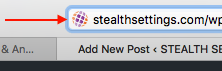
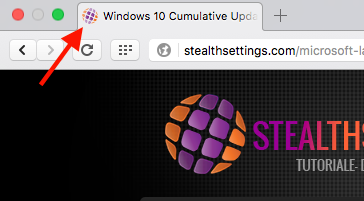
Do niedawna plik ten musiał mieć postać formularza “favicon.ico“, rozpoznawany przez przeglądarkę internetową. Chrome, Internet Explorer, Opera, Safari, Firefox itp.
Od kilku lat, wraz z rozwojem nowych języków internetowych, HTML9 I CSS3, favicon również może nią być fisier .png Lub .jpg. Warunkiem jest, aby w nagłówku strony internetowej zanim </głowa>, powinna być obecna linia:
<link rel=”ikona skrótu” href=”/images/favicon.ico” typ=”obraz/ikona x” />
Ikona witryny internetowej dla systemu iOS – iPhone, iPad i iPod Touch
W iOS możemy dodać skróty do stron internetowych pe Ekran główny-uliPhone, iPad I iPoda Touch.
Jak dodać skrót do strony internetowej na ekranie głównym iPhone'a, iPada i iPoda
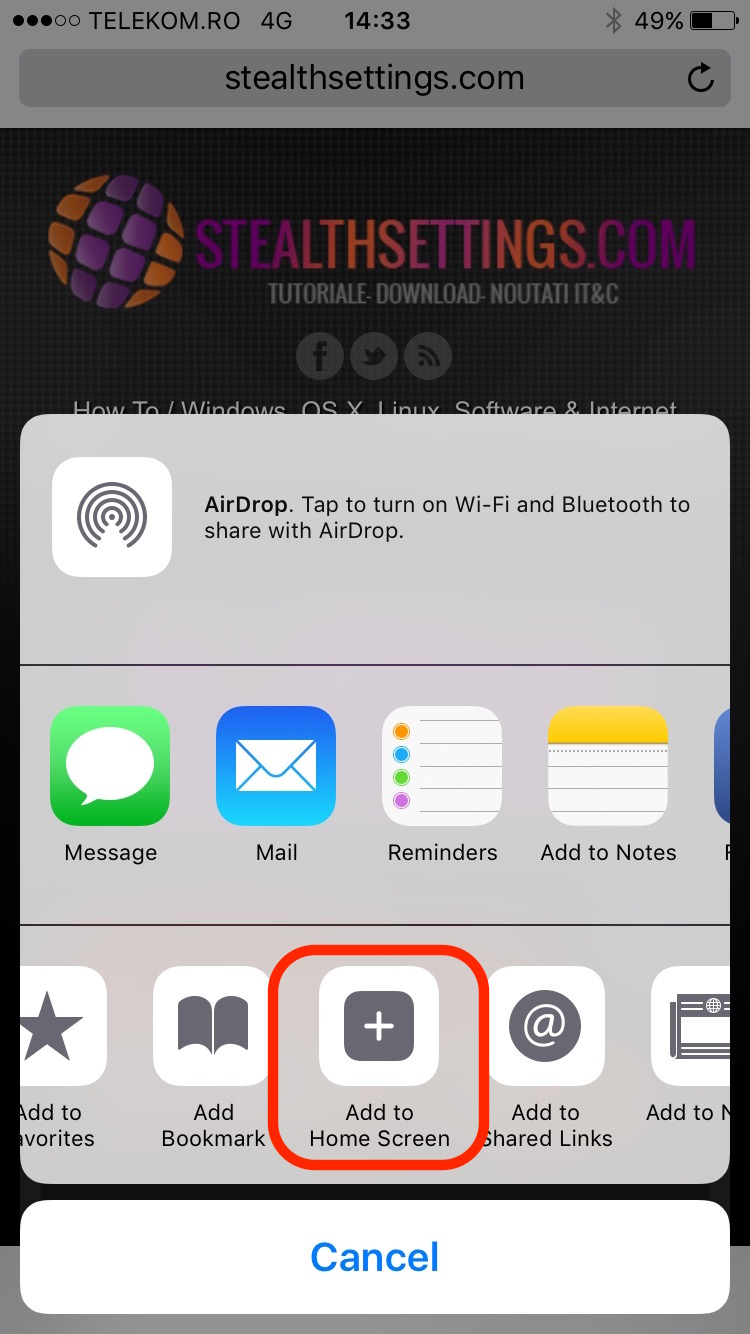
Robimy to otwierając stronę internetową na iPhonie (przeglądarka internetowa Safari, Chrome itp.), wciskając kwadrat ze strzałką (znak “udział” w iOS), a następnie opcję “Dodaj do ekranu głównego“.
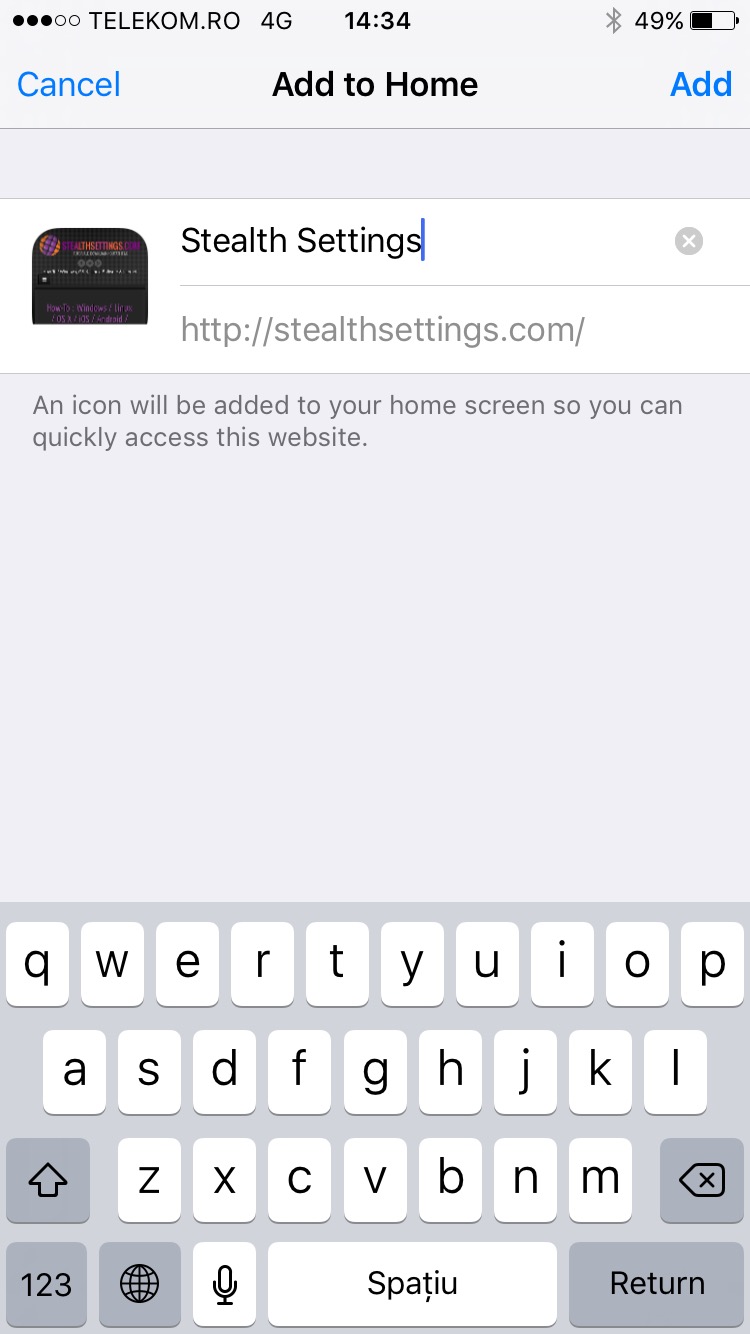
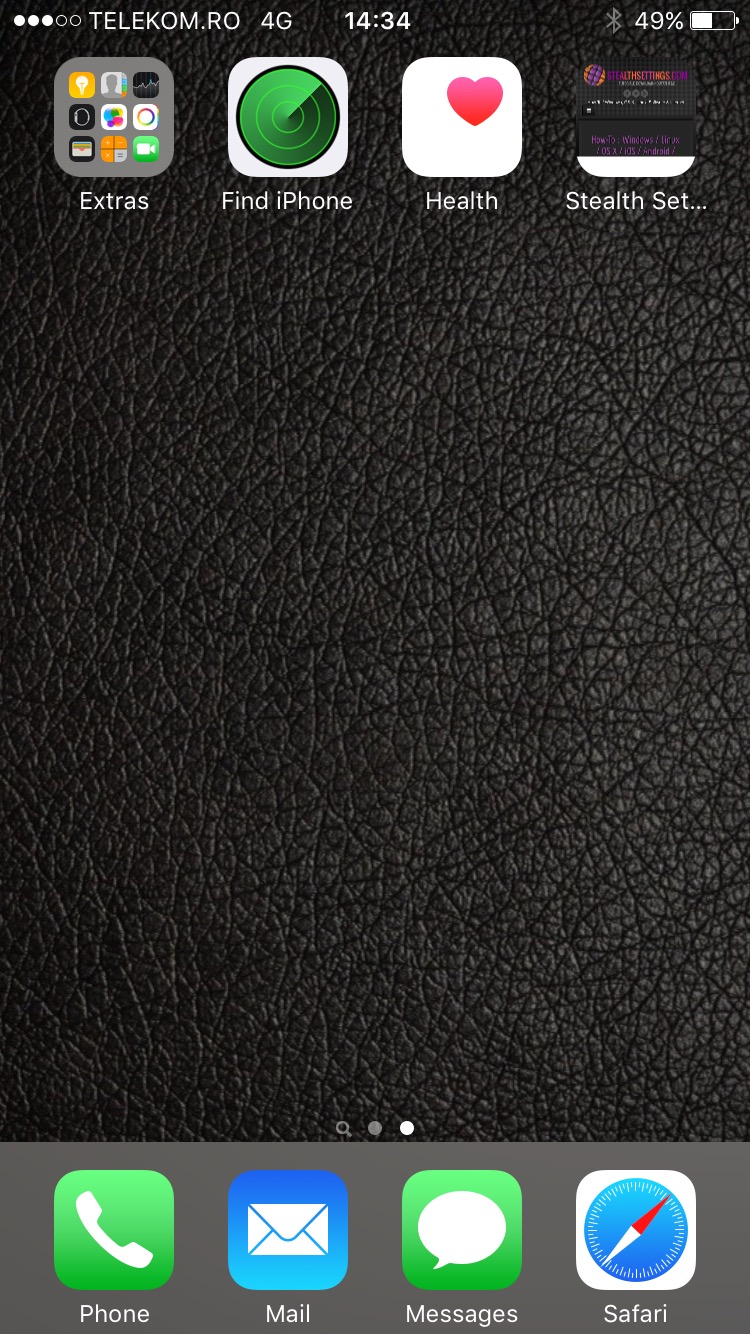
Jeśli witryna ma ustawioną favikonę dla przeglądarki, ale nie jest ona ustawiona specjalna ikona dla urządzeń iOS, na ekranie pojawi się ikona składająca się z wyobraź sobie podgląd strony internetowej.
Jak dodać ikony internetowe na iPhone'a, iPada i Androida.
Pierwszym krokiem jest jegotworzymy obraz dla ikony, który pojawi się na Ekran głównypomysł. Aby ikona internetowa była kompatybilna na wszystkich urządzeniach i była wyraźnie widoczna, musimy stworzyć obraz dla wszystkich rozdzielczości iPhone'a i iPada.
Standardowe rozdzielczości i rozmiary ikon dla iPhone'a, iPada, iPoda i Androida
- Klasyczne modele iPhone'a / iPoda = 57×57
- iPada = 76×76
- iPhone/iPod Retina = 120×120
- iPad Retina = 152×152
- iPhone 6/6S Plus = 180×180
Jabłko regularnie aktualizować zalecane rozmiary ikonAdresy URL Zastosowania I strony internetowe pe tę stronę.
W przypadku urządzeń z systemem Android ikony mają dwa rozmiary:
- Klasyczny Android = 128×128
- Android o wysokiej rozdzielczości (hi-res) = 192×192

Po wykonaniu obrazów, są one przesyłane na serwer WWW i do źródła HTML witryny przed zamknięciem </głowa>, dodaje się następujące wiersze:
<link href=”/apple-touch-icon.png” rel=”ikona dotknięcia jabłka” /> <link href=”/apple-touch-icon-76×76.png” rel=”ikona dotknięcia jabłka” rozmiary=”76×76″ /> <link href=”/apple-touch-icon-120×120.png” rel=”ikona dotknięcia jabłka” rozmiary=”120×120″ /> <link href=”/apple-touch-icon-152×152.png” rel=”ikona dotknięcia jabłka” rozmiary=”152×152″ /> <link href=”/apple-touch-icon-180×180.png” rel=”ikona dotknięcia jabłka” rozmiary=”180×180″ /> <link href=”/icon-hires.png” rel=”ikona” rozmiary=”192×192″ /> <link href=”/icon-normal.png” rel=”ikona” rozmiary=”128×128″ />
W przypadku urządzeń Apple nazwa obrazu to .PNG i “rel=” musi zawierać przedrostek “jabłko-“. W przypadku Androida nazwy plików będą następujące “icon-hires.png” I “ikona-normalna.png” z rel=”ikona”.
Nie jest konieczne tworzenie obrazów dla każdej rozdzielczości osobno. Możesz utworzyć obraz w najwyższej rozdzielczości, a urządzenia o niższej rozdzielczości zidentyfikują go i ustawią jako ikonę.
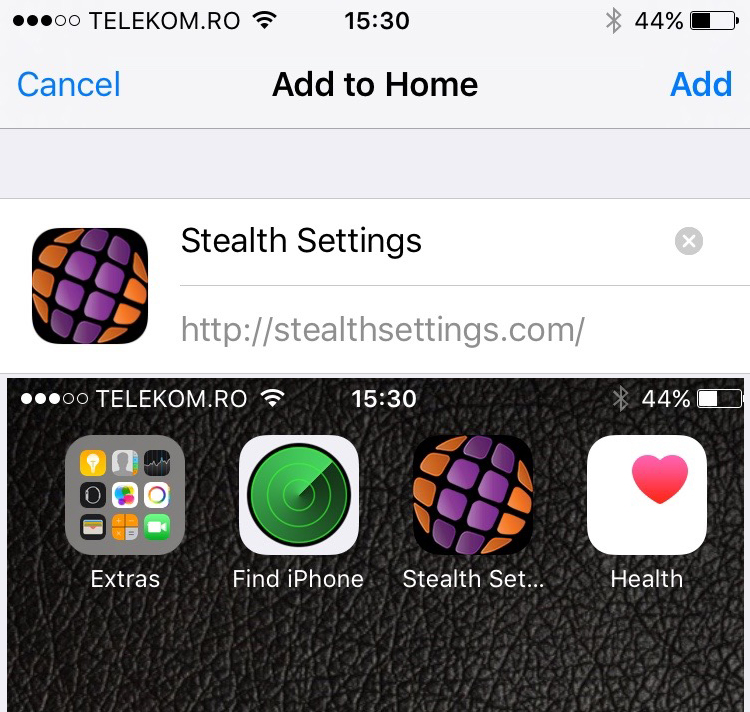
Ikona skrótu do strony internetowej będzie wyglądać podobnie jak każda inna aplikacje na iOS.


Może zainteresują Cię także...
