


Favicon.ico – Икона на уебсайт в браузъра
Преди да бъде стартиран уебсайт, се добавя графичен файл, favicon, който ще се появи в браузъра, в адресната лента. В повечето ситуации favicon е миниатюра на графичното лого или инициалите на съответния уебсайт. Тази фавикона се добавя, за да помогне на потребителите по-бързо да идентифицират уеб адрес в отметките.
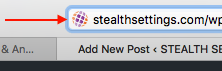
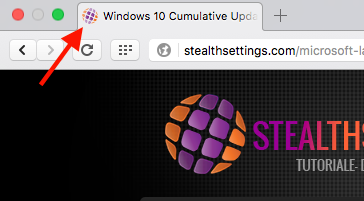
Доскоро този файл трябваше да бъде във формата form “favicon.ico“, които да бъдат идентифицирани от уеб браузъра. Chrome, Internet Explorer, Opera, Safari, Firefox и др.
От няколко години, с напредването на новите уеб езици, Html9 и CSS3, favicon също може да бъде един fisier .png или .jpg. Условието е в заглавката на уебсайта, преди </глава>, редът трябва да присъства:
<връзка rel=”икона за бърз достъп” href=”/images/favicon.ico” тип=”изображение/х-икона” />
Икона на уебсайт за iOS – iPhone, iPad и iPod Touch
В iOS можем да добавим преки пътища към уеб страници PE Начален екран-ULiPhone, iPad и iPod Touch.
Как да добавите пряк път към уебсайт на началния екран на iPhone, iPad и iPod
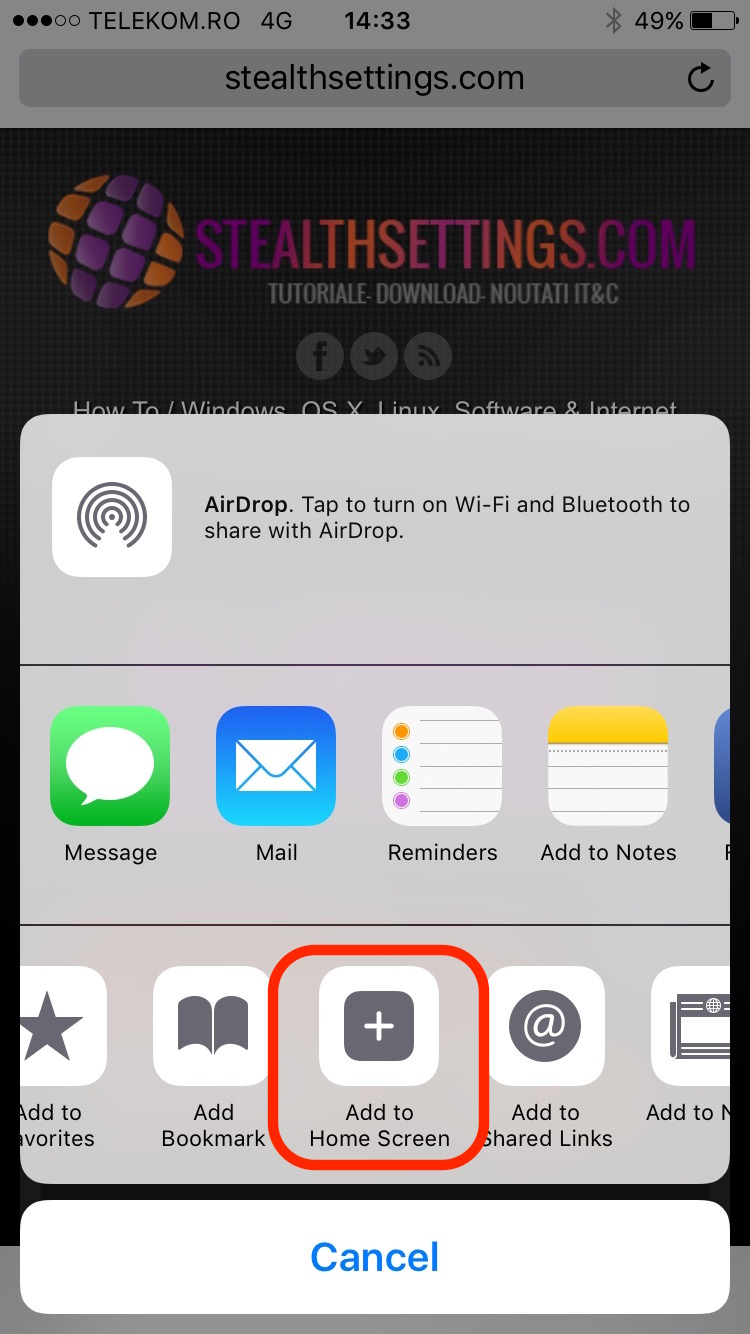
Правим това, като отворим уеб страница на iPhone (Safari, Chrome и т.н. интернет браузър), натиснете квадратчето със стрелката (знакът за “Споделяне” в iOS), след това опцията “Добавяне към началния екран“.
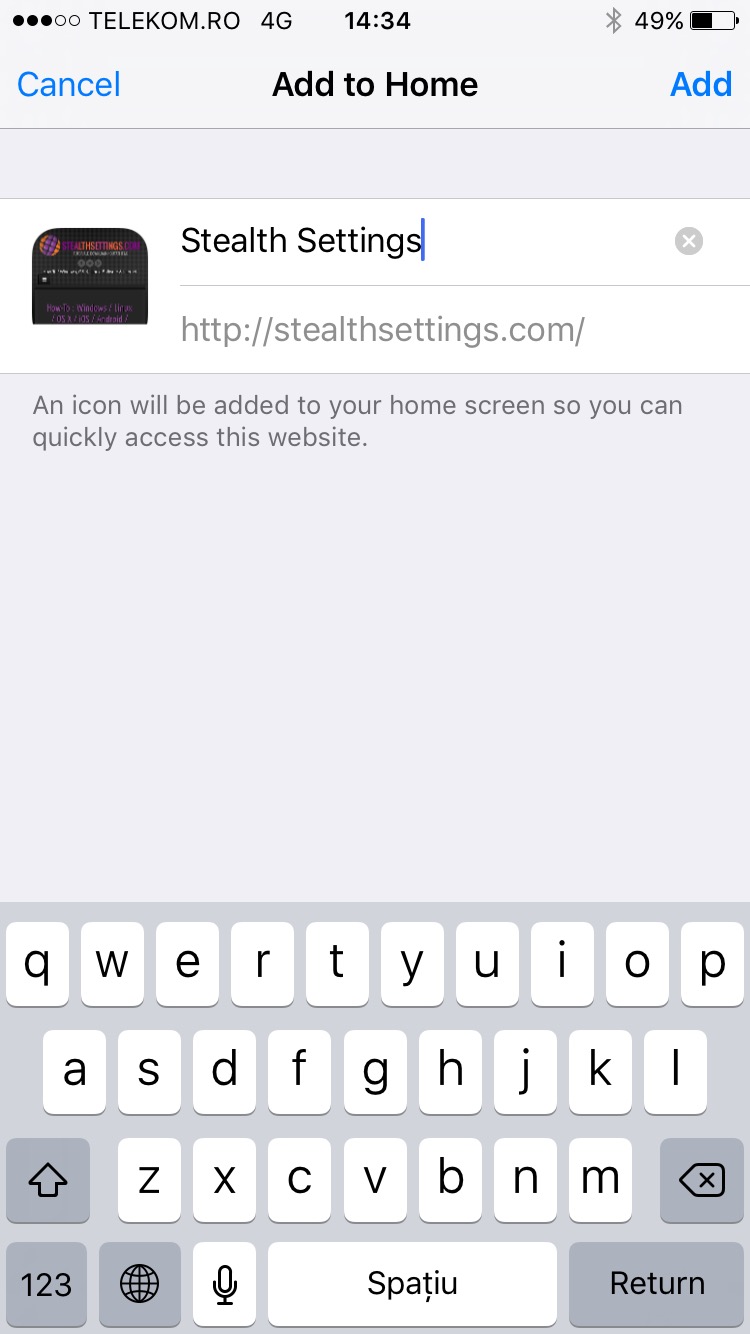
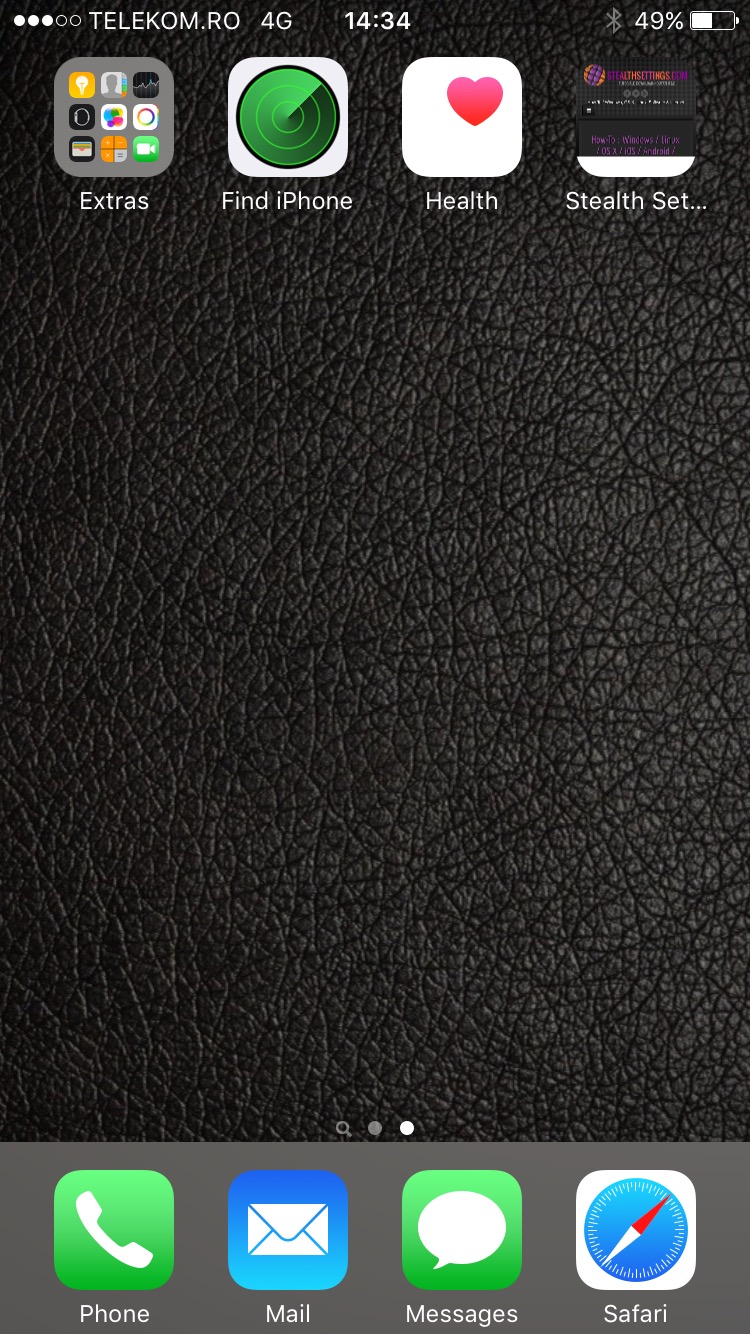
Ако уебсайтът има фавикон, зададен за браузъра, но не е зададен конкретната икона за iOS устройства, на екрана ще се появи икона, състояща се от представете си визуализация на уеб страницата.
Как да добавите уеб икони за iPhone, iPad и Android.
Първата стъпка е дасъздаваме изображение за иконата, който ще се появи на Начален екранидеята. За да може уеб иконата да бъде съвместима на всички устройства и да се вижда ясно, трябва да създадем изображението за всички резолюции на iPhone и iPad.
Стандартните разделителни способности и размери на иконите за iPhone, iPad, iPod и Android
- Класически модели iPhone / iPod = 57×57
- iPad = 76×76
- iPhone / iPod Retina = 120×120
- iPad Retina = 152×152
- iPhone 6/6S Plus = 180×180
Apple актуализирайте редовно препоръчителни размери на икониURL адреси приложения и уеб страници PE тази страница.
За устройства с Android иконите са с два размера:
- Класически Android = 128×128
- Android с висока резолюция (hi-res) = 192×192

След като направим изображенията, те се качват на уеб сървъра и в HTML източника на уебсайта, преди да затворят </глава>се добавят следните редове:
<връзка href=”/apple-touch-icon.png” rel=”икона за докосване на ябълка” /> <връзка href=”/apple-touch-icon-76×76.png” rel=”икона за докосване на ябълка” размери=”76×76″ /> <връзка href=”/apple-touch-icon-120×120.png” rel=”икона за докосване на ябълка” размери=”120×120″ /> <връзка href=”/apple-touch-icon-152×152.png” rel=”икона за докосване на ябълка” размери=”152×152″ /> <връзка href=”/apple-touch-icon-180×180.png” rel=”икона за докосване на ябълка” размери=”180×180″ /> <връзка href=”/icon-hires.png” rel=”Икона” размери=”192×192″ /> <връзка href=”/икона-нормална.png” rel=”Икона” размери=”128×128″ />
За устройства на Apple името на изображението е .PNG и “rel=” трябва да съдържа префикса “ябълка-“. За Android имената на файловете ще бъдат “icon-hires.png” и “icon-normal.png” с rel=”Икона”.
Не е абсолютно необходимо да създавате изображения за всяка разделителна способност поотделно. Можете да направите изображение за най-висока разделителна способност, а устройствата с по-ниска разделителна способност ще го идентифицират и ще го зададат като икона.
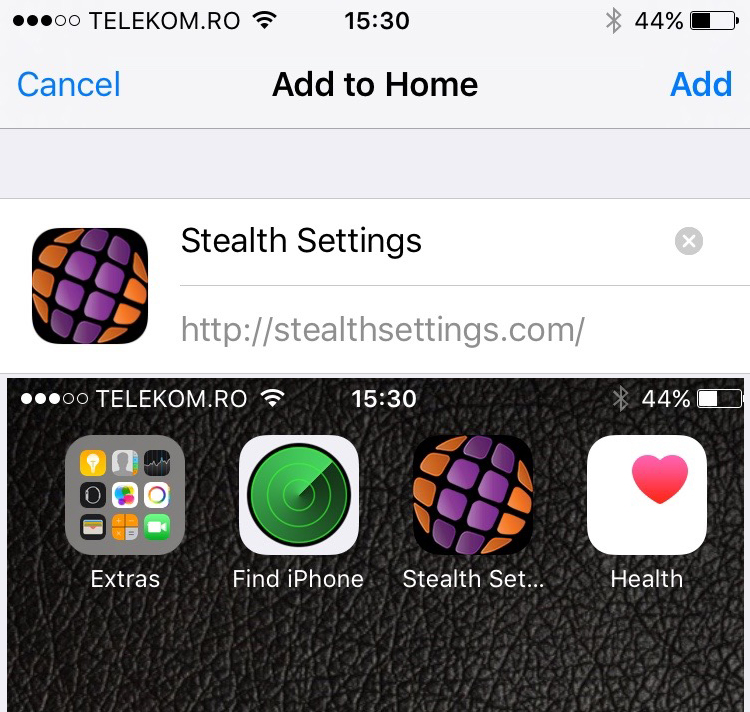
Иконата на прекия път към уебсайта ще изглежда подобно на всяка друга приложения за iOS.


Може също да се интересувате от...
