


Blandt Funktionswebsteder taget ud af Microsoft FRA Windows 8 tæller også de klassiske spil for Desktop, også kaldet Microsoft spil (Solitaire, Hjerter, FreeCell, Minestryger, Mahjong, Skak osv.), bliver disse erstattet af deres versioner moderne (og fuld skærm), som kan downloades gratis fra Windows Store.
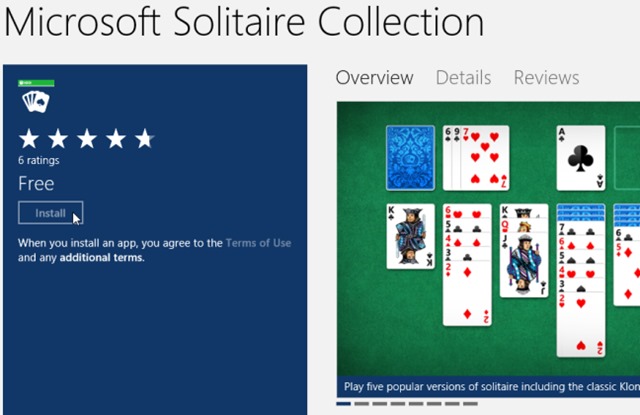
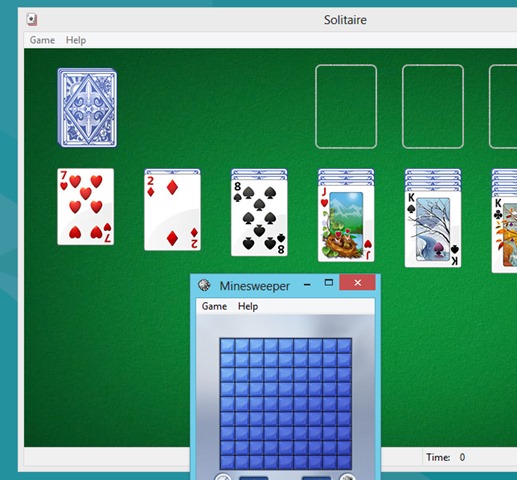
Hvis du foretrækker det desktop versioner (som også kan spilles i vinduestilstand) af spillene nævnt ovenfor i stedet for deres moderne versioner, er der en metode, hvormed du kan tilføje respektive systemspil Windows 8.1.
Hvordan kan vi gendanne klassiske spil fra tidligere versioner af Windows i Windows 8.1?
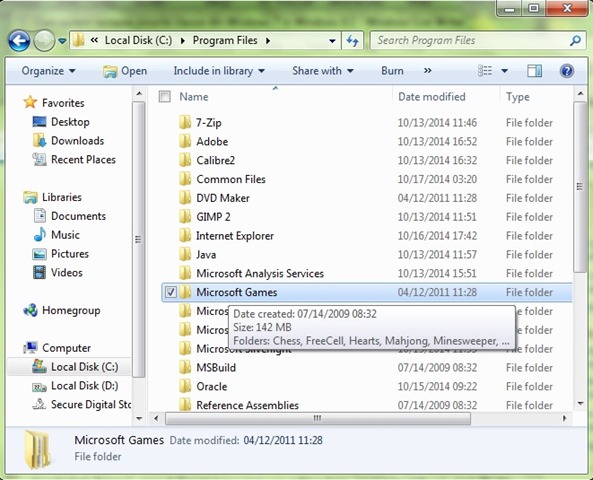
- først og fremmest har du brug for adgang til en computer Løb Windows 7; på den respektive computer skal du navigere til biblioteket C:\Program Files\ (hvor C: Det er det parti som systemet er installeret på Windows 7) og kopier mappen Microsoft spil på en USB -stick (eller ekstern harddisk)
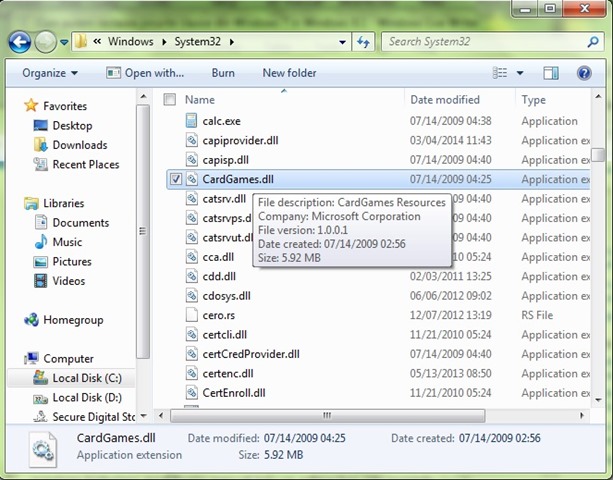
- så også på computeren med Windows 7, naviger til mappen C:\Windows\System32\ si copiati fisierul CardGames.dll pe acelasi dispozitiv USB
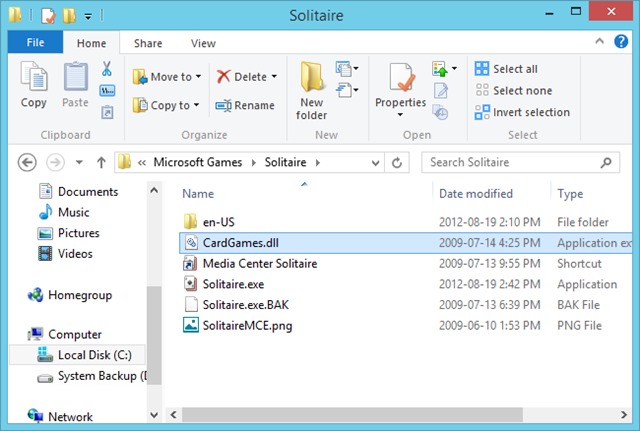
- stik dispozitivul USB folosit in pasii de mai sus la computerul cu Windows 8.1 si copiati folderul Microsoft spil i mappen C:Program Files (hvor C: Det er det parti hvorpå den er installeret Windows 8.1)
- apoi plasati cate o copie a fisierului CardGames.dll in fiecare dintre undermapper existente in folderul Microsoft spil (dvs Solitaire, FreeCell, Hjerter osv.)
Pentru ca jocurile adaugate in sistem sa poata rula fara probleme, executabilele acestora trebuiesc modificeret manual intr-un editor hex (f.eks HxD); deschideti fisierul .exe al fiecarui joc intr-un editor hex, apoi identificati sirul 7D 04 83 65 FC 00 33 C0 83 7D FC 01 0F 94 C0 si inlocuiti 7D cu EB (dupa care, evident, gemme filen).
O metoda mai rapida de a patch-ui jocurile copiate din Windows 7 pentru a rula fara probleme si in Windows 8.1 este folosirea unei utilitati tredjepart navngivet Microsoft Games Patcher pe care o puteti descarca de her (credit @mydigitallife).
Og det er det. Hvis du følger instruktionerne ovenfor nøjagtigt, vil du kunne spille de populære klassiske spil men Tidligere Windows -systemer og på din version af Windows 8 eller Windows 8.1. Nyde!
Bemærk: Windows Defender kan identificere Microsoft Games Patcher-værktøjet som potentielt farligt, men du kan ignorere advarslen uden problemer.
Stealth -indstillinger – Sådan gendanner du klassiske Windows 7-spil i Windows 8.1


Du kan også være interesseret i...
